



 समाधान
 समर्थन केंद्र
 हमारे बारे में
 संपर्क करना
क्या आप डिलीट हुए Instagram मैसेज वापस पा सकते हैं और कैसे करें
 क्लारा प्रेस्कॉट पर प्रकाशित 27 अगस्त, 2026डेटा पुनर्प्राप्त करें3-मिनट पढ़ना
अगर आपने गलती से कोई ज़रूरी Instagram मैसेज डिलीट कर दिया है, तो आप शायद सोच रहे होंगे कि क्या उसे वापस पाने का कोई तरीका है। साफ‑साफ कहें तो Instagram में डिलीट हुई बातचीत वापस लाने के लिए कोई इनबिल्ट Undo बटन नहीं है। हालाँकि आप डिलीट हुए मैसेज रिकवर कर सकते हैं, लेकिन यह इस पर निर्भर करता है कि मैसेज कैसे डिलीट हुए थे और कितना समय बीत चुका है। इस पोस्ट में हम आपको सिखाएँगे कि Instagram पर डिलीट हुए मैसेज कैसे देखें कई आज़माए हुए तरीकों से। हम आधिकारिक तरीके, Android नोटिफिकेशन हिस्ट्री, दूसरे डिवाइसों/अकाउंट्स की जाँच और भरोसेमंद डेटा रिकवरी टूल्स को कवर करेंगे। इस तरह हम आपकी मदद कर सकते हैं कि आप अपने डिलीट हुए Instagram मैसेज हमेशा के लिए खोने से पहले सबसे उपयुक्त रिकवरी तरीका चुन सकें।.

इस आलेख में:
तरीका 1: आधिकारिक तरीका (Instagram डेटा रिक्वेस्ट करें)
क्या डिलीट हुए Instagram मैसेज रिकवर करने का कोई तरीका है? कई Instagram यूज़र्स यह नहीं जानते कि Instagram किसी बातचीत के हाल ही में डिलीट हुए मैसेज की एक कॉपी अपने पास रखता है। Meta डिलीट हुए मैसेज की कॉपी अपने सर्वर पर 90 दिन तक रखता है। लेकिन आपको ये डेटा इस समय सीमा के पूरी तरह समाप्त होने से पहले डाउनलोड करना होता है, नहीं तो उन्हें हमेशा के लिए हटा दिया जाएगा।.
अपने Instagram प्रोफ़ाइल पर जाएँ, मेन्यू, और चुनें खाता केंद्र. चुनना Your information and permissions, फिर पर क्लिक करें,.
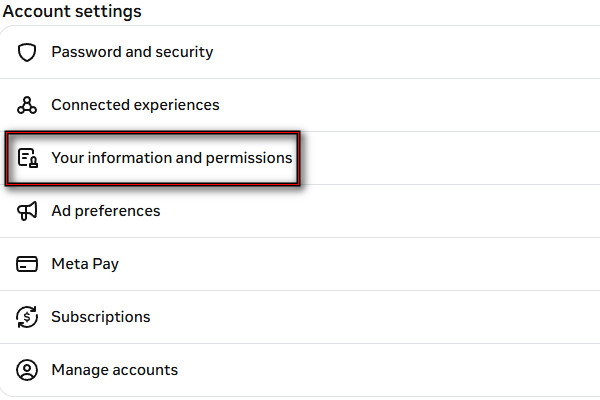
क्लिक Export your information, और फिर Create Export , अपना प्रोफ़ाइल चुनें और Export to device और जाँच करें संदेशों.
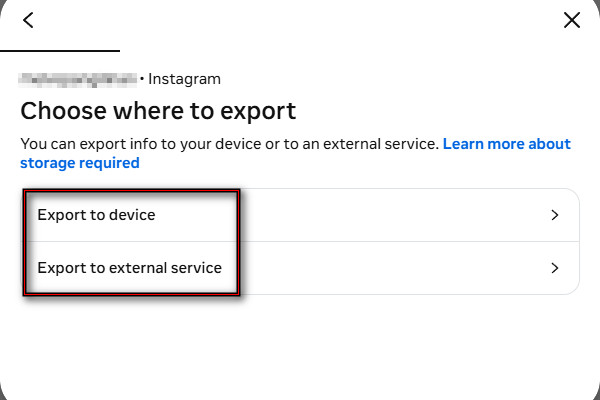
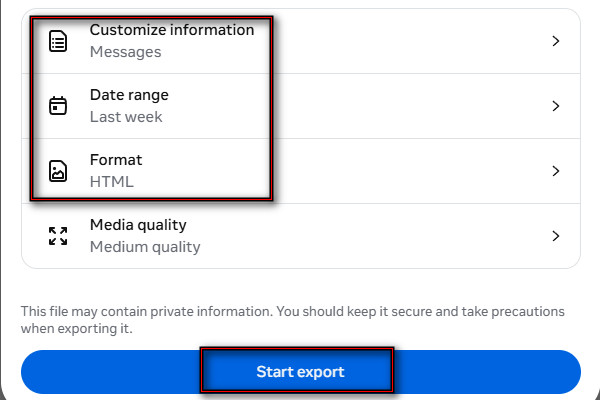
या Export to external service पर क्लिक करें। इसके बाद तुरंत Customize information. पर टैप करें, तारीख वही रखें जिस दिन आपने मैसेज डिलीट किए थे। कोई फ़ॉर्मेट चुनें (HTML या JSON) और.
तरीका 2: Android Notification History के ज़रिए
Start Export.
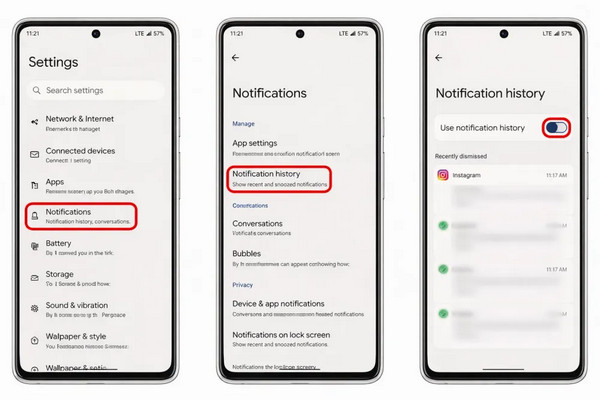
खोलें समायोजन पर क्लिक करें। ध्यान रखें, आपके पास इसे डाउनलोड करने के लिए सिर्फ़ 4 दिन होते हैं। सूचनाएं अगर आप Android 11 या उससे नया वर्शन इस्तेमाल कर रहे हैं, तो आप Notification Log के ज़रिए डिलीट हुए Instagram मैसेज रिकवर कर सकते हैं। लेकिन यह तभी काम करेगा जब मैसेज डिलीट होने से पहले Instagram नोटिफिकेशन और Notification History दोनों ऑन हों।.
ऐप खोलें, नीचे स्क्रॉल करें और टैप करें अधिसूचना इतिहास या Notifications & status bar पर। पर, सुनिश्चित करें कि.
टिप्पणी:
विकल्प ऑन हो , और Instagram को सेलेक्ट करें। आपको वहाँ आपके मिले हुए मैसेज की टाइमस्टैम्प वाली लिस्ट दिखेगी।.
तरीका 3: दूसरे डिवाइसों/अकाउंट्स की जाँच करें
अगर Instagram मैसेज कोई फोटो था, तो नोटिफिकेशन लॉग सिर्फ़ यह दिखाएगा कि किसी ने फोटो भेजी है। इसका मतलब आप
डिलीट हुई फोटो रिकवर संदेशों. नहीं कर पाएँगे।.
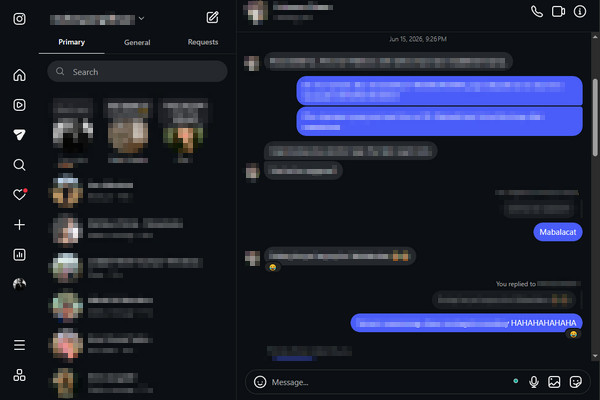
Instagram एक ही अकाउंट में लॉग‑इन किए गए अलग‑अलग डिवाइसों पर बातचीत को सिंक करता है। कभी‑कभी ऐसा होता है कि किसी दूसरे डिवाइस पर, जिसकी डेटा अभी तक रिफ्रेश नहीं हुई है, डिलीट हुई बातचीत अब भी दिख जाती है। हालाँकि, आपके डिलीट हुए Instagram मैसेज वहाँ दिखने की संभावना बहुत कम है। नीचे दिए गए निर्देशों से देखें कि डिलीट हुए Instagram मैसेज कैसे पढ़े जा सकते हैं:.
तरीका 4: डेटा रिकवरी टूल्स का उपयोग करें
1. imyPass iPhone डेटा रिकवरी
imyPass iPhone डेटा रिकवरी, जैसा कि नाम से ही स्पष्ट है, यह iPhone/iPad के लिए एक डेटा रिकवरी प्रोग्राम है। यह आपके iPhone को स्कैन करता है ताकि बिना किसी बैकअप के भी आपको डिलीट किए गए Instagram संदेशों को पुनर्स्थापित करने में मदद मिल सके। संदेशों के अलावा, आप बैच में Instagram की तस्वीरें और वीडियो भी रिकवर कर सकते हैं। यह पुराने और नए दोनों तरह के iPhone मॉडलों से डेटा रिकवर कर सकता है, जिनमें नवीनतम iPhone 16 और 17 भी शामिल हैं। यह iOS 5 से लेकर iOS 27 तक को सपोर्ट करता है।.
. खोलें। यह स्मार्टफोन, टैबलेट या Instagram वेब भी हो सकता है।
डाउनलोड imyPass iPhone डेटा रिकवरी जाँचें कि क्या बातचीत अभी भी दिख रही है। अगर दिखे, तो मैसेज के गायब होने से पहले उसका स्क्रीनशॉट ले लें। कृपया ऐप/पेज को रिफ्रेश करने से बचें, ताकि डेटा न खो जाए।.
चुनना iOS डिवाइस से पुनर्प्राप्त करें विकल्प पर क्लिक करें और स्कैन शुरू करें , नाम से ही स्पष्ट है कि यह iPhone/iPad के लिए डेटा रिकवरी प्रोग्राम है। यह आपके iPhone को स्कैन करता है ताकि आप बिना किसी बैकअप के भी डिलीट हुए Instagram मैसेज वापस ला सकें। मैसेज के अलावा, आप बैच में Instagram की इमेज और वीडियो भी रिकवर कर सकते हैं। यह पुराने और नए दोनों तरह के iPhone मॉडल से डेटा रिकवर कर सकता है, जिनमें नवीनतम iPhone 16 और 17 भी शामिल हैं। यह iOS वर्शन 5 से 18 तक और iOS 26 व 27 Beta को सपोर्ट करता है।.
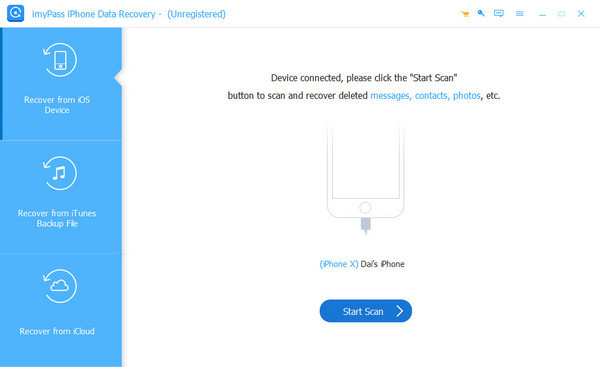
डिलीट हुए Instagram मैसेज वापस पाने का तरीका इस प्रकार है: केवल हटाए गए दिखाएँ को अपने पीसी पर इंस्टॉल करें। सेटअप करने के बाद, इसे खोलें और iPhone को USB केबल से कंप्यूटर से कनेक्ट करें।.
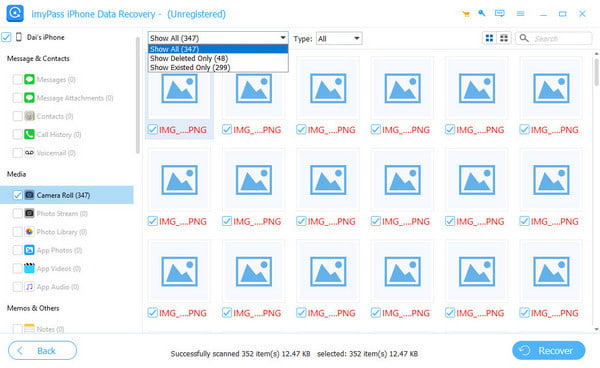
ताकि यह आपके सारे डेटा, जिसमें Instagram मैसेज भी शामिल हैं, को स्कैन कर सके। वापस पाना सॉफ़्टवेयर द्वारा डेटा एनालाइज़ करने के बाद,.
को चुनें ताकि आप सिर्फ़ वही डेटा देखें जो आपने डिलीट किया था। जिन Instagram मैसेज को आप रिकवर करना चाहते हैं, उन्हें ढूँढें और सेलेक्ट करें।
जिन Instagram मैसेज को आप रिकवर करना चाहते हैं, उन्हें ढूँढें और सेलेक्ट करें। फिर
पर क्लिक करें ताकि आपके डिलीट हुए Instagram मैसेज की रिकवरी शुरू हो जाए। अन्य या खोजें 2. Disk Drill.
टिप्पणी:
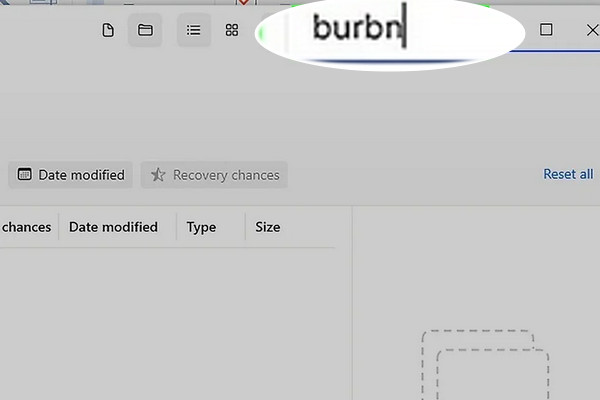
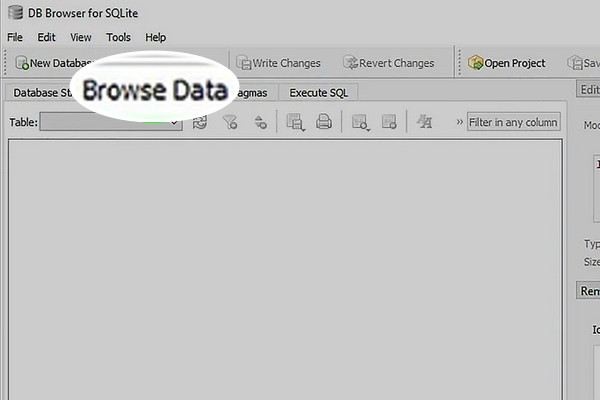
Disk Drill अलग‑अलग स्रोतों से खोया या डिलीट हुआ डेटा रिकवर कर सकता है, जिनमें Instagram मैसेज भी शामिल हैं। इसके ज़रिए आप रिकवर हुई Instagram डेटाबेस फ़ाइलों की जाँच कर सकते हैं और मैसेज रिकॉर्ड ढूँढ सकते हैं। हालाँकि, यह प्रक्रिया अन्य रिकवरी टूल्स की तुलना में ज़्यादा टेक्निकल है। नीचे देखें कि Instagram पर डिलीट हुए मैसेज कैसे खोजें:.
Disk Drill और DB Browser डाउनलोड व इंस्टॉल करें, फिर iPhone को कंप्यूटर से जोड़ें। iPhone स्कैन करने के बाद burbn Instagram संदेशों को खोजने के लिए।.
3. Gbyte
Gbyte बिना डेटा ओवरराइट किए डिलीट की गई Instagram चैट्स निकाल सकता है। दूसरे शब्दों में, यह iTunes की तरह आपके iPhone से डेटा नहीं मिटाएगा। यह केवल-पठन (Read-Only) स्कैन का उपयोग करता है, जो सुनिश्चित करता है कि आपका Instagram डेटा क्षतिग्रस्त नहीं होगा। नीचे दिए गए निर्देशों को देखें कि डिलीट किए गए Instagram संदेशों को कैसे पुनः प्राप्त करें:
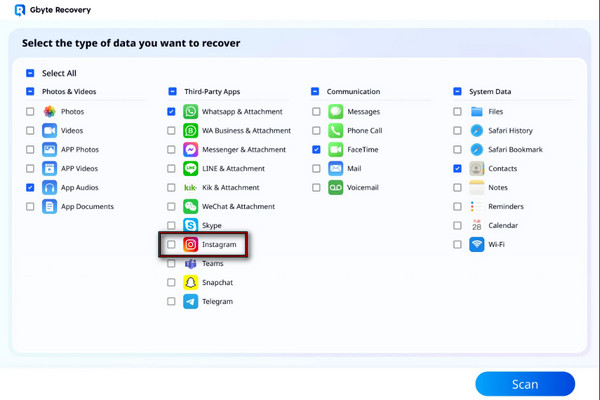
Gbyte रिकवरी इंटरफ़ेस में, चुनें instagram विकल्प पर क्लिक करें और स्कैन.
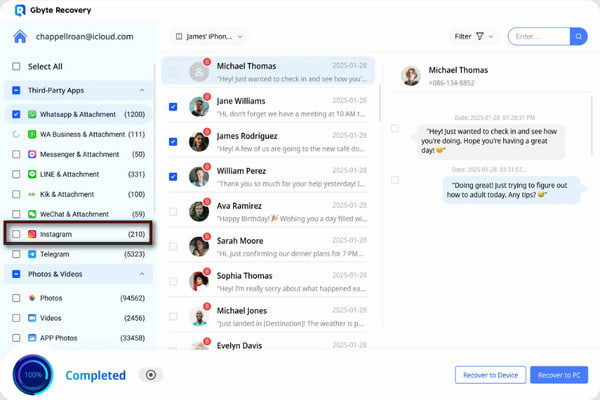
सभी वे IG संदेश चुनें जिन्हें आप रिकवर करना चाहते हैं और क्लिक करें डिवाइस पर पुनर्प्राप्त करें या उन्हें सहेजने के लिए Recover to PC पर क्लिक करें।.
तेज़ तुलना तालिका (क्विक मेथड कम्पैरिज़न टेबल)
| तरीका | क्या डिलीट किए गए संदेशों को रिकवर कर सकता है? | बैकअप आवश्यक | रिकवरी की सफलता | के लिए सबसे अच्छा |
| Instagram डेटा का अनुरोध करें | Instagram की 90-दिन की रिटेंशन अवधि के भीतर | नहीं | 100% | अब भी सर्वर पर संग्रहीत संदेशों को रिकवर करना।. |
| Android नोटिफिकेशन हिस्ट्री | आंशिक रूप से | नहीं | 95% | हाल ही में डिलीट किए गए संदेशों को देखना।. |
| अन्य डिवाइसों/अकाउंट्स की जाँच करें | गारंटी नहीं है | नहीं | 0% से 50% | वे बातचीत जो अभी तक अन्य डिवाइसों पर सिंक नहीं हुई हैं।. |
| imyPass iPhone डेटा रिकवरी | हाँ | वैकल्पिक | 95% | सीधे iPhone, iTunes बैकअप, या iCloud बैकअप से डिलीट किए गए Instagram संदेशों को रिकवर करना।. |
| डिस्क ड्रिल | गारंटी नहीं है | नहीं | 0% से 50% | रिकवर की गई Instagram डेटाबेस फ़ाइलों की जाँच करना।. |
| Gbyte | हाँ | नहीं | 90% | बिना बैकअप के डिलीट किए गए Instagram संदेशों को रिकवर करना।. |
निष्कर्ष
सीखना डिलीट किए गए Instagram संदेशों को कैसे रिकवर करें आपको गलती से हटाई गई महत्वपूर्ण बातचीत वापस पाने में मदद करता है। हालांकि Instagram डिलीट की गई चैट्स के लिए कोई सीधा रिस्टोर बटन उपलब्ध नहीं कराता, आप ऊपर बताए गए तरीकों को आज़मा सकते हैं। लेकिन साफ़ तौर पर कहें तो, रिकवरी की सफलता इस पर निर्भर करती है कि डिलीट किए गए संदेश अब भी उपलब्ध हैं या पहले ही ओवरराइट हो चुके हैं। एक अधिक प्रभावी समाधान के लिए, हम अत्यधिक सलाह देते हैं कि आप imyPass iPhone डेटा रिकवरी. का उपयोग करें। यह आपके iPhone को स्कैन करके रिकवर होने योग्य चैट्स ढूँढ़ता है और रिकवरी से पहले डिलीट किए गए डेटा का प्रीव्यू देखने देता है।.
क्लारा के पास उपयोगकर्ताओं को खोई हुई फाइलें वापस पाने और डेटा ट्रांसफर करने में मदद करने का 8 से अधिक वर्षों का अनुभव है। वह इससे पहले एक प्रमुख आईटी सेवा कंपनी में डेटा रिकवरी तकनीशियन के रूप में काम कर चुकी हैं। डेटा रिकवरी और डिजिटल फॉरेंसिक में प्रमाणित, उनके लेख सरल समाधानों पर केंद्रित होते हैं, जो जटिल रिकवरी कार्यों को रोज़मर्रा के उपयोगकर्ताओं के लिए आसान बना देते हैं।.
गरम समाधान
-
डेटा पुनर्प्राप्त करें
- AppGeeker iOS डेटा रिकवरी समीक्षा
- Disk Drill iPhone डेटा रिकवरी समीक्षा
- iPhone को रिकवरी मोड से कैसे बाहर निकालें
- support.apple.com/iphone/restore को कैसे ठीक करें
- DFU मोड से डेटा कैसे रिकवर करें
- गीगाबाइट आईफोन डेटा रिकवरी समीक्षा
- 30 दिनों के बाद डिलीट हुई iPhone फ़ोटो कैसे रिकवर करें
- iPad पर डिलीट हुई फ़ोटो कैसे रिकवर करें
-
आईओएस अनलॉक करें
-
स्थानांतरण डेटा
-
आईओएस टिप्स

