



 समाधान
 समर्थन केंद्र
 हमारे बारे में
 संपर्क करना
Snapchat से डिलीट हुए स्नैप्स और मैसेज कैसे रिकवर करें
 क्लारा प्रेस्कॉट पर प्रकाशित 22 जुलाई 2026डेटा पुनर्प्राप्त करें3-मिनट पढ़ना
Snapchat एक अनोखा सोशल मीडिया प्लेटफ़ॉर्म है। दूसरे प्लेटफ़ॉर्म्स के बजाय, यह ज़्यादातर युवाओं के बीच लोकप्रिय है। यह यूज़र्स को स्नैप्स और चैट्स के ज़रिए बातचीत करने देता है। पहला (Snaps) वीडियो और फ़ोटो भेजने को कहा जाता है, जबकि दूसरा (Chats) टेक्स्ट मैसेज भेजने को संदर्भित करता है। इसके अलावा, अगर आपके पास सामान्य सब्सक्रिप्शन है, तो आप स्नैप्स को केवल एक बार देख सकते हैं, उसके बाद वे प्लेटफ़ॉर्म से डिलीट हो जाते हैं। यह गाइड बताता है कि Snapchat पर डिलीट हुए स्नैप्स और मैसेज कैसे रिकवर करें.

इस आलेख में:
भाग 1. Snapchat डेटा डाउनलोड के ज़रिए डिलीट हुए स्नैप्स कैसे रिकवर करें
हालाँकि स्नैप्स देखने के बाद डिलीट हो जाते हैं, फिर भी वे Snapchat सर्वर पर मौजूद रहते हैं। Snapchat मैसेज रिकवर करने के लिए आप अपना डेटा डाउनलोड करने का अनुरोध कर सकते हैं। इस डाउनलोड में स्नैप हिस्ट्री, चैट हिस्ट्री और अन्य डेटा शामिल होता है।.
चलाएँ Snapchat अपने मोबाइल डिवाइस पर ऐप डाउनलोड करें।
अपना टैप करें बिटमोजी ऊपरी बाएँ कोने पर बटन.
दबाएं समायोजन बटन दबाएं और चुनें मेरा डेटा नीचे प्राइवेसी कंट्रोल्स शीर्षक.
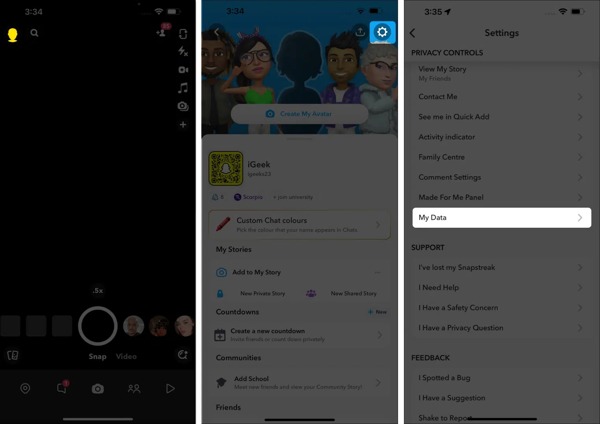
अपने Snapchat अकाउंट से लॉग इन करें।.
पर टॉगल करें अपनी पसंदीदा फ़ॉर्मैट के अनुसार अपने Memories, Chat Media और Shared Stories को एक्सपोर्ट करें। विकल्प।
को सेलेक्ट करें। HTML फ़ाइलें निर्यात करें या JSON फ़ाइलें निर्यात करें अपने डिलीट हुए स्नैप्स या मैसेज के अनुसार समय सीमा (time frame) सेट करें और टैप करें.
थपथपाएं अगला बटन।
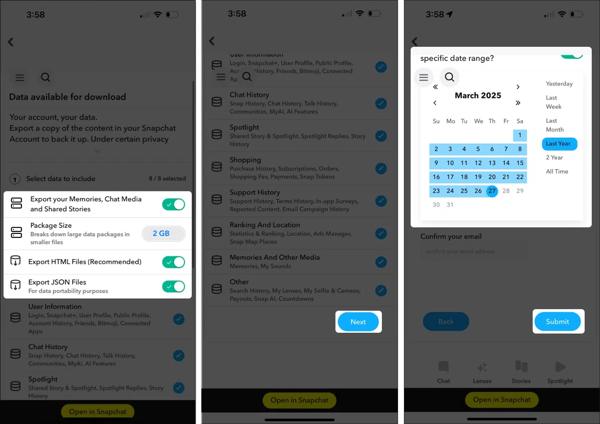
जब Snapchat को आपका अनुरोध प्राप्त हो जाएगा, तो आपको कुछ घंटों या दिनों बाद एक ईमेल मिलेगा। प्रस्तुत करना.
वेरिफ़िकेशन ईमेल खोलें और डेटा डाउनलोड करने के लिए दिए गए निर्देशों का पालन करें।.
आर्काइव फ़ाइल को अनज़िप करें और Snapchat पर डिलीट हुए मैसेज रिकवर करें।.
अगर आप यह प्रक्रिया कंप्यूटर पर पूरी करना चाहते हैं, तो ब्राउज़र में https://accounts.snapchat.com/accounts/login पर लॉग इन करें।.
टिप्पणी:
जैसे ही आपको लगे कि आपके Android फ़ोन पर स्नैप्स गुम हो गए हैं, ऐप को बंद करना या डिवाइस का इस्तेमाल करना बंद कर दें। हालाँकि Snapchat पढ़े गए स्नैप्स और मैसेज डिलीट कर देता है, लेकिन वे अभी भी आपकी मेमोरी में कैश के रूप में होते हैं। इससे आपको हाल ही में डिलीट हुए स्नैप्स ढूँढने का मौका मिलता है।.
भाग 2. कैश से डिलीट हुए स्नैप्स कैसे ढूँढें
अपने Android फ़ोन को USB केबल से पीसी से कनेक्ट करें।.
पीसी द्वारा डिवाइस डिटेक्ट होते ही अपने फ़ोन पर.
मोड चुनें। फ़ाइलें स्थानांतरित करें.
सुनिश्चित करें कि आप Android पर यूएसबी डिबगिंग अपने Android डिवाइस को खोलें.
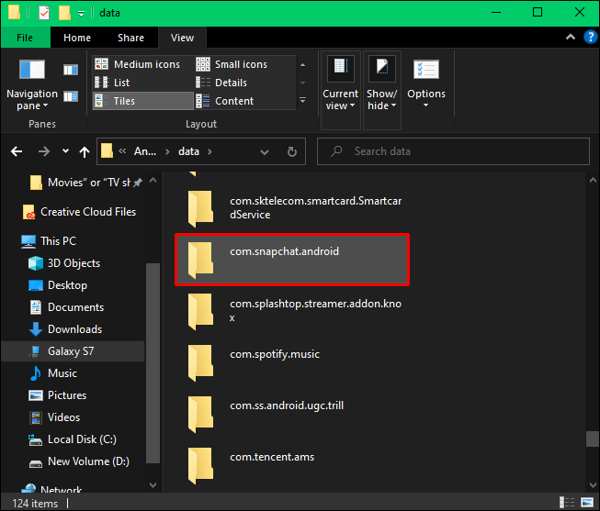
और उस फ़ोल्डर को खोलें जिसका नाम.
पर जाए एंड्रॉयड, फिर डेटा.
निम्न को खोजें Snapchat फ़ोल्डर है और वहाँ से गुम हुए मैसेज ढूँढें। com.snapchat.android.
इसके बाद, खोलें कैश सभी फ़ाइलों का नाम बदलकर.
nomedia एक्सटेंशन से हटा दें। अगर नाम बदलने में समस्या आए, तो एक्सटेंशन को txt, jpg या mp4 में बदल दें।.
यह तरीका तभी काम करेगा जब आपने Snapchat ऐप को बंद न किया हो। वरना कैश अपने आप हटा दिया जाएगा।.
टिप्पणी:
Snapchat में Smart Backup नाम का एक बैकअप फ़ीचर इंटीग्रेटेड है। अगर आप इस फ़ीचर को ऑन कर लेते हैं तो यह आपके स्नैप्स और स्टोरीज़ को Snapchat क्लाउड में बैकअप कर देता है। जब आप सोशल मीडिया ऐप को दोबारा इंस्टॉल करते हैं, तो आप डिलीट हुई Snapchat फ़ोटो ढूँढ सकते हैं।.
भाग 3. बैकअप से डिलीट हुए स्नैप्स कैसे रिकवर करें
Snapchat का बैकअप कैसे लें.
Snapchat ऐप खोलें।
Smart Backup.
पर टैप करें बिटमोजी बटन।
थपथपाएं समायोजन बटन दबाएं और चुनें यादें.
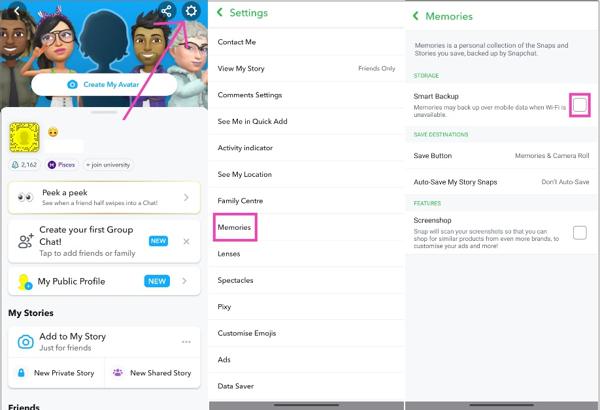
पर टॉगल करें Save Button विकल्प।
थपथपाएं Memories & Camera Roll विकल्प चुनें, और Story Snaps.
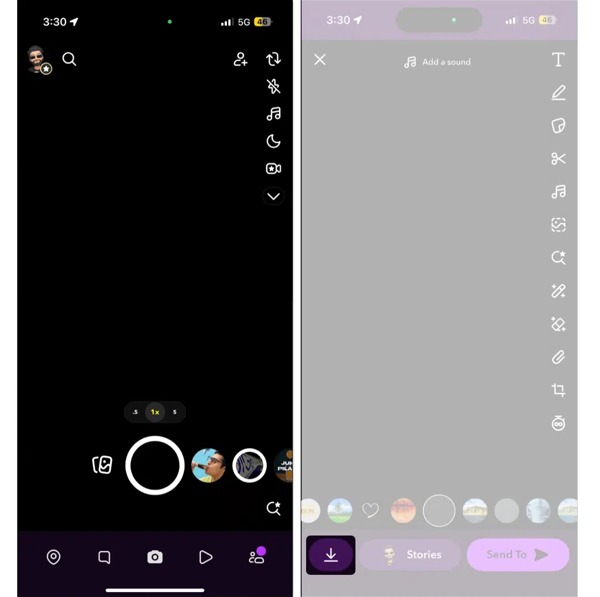
थपथपाएं Auto-Save to Memories विकल्प चुनें और अगर आपका डिवाइस ऑनलाइन है, तो.
Backup Progress को चेक करें।.
जब आपको कोई ऐसा स्नैप मिले जिसे आप सेव करना चाहते हैं, तो उसे दबाकर रखें और बचाना बटन।
विस्तारित पठन:
डिलीट हुई Snapchat फ़ोटो कैसे ढूँढें
एंड्रॉयड पर
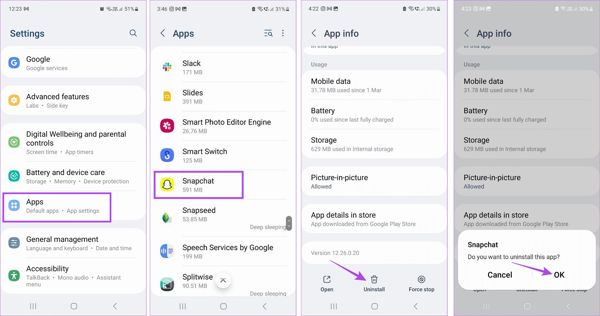
चलाएँ समायोजन अनुप्रयोग।
के लिए जाओ ऐप्स और चुनें Snapchat.
थपथपाएं अनइंस्टॉल करें बटन और हिट ठीक है यदि पूछा जाए।
अपने फ़ोन को रीस्टार्ट करें।.
के पास जाओ Play Store अनुप्रयोग।
Snapchat ऐप को दोबारा इंस्टॉल करें।.
अपने अकाउंट से लॉग इन करें, और आपको डिलीट हुई Snapchat फ़ोटो मिल जाएँगी।.
iPhone पर
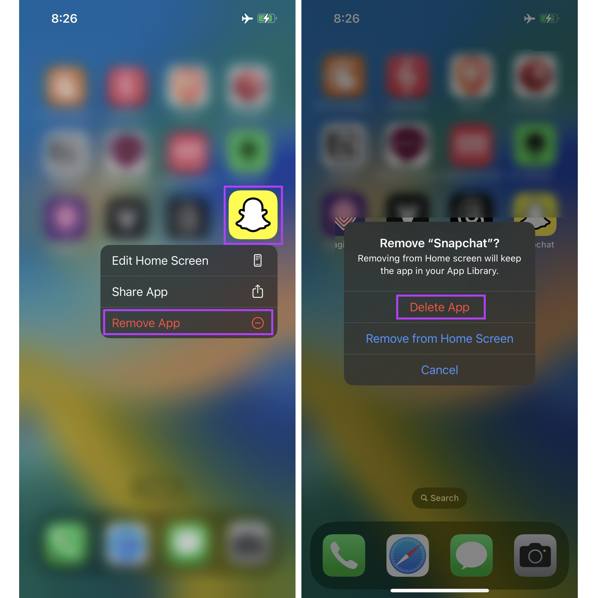
Snapchat ऐप को लंबा दबाकर रखें।.
चुनना ऐप हटाएँ संदर्भ मेनू से.
नल ऐप हटाएं इसकी पुष्टि करने के लिए।
डाउनलोड Snapchat App Store से।.
अपने अकाउंट से लॉग इन करें।.
भाग 4. बिना बैकअप के iPhone पर डिलीट हुए स्नैप्स कैसे रिकवर करें
अगर ऊपर दिए गए तरीकों से Snapchat पर डिलीट हुए स्नैप्स नहीं देख पा रहे हैं, तो imyPass iPhone डेटा रिकवरी. यह आपके iPhone की मेमोरी से बिना किसी बैकअप के गुम हुआ डेटा रिकवर करने में सक्षम है।.

4,000,000+ डाउनलोड
बिना बैकअप के डिलीट हुए Snapchat संदेशों को रिकवर करें।.
iCloud या iTunes बैकअप से खोया हुआ डेटा निकालें।.
चयनात्मक रिकवरी के लिए डिलीट हुए स्नैप्स और संदेशों का प्रीव्यू करें।.
आपके iOS डिवाइस के मौजूदा डेटा में कोई बाधा नहीं डालेगा।.
iOS और iPadOS के नवीनतम संस्करणों का समर्थन करें.
बिना बैकअप के अपने iPhone पर डिलीट हुए स्नैप्स कैसे वापस पाएं
अपने iPhone से कनेक्ट करें
अपने पीसी पर इंस्टॉल करने के बाद स्नैप रिकवरी सॉफ़्टवेयर लॉन्च करें। Mac उपयोगकर्ताओं के लिए एक और संस्करण उपलब्ध है। चुनें iOS डिवाइस से पुनर्प्राप्त करें टैब। अपने iPhone को Lightning केबल से पीसी से कनेक्ट करें। सुनिश्चित करें कि आप इस पीसी पर भरोसा (Trust) करते हैं।.

डिलीट हुए स्नैप्स का प्रीव्यू करें
फिर, क्लिक करें स्कैन शुरू करें बटन पर क्लिक करके अपनी मेमोरी में खोए हुए डेटा को खोजें। डेटा स्कैन पूरा होने पर, चुनें ऐप फ़ोटो तथा ऐप वीडियोशीर्ष विकल्प को नीचे खींचें और चुनें केवल हटाए गए दिखाएँ ताकि आप अपने iOS डिवाइस पर डिलीट हुए स्नैप्स देख सकें।.

डिलीट हुए स्नैप्स रिकवर करें
जिन डिलीट हुए स्नैप्स को आप रिकवर करना चाहते हैं उन्हें चुनें और वापस पाना बटन पर क्लिक करें। इसके बाद, एक आउटपुट फ़ोल्डर चुनें और वापस पाना बटन पर क्लिक करके बिना बैकअप के अपने iPhone से डिलीट हुई Snapchat फ़ोटो और वीडियो को रिकवर करना शुरू करें।.

निष्कर्ष
इस गाइड में बताया गया कि iPhone, Android, Windows या macOS पर अपनी अपने iPhone, Android फ़ोन या कंप्यूटर पर डिलीट हुए Snapchat संदेशों और स्नैप्स को रिकवर करें. imyPass iPhone डेटा रिकवरी सबसे पहले, अगर आपने अभी‑अभी चैट्स डिलीट की हैं, तो आप अपने नोटिफिकेशन चेक कर सकते हैं। यह तरीका हाल ही में डिलीट हुए संदेशों के लिए उपलब्ध है। इसके अलावा, आप अपना डेटा डाउनलोड करने का अनुरोध कर सकते हैं और उसे HTML या JSON फ़ाइलों के रूप में एक्सपोर्ट कर सकते हैं।.
क्लारा के पास उपयोगकर्ताओं को खोई हुई फाइलें वापस पाने और डेटा ट्रांसफर करने में मदद करने का 8 से अधिक वर्षों का अनुभव है। वह इससे पहले एक प्रमुख आईटी सेवा कंपनी में डेटा रिकवरी तकनीशियन के रूप में काम कर चुकी हैं। डेटा रिकवरी और डिजिटल फॉरेंसिक में प्रमाणित, उनके लेख सरल समाधानों पर केंद्रित होते हैं, जो जटिल रिकवरी कार्यों को रोज़मर्रा के उपयोगकर्ताओं के लिए आसान बना देते हैं।.
गरम समाधान
-
डेटा पुनर्प्राप्त करें
- AppGeeker iOS डेटा रिकवरी समीक्षा
- Disk Drill iPhone डेटा रिकवरी समीक्षा
- iPhone को रिकवरी मोड से कैसे बाहर निकालें
- support.apple.com/iphone/restore को कैसे ठीक करें
- DFU मोड से डेटा कैसे रिकवर करें
- गीगाबाइट आईफोन डेटा रिकवरी समीक्षा
- 30 दिनों के बाद डिलीट हुई iPhone फ़ोटो कैसे रिकवर करें
- iPad पर डिलीट हुई फ़ोटो कैसे रिकवर करें
-
आईओएस अनलॉक करें
-
स्थानांतरण डेटा
-
आईओएस टिप्स

