



 समाधान
 समर्थन केंद्र
 हमारे बारे में
 संपर्क करना
क्या कोई और व्यक्ति मेरी तस्वीर से मेरा iPhone अनलॉक कर सकता है
 सैमुअल स्पेंसर पर प्रकाशित अक्टूबर 14, 2026आईओएस अनलॉक करें3-मिनट पढ़ना
वर्तमान में, नए मॉडल के iPhone में Face ID सेट करने के बाद तुरंत ही उससे अनलॉक किया जा सकता है। कुछ रिपोर्टों में कहा गया है कि iPhone की चेहरे की पहचान तकनीक सुरक्षित नहीं है, और उनका अनुमान है कि यूज़र अपनी ही तस्वीर से इसे अनलॉक कर सकते हैं। तो फिर, क्या आप एक तस्वीर से iPhone अनलॉक कर सकते हैं यह एक गर्म मुद्दा बन गया है। यह गाइड इस प्रश्न का उत्तर देगा और यह भी समझाएगा कि संगत iPhone और iPad को अनधिकृत एक्सेस से कैसे बचाया जाए।.

इस आलेख में:
भाग 1: क्या आप एक तस्वीर से iPhone अनलॉक कर सकते हैं
क्या किसी फोटो से iPhone अनलॉक करना संभव है? संक्षिप्त उत्तर है – नहीं। कोई भी व्यक्ति Face ID वाले iPhone या iPad को उसके मालिक की तस्वीर से अनलॉक नहीं कर सकता। यहां तक कि क्लोज़‑अप फोटो भी आपका iPhone अनलॉक नहीं कर पाएगी।.
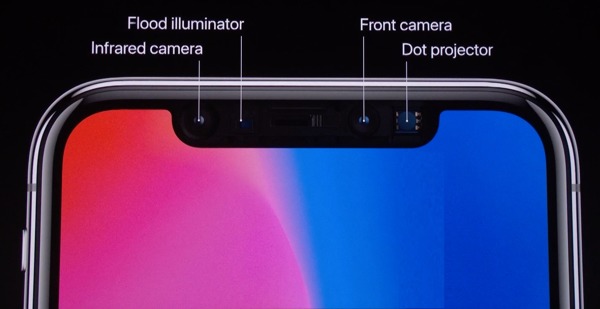
यह समझने में आपकी मदद करने के लिए कि आप किसी लाइव फोटो से iPhone अनलॉक क्यों नहीं कर सकते, आइए Face ID के पीछे के मैकेनिज़्म पर चर्चा करते हैं। यह सिस्टम कई कंपोनेंट्स से मिलकर बना है:
- इन्फ्रारेड कैमरा।.
- डॉट प्रोजेक्टर।.
- फ्लड इल्यूमिनेटर।.
- न्यूरल इंजन।.
जब आप Face ID से अपना iPhone अनलॉक करते हैं, तो इन्फ्रारेड कैमरा आपका चेहरा कैप्चर करता है। डॉट प्रोजेक्टर आपके चेहरे पर हजारों अदृश्य डॉट्स प्रोजेक्ट करता है और एक 3D मैप तैयार करता है। यदि आप कम रोशनी की स्थिति में अपना चेहरा स्कैन करते हैं, तो फ्लड इल्यूमिनेटर Face ID को काम करने में मदद करता है। इसके बाद, न्यूरल इंजन आपके चेहरे के इस 3D मैप की तुलना स्टोर किए गए डेटा से करता है। यही कारण है कि 2D फोटो आपका iPhone अनलॉक नहीं कर सकती।.
भाग 2: दूसरों को आपका iPhone अनलॉक करने से कैसे रोकें
Apple के अनुसार, फेस आईडी आपके लुक में होने वाले बदलावों, जैसे बाल बढ़ना, मेकअप या उम्र बढ़ने, के अनुसार खुद को एडजस्ट करने के लिए डिज़ाइन किया गया है। हालांकि, कुछ विशेषज्ञ Apple की Face ID तकनीक की सुरक्षा को लेकर चिंताएं जताते हैं। अपने Face ID की सुरक्षा बढ़ाने के लिए, नीचे दिए गए सुझावों का पालन करें:
टिप 1: Require Attention for Face ID चालू करें
आप फोटो का इस्तेमाल करके iPhone अनलॉक नहीं कर सकते। Require Attention फ़ीचर Face ID को तभी काम करने देता है जब आपकी आंखें खुली हों और आप अपने iPhone की स्क्रीन की ओर देख रहे हों। इससे Face ID में एक अतिरिक्त सुरक्षा स्तर जुड़ जाता है।.
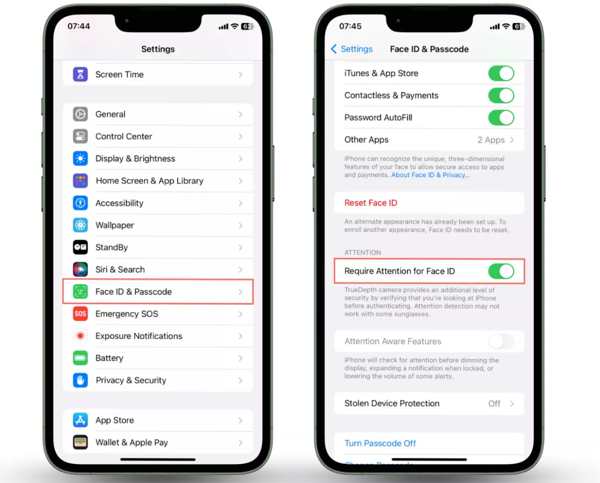
खोलें समायोजन अनुप्रयोग।
नीचे स्क्रॉल करें और चुनें फेस आईडी और पासकोड विकल्प।
अपने पासकोड से प्रमाणित करें।.
टॉगल ऑन करें फेस आईडी के लिए ध्यान देने की आवश्यकता.
टिप 2: मजबूत पासकोड बनाएं
हालाँकि Face ID से iPhone अनलॉक करना आसान हो जाता है, लेकिन यह हमेशा काम नहीं करता। उदाहरण के लिए, यदि आपका iPhone रिस्टार्ट होता है, तो आपको पासकोड से अनलॉक करना होगा। इसके अलावा, Face ID सेट अप करने और बदलने के लिए भी आपको iPhone पासकोड की ज़रूरत होती है। इसलिए, बेहतर होगा कि आप एक मज़बूत पासकोड सेट करें।.
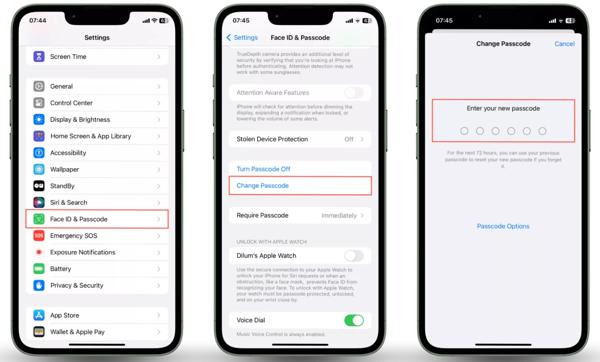
के लिए जाओ समायोजन, तथा फेस आईडी और पासकोड.
अपना iPhone पासकोड दर्ज करें.
थपथपाएं पासकोड बदलें बटन।
प्रेस पासकोड विकल्प.
सही विकल्प चुनें और नया पासकोड सेट करें।.
टिप 3: सॉफ़्टवेयर अपडेट करें
Apple हर अपडेट में नए फ़ीचर्स जोड़ता है और बग्स को फिक्स करता है। किसी के फोटो का इस्तेमाल करके आपका iPhone अनलॉक करने के खतरे से बचने के लिए, बेहतर है कि आप अपने iOS को हमेशा अपडेट रखें। यदि आपने Automatic Updates चालू नहीं किए हैं, तो इसे मैन्युअली अपडेट करें।.
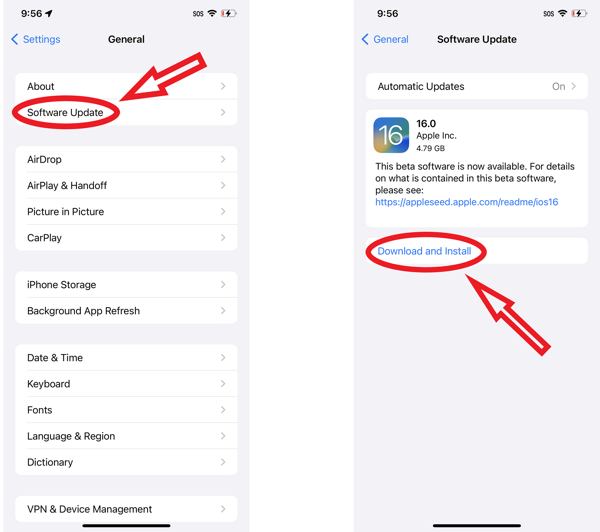
की ओर जाना समायोजन, सामान्य, तथा सॉफ्टवेयर अपडेट.
यदि कोई अपडेट उपलब्ध है, तो टैप करें डाउनलोड करो और इंस्टॉल करो.
स्क्रीन पर दिए गए निर्देशों का पालन करके iOS अपडेट करें।.
टिप 4: Auto-Lock सक्षम करें
जैसे ही आप Auto-Lock फ़ीचर चालू करते हैं, यदि आप कुछ सेकंड या मिनट तक अपने डिवाइस का इस्तेमाल नहीं करते, तो अपने‑आप iPhone का लॉक स्क्रीन दिखाई देगी। इसके बाद, आपको पासकोड या Face ID से ही अनलॉक करना होगा।.
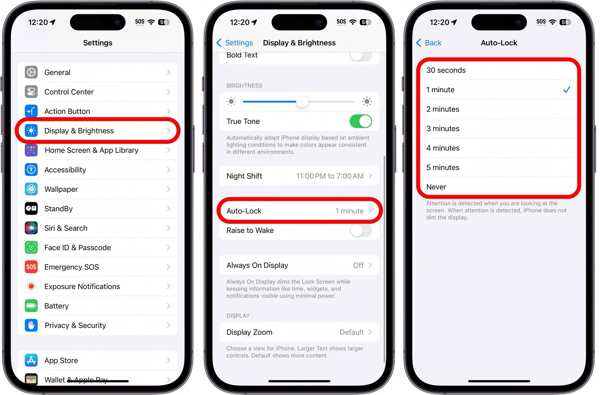
पर जाए समायोजन, तथा प्रदर्शन एवं चमक.
थपथपाएं स्वत ताला लगना विकल्प।
कोई उपयुक्त विकल्प चुनें।.
पहले Secure Device विकल्प के ज़रिए आप नया पासवर्ड सेट कर सकते थे, लेकिन सुरक्षा कारणों से Google ने इसे बदल दिया है। अब भूली हुई लॉक स्क्रीन हटाने के लिए सिर्फ Erase ही एकमात्र तरीका है।
भाग 3: पासकोड के बिना iPhone कैसे अनलॉक करें
यदि आप Face ID से अपना iPhone अनलॉक नहीं कर पा रहे हैं, तो imyPass iPassGo. इसे तब भी iOS डिवाइसों से सभी स्क्रीन लॉक हटाने में सक्षम है जब आप अपना iPhone पासकोड भूल जाएं। इसके अलावा, यह यूज़र‑फ्रेंडली है और इस्तेमाल करने में आसान है।.

4,000,000+ डाउनलोड
पासकोड के बिना iPhone अनलॉक करें।.
किसी भी iPhone को बिना किसी पाबंदी के अनलॉक कर सकता है।.
लॉक्ड, डिसेबल्ड और फ्रीज़ हुए डिवाइसों के लिए काम करता है।.
iOS और iPadOS के नवीनतम संस्करणों को सपोर्ट करता है।.
Face ID या पासकोड के बिना iPhone कैसे अनलॉक करें
iPhone अनलॉकर इंस्टॉल करें
अपने PC पर iPhone अनलॉकिंग सॉफ़्टवेयर इंस्टॉल करने के बाद इसे शुरू करें। Mac के लिए इसका एक और वर्ज़न उपलब्ध है। चुनें iOS स्क्रीन अनलॉक करें आगे बढ़ने के लिए मोड।

अपने iPhone का पता लगाएं
अपने iPhone को Lightning केबल से अपने PC से कनेक्ट करें। इस PC पर ट्रस्ट करने के बाद, सॉफ़्टवेयर आपके डिवाइस को डिटेक्ट कर लेगा। अपने डिवाइस की जानकारी की जांच करें और क्लिक करें शुरू करें फर्मवेयर डाउनलोड करना शुरू करने के लिए बटन दबाएं।

अपने iPhone को अनलॉक करें
डाउनलोड पूरा होने पर, अपनी कार्रवाई की पुष्टि करें और अपने डिवाइस को अनलॉक करना शुरू करें।.

निष्कर्ष
इस गाइड ने इस प्रश्न का उत्तर दिया कि क्या आप किसी फोटो से iPhone अनलॉक कर सकते हैं. । अब, आपको इसका जवाब मालूम होना चाहिए और आप यह भी समझ चुके होंगे कि Face ID कैसे काम करता है और कोई फोटो आपका डिवाइस क्यों अनलॉक नहीं कर सकती।. imyPass iPassGo आपका iPhone या iPad पासकोड के बिना अनलॉक करने का अंतिम तरीका है।.
सैमुअल पासवर्ड सुरक्षा और डिजिटल गोपनीयता में विशेषज्ञ हैं। वह पहले छोटे व्यवसायों के लिए साइबर सुरक्षा सलाहकार के रूप में काम करते थे, ताकि उनकी डिजिटल परिसंपत्तियों की सुरक्षा की जा सके। साइबर सुरक्षा और एथिकल हैकिंग में प्रमाणपत्रों के साथ, वह जटिल सुरक्षा विषयों को आसान और समझने योग्य सलाह में बदल देते हैं। उन्हें पासवर्ड संबंधी सुझाव साझा करना भी पसंद है, ताकि उपयोगकर्ता अपने खातों को अधिक आत्मविश्वास के साथ सुरक्षित रख सकें।.
गरम समाधान
-
आईओएस अनलॉक करें
-
आईओएस टिप्स
-
एंड्रॉयड अनलॉक करें
-
पासवर्ड युक्तियाँ


