



 समाधान
 समर्थन केंद्र
 हमारे बारे में
 संपर्क करना
अपने पासवर्ड के साथ या उसके बिना iCloud पासवर्ड कैसे बदलें
 सैमुअल स्पेंसर पर प्रकाशित 24 जून, 2026आईओएस अनलॉक करें3-मिनट पढ़ना
आपका iCloud पासवर्ड आपके iCloud खाते तक पहुँचने और उसे प्रबंधित करने के लिए उपयोग किया जाता है, जिसमें बैकअप, iCloud Photos, दस्तावेज़, संपर्क और अन्य डेटा शामिल हैं। Apple के अनुसार, आप अपने Apple ID पासवर्ड का उपयोग करके iCloud में साइन इन करते हैं, जिसका मतलब है कि आपका Apple ID पासवर्ड और iCloud पासवर्ड मूल रूप से एक ही हैं।.
यह मार्गदर्शिका बताती है कि कैसे अपना iCloud पासवर्ड बदलें iPhone, iPad, Mac या ऑनलाइन पर, चाहे आपको अपना वर्तमान पासवर्ड याद हो या आप उसे भूल गए हों।.

इस आलेख में:
भाग 1. iCloud पासवर्ड कैसे बदलें
अगर आपको अभी भी अपने क्रेडेंशियल याद हैं, तो आप सीधे अपने Apple डिवाइस पर अपना Apple iCloud पासवर्ड बदल सकते हैं। यह आपके खाते, बैकअप और डेटा को अनधिकृत पहुँच से बचाने के लिए एक नियमित कदम है।
iPhone/iPad पर iCloud पासवर्ड कैसे बदलें
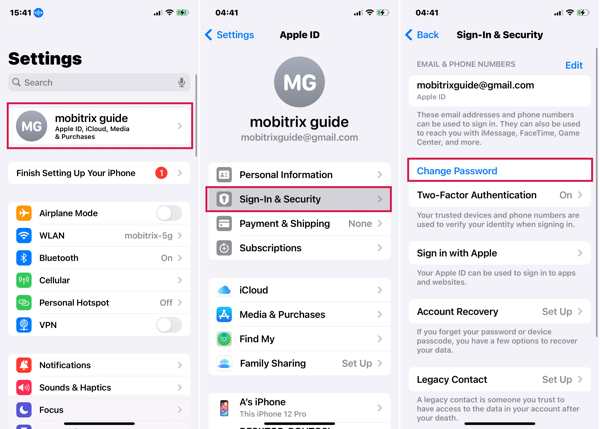
खोलें समायोजन अपने डिवाइस पर ऐप खोलें.
अपनी प्रोफ़ाइल पर टैप करें और चुनें साइन-इन और सुरक्षा.
मार पासवर्ड बदलें और संकेत मिलने पर अपना iPhone पासकोड या Apple ID पासवर्ड टाइप करें।
नया iCloud पासवर्ड दर्ज करें और उसे सत्यापित करें.
मैक पर अपना iCloud पासवर्ड कैसे बदलें
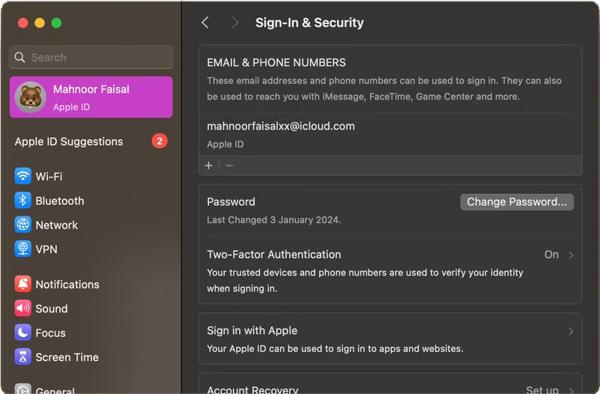
के पास जाओ सेब मेनू और चुनें प्रणाली व्यवस्था या सिस्टम प्रेफरेंसेज.
अपना नाम क्लिक करें और आगे बढ़ें साइन-इन और सुरक्षा टैब।
दबाएं पासवर्ड बदलें बटन के बगल में पासवर्ड खंड।
जब संकेत दिया जाए, तो अपना लॉगिन पासवर्ड दर्ज करें और हिट करें अनुमति दें.
अब, एक नया पासवर्ड दर्ज करें, इसे सत्यापित करें, और क्लिक करें परिवर्तन.
वेब पर Apple iCloud पासवर्ड कैसे बदलें
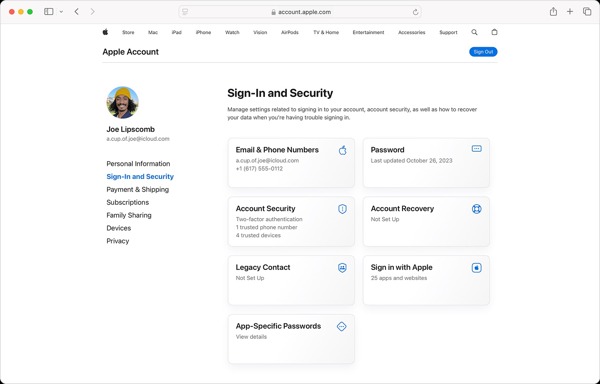
वेब ब्राउज़र में account.apple.com पर जाएं।
अपने एप्पल आईडी और पासवर्ड से लॉग इन करें।
उसे दर्ज करें साइन-इन और सुरक्षा टैब चुनें और पासवर्ड.
अगले पृष्ठ पर प्रवेश करने के लिए अपना वर्तमान पासवर्ड टाइप करें।
नया पासवर्ड दर्ज करें और उसकी पुष्टि करें।
आवश्यक जानकारी प्रदान करें और क्लिक करें पासवर्ड बदलें.
टिप्पणी:
iCloud पासवर्ड बदलने के बाद यह अपने‑आप डिवाइसों के बीच सिंक नहीं होगा। जब आप Apple सेवाओं का उपयोग करेंगे, तो हर डिवाइस पर आपसे नया पासवर्ड दर्ज करने के लिए कहा जाएगा।.
भाग 2. iCloud पासवर्ड भूल जाने के बाद उसे कैसे रीसेट करें
यदि आप अपने वर्तमान क्रेडेंशियल भूल गए हैं, तो भी आप किसी विश्वसनीय Apple डिवाइस या Apple डिवाइस पर अपना iCloud पासवर्ड बदल सकते हैं। मैं भूल गया वेबसाइट पर जाएँ। हम प्रत्येक विधि के लिए आवश्यक शर्तें बताते हैं और कार्यप्रवाह प्रदर्शित करते हैं।
यदि आप iCloud पासवर्ड भूल गए हैं तो उसे अकाउंट रिकवरी के माध्यम से कैसे बदलें?
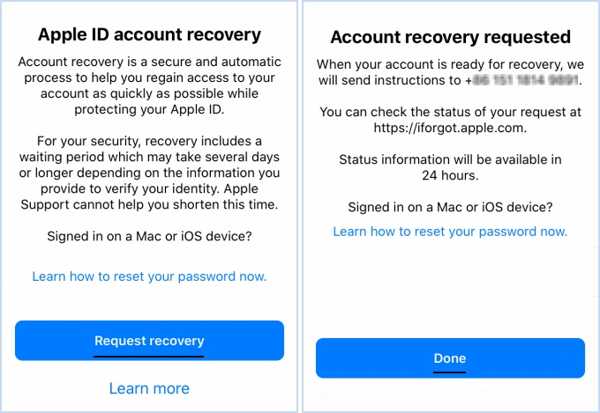
चलाएँ समायोजन या प्रणाली व्यवस्था अपने एप्पल डिवाइस पर ऐप डाउनलोड करें।
अपने iCloud खाते में साइन इन करने का प्रयास करें.
यदि आप अपना पासवर्ड भूल गए हैं या अपना खाता सत्यापित नहीं कर सकते हैं, तो आपको एक संकेत मिलेगा।
मारो पुनर्प्राप्ति का अनुरोध करें बटन।
अपना फ़ोन नंबर पुष्टि करें.
सत्यापन कोड प्राप्त होने पर उसे दर्ज करें।
स्क्रीन पर दिए गए निर्देशों का पालन करें और दबाएं पूर्ण अनुरोध की पुष्टि करने के लिए.
जब Apple को आपका अनुरोध प्राप्त होगा, तो वह आपको iCloud पासवर्ड बदलने के लिए अन्य चरण भेजेगा।
विश्वसनीय डिवाइस का उपयोग करके iCloud ईमेल पासवर्ड कैसे बदलें
उस डिवाइस पर जिसने आपके खाते में साइन इन किया है
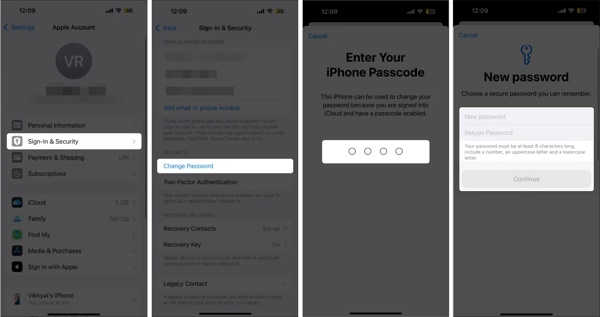
चलाएँ समायोजन या प्रणाली व्यवस्था विश्वसनीय डिवाइस पर ऐप.
अपनी प्रोफ़ाइल पर टैप या क्लिक करें और चुनें साइन-इन और सुरक्षा.
मारो पासवर्ड बदलें बटन।
अपना डिवाइस लॉगिन पासकोड या पासवर्ड टाइप करें.
iCloud के लिए नया पासवर्ड दर्ज करें, उसे पुनः टाइप करें, और परिवर्तन की पुष्टि करें।
उधार लिए गए iPhone या iPad पर
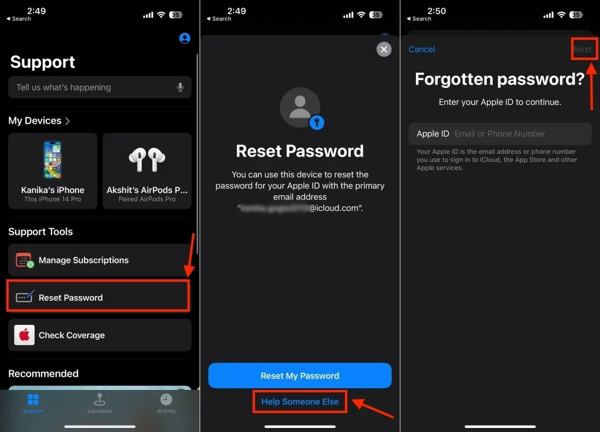
खोलें एप्पल सहायता अनुप्रयोग।
के अंतर्गत पासवर्ड रीसेट करें चुनें सहायता उपकरण खंड।
फिर, टैप करें किसी और की मदद करें.
अपना Apple ID खाता दर्ज करें और टैप करें अगला.
अपने iPhone पर iCloud पासवर्ड बदलने के लिए ऑनस्क्रीन निर्देशों का पालन करें।
दो-कारक प्रमाणीकरण द्वारा iCloud का पासवर्ड कैसे बदलें
यदि आपने दो-कारक प्रमाणीकरण सक्षम किया है तो ब्राउज़र में iforgot.apple.com पर जाएं।
अपनी Apple ID और इमेज में दिए गए अक्षर टाइप करें। क्लिक करें जारी रखना पर स्थानांतरित करने के लिए।
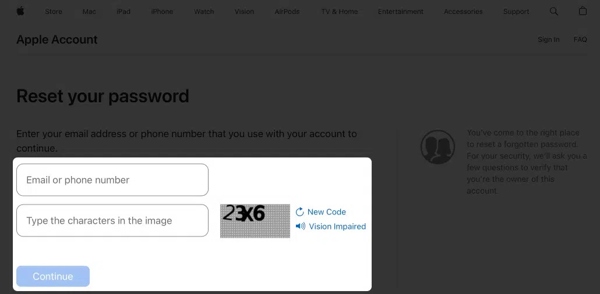
संबंधित फ़ोन नंबर की पुष्टि करें और हिट करें जारी रखना.
एक सुलभ एप्पल उत्पाद चुनें.
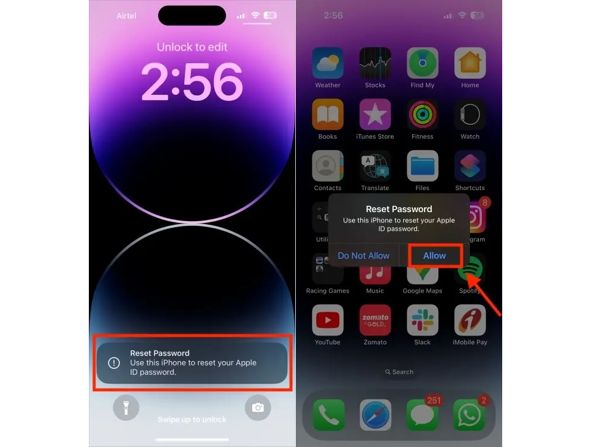
अगला, टैप करें अनुमति दें अपने डिवाइस पर अधिसूचना पर.
अपना डिवाइस पासकोड दर्ज करें, संकेत मिलने पर अपना डिवाइस पासकोड लिखें।
अंत में, अपना iCloud ईमेल पासवर्ड बदलें।
कंप्यूटर से iCloud पासवर्ड कैसे बदलें
यदि आप अपने क्रेडेंशियल भूल गए हैं, और उपरोक्त विधियाँ उपलब्ध नहीं हैं, imyPass iPassGo यह एक आजमाने लायक समाधान है। यह मौजूदा iCloud पासवर्ड (आपका Apple ID पासवर्ड) हटा सकता है, जिससे आप अपने iPhone पर एक नया पासवर्ड बना सकते हैं या उसमें साइन इन कर सकते हैं। यह प्रोग्राम आपके iPhone पर कुछ ही क्लिक से iCloud अकाउंट को आसानी से हटा सकता है।
अपने iOS डिवाइस को अपने कंप्यूटर से कनेक्ट करें, और फिर imyPass iPassGo आसानी से Apple ID (iCloud अकाउंट) और पासवर्ड हटा सकता है। फिर, अपने iPhone पर साइन इन करने या नया Apple ID बनाने के लिए स्क्रीन पर दिए गए निर्देशों का पालन करें।

4,000,000+ डाउनलोड
मूल पासवर्ड के बिना iCloud पासवर्ड रीसेट करें।.
iOS डिवाइसों से निष्क्रिय, समाप्त हो चुके या लॉक किए गए Apple ID को हटाएँ।.
सभी iOS संस्करणों और मॉडलों पर विभिन्न स्क्रीन लॉक अनलॉक करें।.
स्टेप‑बाय‑स्टेप ट्यूटोरियल और उपयोगकर्ता‑अनुकूल इंटरफ़ेस प्रदान करें।.
अपने iPhone पर iCloud पासवर्ड बदलने के लिए ये चरण हैं:
अपने iPhone से कनेक्ट करें
अपने कंप्यूटर पर सबसे अच्छा iCloud रिमूवल टूल इंस्टॉल करने के बाद उसे चलाएँ। अपने iPhone को लाइटनिंग केबल से कंप्यूटर से कनेक्ट करें। चुनें ऐप्पल आईडी निकालें मोड पर क्लिक करें और स्टार्ट बटन पर क्लिक करें।

iCloud पासवर्ड हटाएँ
यदि Find My iPhone अक्षम है, तो सॉफ्टवेयर स्वचालित रूप से वर्तमान खाते को हटा देगा।
अगर iOS 11.3 या उससे पहले के वर्ज़न पर Find My iPhone चालू है, तो अपने डिवाइस की सभी सेटिंग्स रीसेट कर दें। जब आपका iPhone रीस्टार्ट होगा, तो सॉफ़्टवेयर अपना काम करेगा।
अगर iOS 11.4 या उसके बाद के वर्ज़न पर Find My iPhone चालू है, तो दो-कारक प्रमाणीकरण चालू करें। इसके बाद, 0000 अपनी कार्रवाई की पुष्टि करने के लिए। अपनी डिवाइस की जानकारी जांचें और हिट करें शुरू अपना iCloud खाता हटाना शुरू करने के लिए। ऐसा नहीं है कि यह प्रक्रिया अपने iPhone को फ़ैक्टरी रीसेट करें.

नया पासवर्ड बदलें
जब यह पूरा हो जाए, तो अपना डिवाइस सेट करें और नए iCloud पासवर्ड से साइन इन करें।
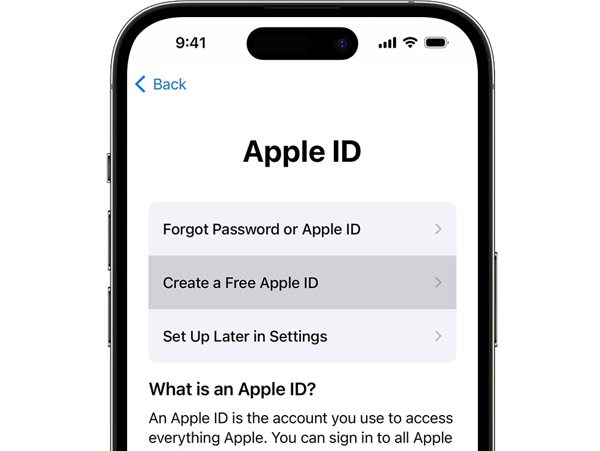
भाग 3. "पासवर्ड नहीं बदला जा सकता" त्रुटियाँ ठीक करें
iCloud पासवर्ड बदलते समय "पासवर्ड नहीं बदला जा सकता" त्रुटि आने के कुछ कारण हो सकते हैं, जैसे खराब इंटरनेट कनेक्शन, आपके विश्वसनीय डिवाइस में कोई गड़बड़ी, वगैरह। आप इसे ठीक करने के लिए नीचे दिए गए उपाय आज़मा सकते हैं:
समाधान 1: Apple सर्वर स्थिति की जाँच करें
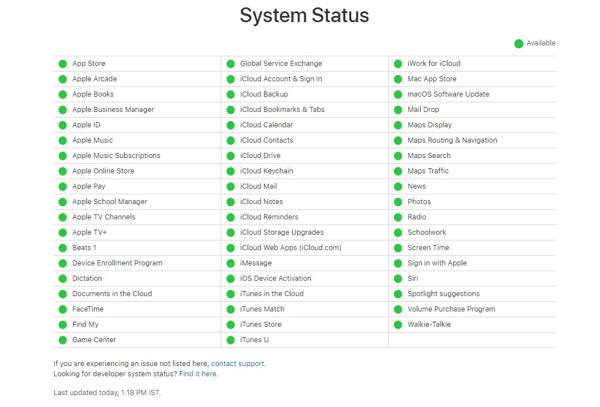
किसी ब्राउज़र में https://www.apple.com/support/systemstatus/ पर जाएँ और संबंधित Apple सर्वर की स्थिति जाँचें। अगर कोई आइटम पीले या लाल रंग के चिह्न से चिह्नित है, तो आपको उसके फिर से काम करने का इंतज़ार करना होगा और अपना iCloud पासवर्ड बदलना होगा।
समाधान 2: iForgot पर iCloud पासवर्ड बदलें
जैसा कि पहले बताया गया है, आपके पास अपना iCloud पासवर्ड बदलने के कई विकल्प हैं। अगर विश्वसनीय डिवाइस उपलब्ध नहीं है, तो आप इसे वेब पर आज़मा सकते हैं या इसके विपरीत। अंतिम उपाय यह है कि आप अपने डिवाइस से पुराना पासवर्ड हटाकर एक नया पासवर्ड बनाएँ।
समाधान 3: सभी Apple डिवाइस पर परिवर्तन अपडेट करें
अगर आपने किसी एक डिवाइस पर अपना iCloud पासवर्ड बदल दिया है, तो आपको बाकी सभी Apple डिवाइस पर भी ये बदलाव अपडेट करने होंगे। आपको अपने डिवाइस पर पुराने अकाउंट से साइन आउट करना होगा और फिर नए पासवर्ड से लॉग इन करना होगा।
अक्सर पूछे जाने वाले प्रश्न.
-
मैं अपना iCloud पासवर्ड बदलने के बाद क्या होता है?
अपना iCloud पासवर्ड बदलने के बाद, हो सकता है कि आप अपने डिवाइसों पर Apple सेवाओं से साइन आउट हो जाएँ। iCloud, App Store, iMessage और अन्य सेवाएँ जारी रखने के लिए आपको नए पासवर्ड के साथ दोबारा साइन इन करना होगा। आपका डेटा सुरक्षित रहेगा और उस पर कोई प्रभाव नहीं पड़ेगा।.
-
क्या मैं बिना डेटा खोए अपना iCloud पासवर्ड बदल सकता/सकती हूँ?
हाँ। आपका iCloud पासवर्ड बदलने से आपका डेटा डिलीट नहीं होगा। आपकी फ़ोटो, कॉन्टैक्ट्स, संदेश, iCloud ड्राइव फ़ाइलें और बैकअप अब भी सुरक्षित रूप से संग्रहीत हैं। Apple सेवाओं का सामान्य रूप से उपयोग करने के लिए आपको अपने डिवाइसों पर दोबारा साइन इन करना होगा।.
-
Apple खाते की रिकवरी होने में कितना समय लगता है?
Apple खाता रिकवरी आमतौर पर कुछ घंटों से लेकर कई दिनों तक ले सकती है। लगने वाला समय इस बात पर निर्भर करता है कि Apple आपकी पहचान किस तरह से सत्यापित करता है और क्या आपके पास अब भी विश्वसनीय डिवाइस या फ़ोन नंबरों तक पहुँच है। इस अवधि के दौरान, आप अपने खाते तक पहुँच नहीं पा सकेंगे। प्रक्रिया पूरी होने के बाद Apple आपको अगले चरणों के बारे में सूचित करेगा।.
निष्कर्ष
इस ट्यूटोरियल में बताया गया है Apple iCloud पासवर्ड कैसे बदलें विभिन्न स्थितियों में। अपने वर्तमान पासवर्ड से, आप इसे सीधे अपने Apple डिवाइस पर बदल सकते हैं। वर्तमान पासवर्ड के बिना, आपको इसे किसी विश्वसनीय डिवाइस, खाता पुनर्प्राप्ति वेबसाइट, आदि पर रीसेट करना होगा। imyPass iPassGoउदाहरण के लिए, यह आपको आसानी से पुराना खाता हटाने और नया iCloud पासवर्ड बदलने में सक्षम बनाता है।
सैमुअल पासवर्ड सुरक्षा और डिजिटल गोपनीयता में विशेषज्ञ हैं। वह पहले छोटे व्यवसायों के लिए साइबर सुरक्षा सलाहकार के रूप में काम करते थे, ताकि उनकी डिजिटल परिसंपत्तियों की सुरक्षा की जा सके। साइबर सुरक्षा और एथिकल हैकिंग में प्रमाणपत्रों के साथ, वह जटिल सुरक्षा विषयों को आसान और समझने योग्य सलाह में बदल देते हैं। उन्हें पासवर्ड संबंधी सुझाव साझा करना भी पसंद है, ताकि उपयोगकर्ता अपने खातों को अधिक आत्मविश्वास के साथ सुरक्षित रख सकें।.
गरम समाधान
-
आईओएस अनलॉक करें
-
आईओएस टिप्स
-
एंड्रॉयड अनलॉक करें
-
पासवर्ड युक्तियाँ


