



 समाधान
 समर्थन केंद्र
 हमारे बारे में
 संपर्क करना
विश्वसनीय डिवाइस सूची उपलब्ध नहीं है - सर्वोत्तम समाधानों का उपयोग करके इसे ठीक करें
 पेनी वॉरेन पर प्रकाशित 06 अगस्त, 2025आईओएस अनलॉक करें3-मिनट पढ़ना
आप अपने Apple खाते को प्रबंधित करने का प्रयास करते हैं, लेकिन सुचारू लॉगिन या सत्यापन के बजाय, आपको यह दिखाई देता है: विश्वसनीय उपकरणों की सूची उपलब्ध नहीं हैअचानक कोई संदेश आ सकता है, और आप खुद को असमंजस में पाते हैं कि क्या करें। चाहे आप सेटिंग बदल रहे हों, अपना अकाउंट वापस पा रहे हों, या बस अपने विश्वसनीय डिवाइस देखना चाह रहे हों, यह परेशान करने वाला हो सकता है, क्योंकि ये सब तुरंत अनुपलब्धता के कारण असंभव हो सकता है। अच्छी खबर क्या है? इस लेख में इसका वर्णन किया गया है।

इस आलेख में:
- भाग 1. विश्वसनीय सूची उपलब्ध क्यों नहीं है?
- भाग 2. किसी अन्य डिवाइस के माध्यम से Apple ID पुनर्प्राप्ति विश्वसनीय सूची अनुपलब्ध की जाँच करें
- भाग 3. दोहरा प्रमाणीकरण सक्षम करें
- भाग 4. अपने डिवाइस को रीबूट करें
- भाग 5. Apple ID से साइन आउट करें और वापस साइन इन करें
- भाग 6. विश्वसनीय सूची को पुनर्स्थापित करने के लिए फ़ैक्टरी सेटिंग्स को पुनर्स्थापित करें
- भाग 7. बोनस टिप: बिना पासवर्ड के Apple ID कैसे डिलीट करें
भाग 1. विश्वसनीय सूची उपलब्ध क्यों नहीं है?
जब Apple ID विश्वसनीय उपकरणों की सूची उपलब्ध नहीं होती है, तो यह आपको लॉगिन की जाँच करने, सुरक्षा कोड प्राप्त करने या अपने खाते के साथ काम करने से रोक सकती है। हमारी सूची दो-कारक प्रमाणीकरण में आवश्यक है, लेकिन इसी तरह आपके Apple उपकरण एक-दूसरे की पहचान कर सकते हैं और सुरक्षित रह सकते हैं। इसलिए, जब यह सूची गायब हो जाती है, तो अक्सर कोई अंतर्निहित समस्या होती है। इसके मुख्य कारण निम्नलिखित हैं:
• दो-कारक प्रमाणीकरण उपलब्ध नहीं है
2FA के बिना, Apple ID विश्वसनीय डिवाइसों की सूची नहीं बनाएगा या प्रदर्शित नहीं करेगा।
• iCloud सिंक में समस्याएँ आ रही हैं
जब आपका गैजेट iCloud के साथ ठीक से सिंक नहीं होता है, तो हो सकता है कि यह आपकी विश्वसनीय सूची प्रदर्शित न करे।
• असत्यापित या गलत Apple साइन-इन
अपूर्ण लॉगिन या सत्यापन की स्थिति में भी सूची लोड होने में विफलता हो सकती है।
• पुराना iOS संस्करण
पुराना सॉफ्टवेयर विश्वसनीय डिवाइसों से जुड़े वर्तमान सुरक्षा कार्यों का समर्थन नहीं कर सकता है।
• नेटवर्क कनेक्शन समस्याएँ
खराब इंटरनेट कनेक्शन या कनेक्टिविटी एप्पल सर्वर के साथ संचार को अवरुद्ध कर सकती है।
• खाता प्रतिबंध
प्रबंधित या सीमित Apple खाते, जैसे कि स्कूल या कार्यस्थल के लिए खाते, इस सुविधा तक पहुंच को प्रतिबंधित कर सकते हैं।
अब जब आप कारण जान गए हैं, तो आइए आगे बढ़ें और समस्या को चरणबद्ध तरीके से ठीक करें।
भाग 2. किसी अन्य डिवाइस के माध्यम से Apple ID पुनर्प्राप्ति विश्वसनीय सूची अनुपलब्ध की जाँच करें
अगर आपके iPhone पर Apple ID विश्वसनीय उपकरणों की सूची दिखाई नहीं देती है, तो आपको किसी अन्य Apple उपकरण पर जाना होगा। इससे आपको यह पता लगाने में मदद मिलेगी कि समस्या आपके खाते में है या मौजूदा गैजेट में। आगे बढ़ने के लिए मार्गदर्शिका इस प्रकार है:
लॉन्च करें समायोजन किसी अन्य एप्पल डिवाइस पर ऐप।
इस पर हस्ताक्षर किए गए थे एप्पल आईडी तथा पासवर्ड आपने दर्ज किया।
अपने खाते के घटक तक नीचे स्क्रॉल करें और देखें कि क्या सूची विश्वसनीय डिवाइस प्रकट होता है।
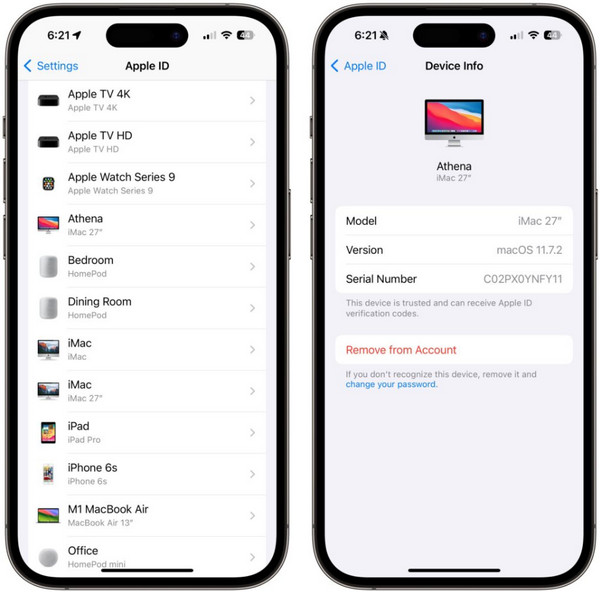
अगर यह सूची दिखाई देती है, तो आपका खाता अच्छी स्थिति में है। इससे यह पता चलता है कि विश्वसनीय डिवाइस की सूची, जो उपलब्ध नहीं है, को ठीक करने का तरीका डिवाइस-स्तर की समस्या से जुड़ा है, न कि Apple ID की समस्या से।
भाग 3. दोहरा प्रमाणीकरण सक्षम करें
Apple ID विश्वसनीय उपकरणों की सूची उपलब्ध न होने का एक सबसे आम कारण यह है कि इसमें दो-कारक प्रमाणीकरण सक्षम नहीं है। यह एक अतिरिक्त सुरक्षा उपाय है जो Apple को उन विश्वसनीय उपकरणों के बारे में जानने के लिए आवश्यक है जिन्हें सत्यापन कोड प्राप्त हो सकते हैं और होने चाहिए। आपका खाता 2FA के बिना विश्वसनीय उपकरणों की सूची कभी भी प्रदर्शित नहीं कर पाएगा। दो-कारक प्रमाणीकरण चालू करने के लिए, कृपया निम्न कार्य करें:
अपने iPhone पर, पर जाएँ समायोजन और अपने एप्पल आईडी नाम शीर्ष पर।
चुनना साइन इन और सुरक्षा, फिर टैप करें दो-कारक प्रमाणीकरण चालू करें.
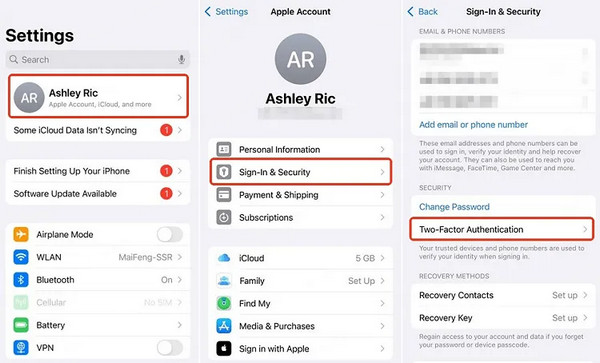
नल जारी रखनापर टैप करें, एक विश्वसनीय फ़ोन नंबर दर्ज करें, फिर टैप करें अगला.
अपने iPhone पर भेजा गया पुष्टिकरण कोड दर्ज करें। पुष्टि होने के बाद, आपका iPhone एक विश्वसनीय डिवाइस बन जाएगा, और अब आपको अपने Apple ID से जुड़े विश्वसनीय डिवाइसों की पूरी सूची दिखाई देगी।
भाग 4. अपने डिवाइस को रीबूट करें
अगर iCloud विश्वसनीय उपकरणों की सूची उपलब्ध नहीं है, तो रीस्टार्ट करने से कुछ ही सेकंड में समस्या हल हो सकती है। इसके बजाय, कुछ खामियाँ, बैकग्राउंड में रुकावटें, या प्रोग्राम में छोटी-मोटी समस्याएँ आपके डिवाइस को सर्वर के साथ ठीक से सिंक्रोनाइज़ न करने का कारण बन सकती हैं। रीबूट करने से आपका सिस्टम रीफ़्रेश भी हो जाता है, और कभी-कभी यह उन सुविधाओं तक पहुँच बहाल कर देता है जो खो गई थीं, जैसे कि विश्वसनीय उपकरणों की सूची का गायब होना। iPhone को रीस्टार्ट करने का तरीका इस प्रकार है:
दबाते रहें ओर बटन और आयतन बटन को तब तक दबाएँ जब तक स्लाइडर दिखाई न दे।
अपने डिवाइस को पूरी तरह से बंद करने के लिए स्लाइडर को स्लाइड करें। अब स्क्रीन को 10 सेकंड के लिए काला होने दें।
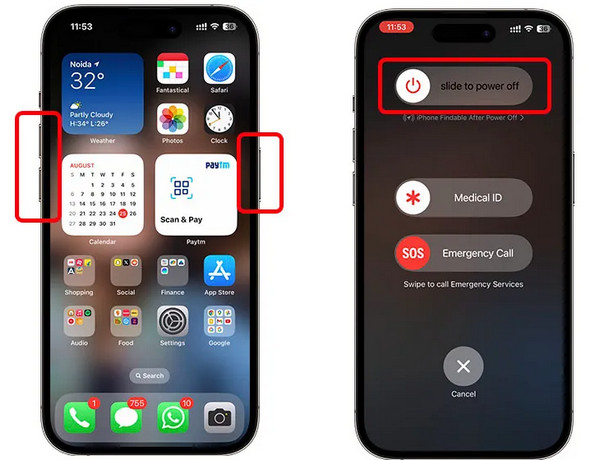
पकड़े रखो ओर बटन को तब तक बार-बार दबाएँ जब तक आपको Apple लोगो दिखाई न दे। जब आपका iPhone रीस्टार्ट हो जाए, तो समायोजन > आपकी Apple ID और जाँचें कि क्या विश्वसनीय उपकरणों की सूची अब दिखाई दे रही है। अगर समस्या बनी रहती है, तो अपना iPhone रिकवरी मोड में.
भाग 5. Apple ID से साइन आउट करें और वापस साइन इन करें
अगर आपका iPhone बताता है कि विश्वसनीय उपकरणों की सूची उपलब्ध नहीं है, तो यह किसी अस्थायी खाता समन्वयन समस्या के कारण हो सकता है। अपने Apple ID से लॉग आउट करके फिर लॉग इन करने से Apple सर्वर से आपका कनेक्शन नवीनीकृत हो सकता है और खोया हुआ डेटा, जैसे कि आपके विश्वसनीय उपकरणों की सूची, पुनः प्राप्त हो सकता है। अपना सत्र पुनः आरंभ करने के लिए आपको इन चरणों का पालन करना होगा:
के लिए जाओ समायोजन > एप्पल आईडी नाम शीर्ष पर।
नीचे स्क्रॉल करें और चुनें साइन आउट, फिर पुष्टि करने के लिए अपना Apple ID पासवर्ड दर्ज करें।
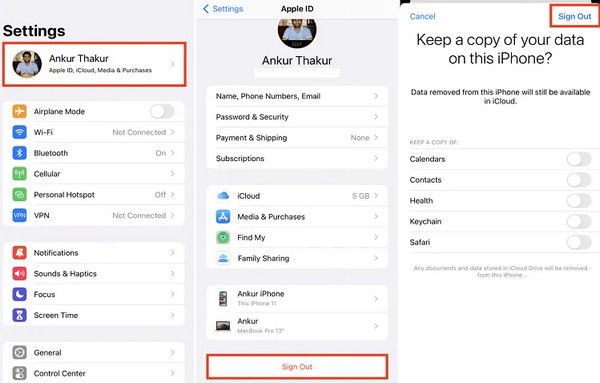
साइन आउट करने के बाद, वापस लौटें समायोजन, नल दाखिल करना, और अपने Apple ID का उपयोग करके पुनः लॉग इन करें।
भाग 6. विश्वसनीय सूची को पुनर्स्थापित करने के लिए फ़ैक्टरी सेटिंग्स को पुनर्स्थापित करें
अगर दूसरे उपाय आज़माने के बाद भी विश्वसनीय डिवाइस की सूची उपलब्ध नहीं है, तो अपने iPhone की सभी सेटिंग्स रीसेट करने से मदद मिल सकती है। यह प्रक्रिया आपके किसी भी ऐप, फ़ोटो और निजी फ़ाइलों को हटाए बिना आपकी सिस्टम प्राथमिकताओं को फ़ैक्टरी सेटिंग्स पर रीसेट कर देती है। कुछ मामलों में, iCloud के साथ समन्वयन रुक सकता है अप्रत्याशित रूप से, यह आपके iPhone को विश्वसनीय उपकरणों को सही ढंग से पहचानने या प्रदर्शित करने से भी रोक सकता है। सभी सेटिंग्स रीसेट करने से ये कनेक्शन रीफ़्रेश हो सकते हैं और विश्वसनीय उपकरणों की सूची को पुनर्स्थापित करने में मदद मिल सकती है।
के लिए जाओ समायोजन > सामान्य, फिर नीचे स्क्रॉल करें।
नल iPhone स्थानांतरित करें या रीसेट करें > रीसेट > सभी सेटिंग्स को रीसेट.
संकेत मिलने पर अपना स्क्रीन पासकोड दर्ज करें, फिर टैप करें सभी सेटिंग्स को रीसेट पुनः पुष्टि करने के लिए.
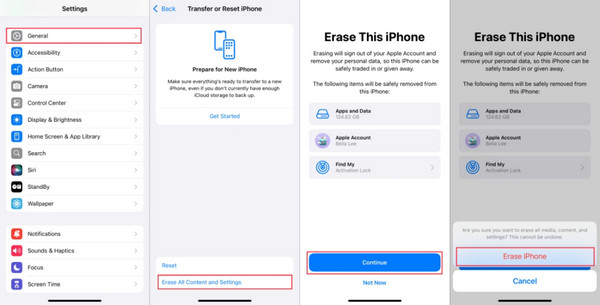
आपका iPhone अपने आप रीस्टार्ट हो जाएगा। रीबूट करने के बाद, यहां जाएं समायोजन > आपकी Apple ID जाँच करने के लिए।
भाग 7. बोनस टिप: बिना पासवर्ड के Apple ID कैसे डिलीट करें
अगर Apple ID विश्वसनीय उपकरणों की सूची उपलब्ध नहीं है और कोई भी समाधान काम नहीं कर रहा है, तो हो सकता है कि यह Apple ID से जुड़े प्रतिबंधों के कारण हो, खासकर पुराने या लॉक किए गए उपकरणों में। ऐसे मामलों में, Apple ID को हटाना ही पूरी कार्यक्षमता बहाल करने का एकमात्र तरीका हो सकता है।
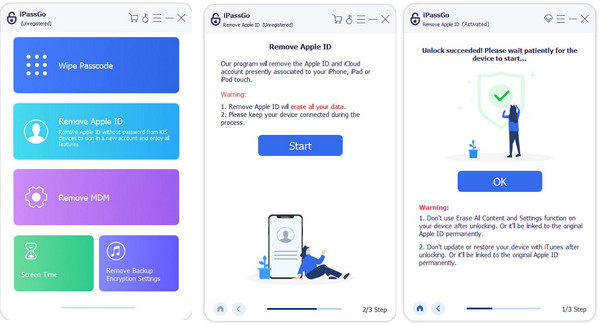
यह वह जगह है जहाँ एक उपकरण जैसे imyPass iPassGo यह आपको मूल पासवर्ड का उपयोग किए बिना भी Apple ID हटाने की सुविधा देता है। चाहे बिना एक्सेस के हो, या किसी ऐसे खाते की इच्छा से जिसका आप अब उपयोग नहीं करते, यह सॉफ़्टवेयर आपकी मशीन को रीसेट करने और विश्वसनीय उपकरणों की सूची जैसे विशेषाधिकार वापस पाने का एक सुरक्षित और कुशल तरीका प्रदान करता है।
निष्कर्ष
सीखना विश्वसनीय उपकरणों की सूची उपलब्ध नहीं है, इसे कैसे ठीक करें यहाँ दिए गए ट्यूटोरियल का उपयोग करके समस्या का समाधान करें, और पेशेवर शुल्क पर ज़्यादा खर्च करने से बचें क्योंकि आप इसे जल्दी से हल कर सकते हैं। फिर भी, कई बार ऐसा होता है कि यहाँ दिए गए चरणों का पालन करने के बाद भी यह अनुपलब्ध रहता है। इसलिए, आपको समस्या का समाधान करने और उससे जुड़े Apple ID खाते को हटाने के लिए imyPass टूल का उपयोग करना चाहिए।
पेनी imyPass की एक वरिष्ठ संपादक हैं। उन्होंने सभी परिस्थितियों में सटीक GPS लोकेशन समाधान खोजने पर ध्यान केंद्रित किया है, और उन्हें कंप्यूटर ठीक करने का भी अनुभव है।
गरम समाधान
-
आईओएस अनलॉक करें
- निःशुल्क iCloud अनलॉक सेवाओं की समीक्षा
- IMEI के साथ iCloud सक्रियण को बायपास करें
- iPhone और iPad से Mosyle MDM हटाएँ
- support.apple.com/iphone/passcode हटाएँ
- Checkra1n iCloud बाईपास की समीक्षा
- iPhone लॉक स्क्रीन पासकोड को बायपास करें
- आईफोन को जेलब्रेक कैसे करें?
- बिना कंप्यूटर के iPhone अनलॉक करें
- बायपास iPhone मालिक के लिए लॉक किया गया
- Apple ID पासवर्ड के बिना iPhone को फ़ैक्टरी रीसेट करें
-
आईओएस टिप्स
-
एंड्रॉयड अनलॉक करें
-
विंडोज पासवर्ड


