



 समाधान
 समर्थन केंद्र
 हमारे बारे में
 संपर्क करना
पासवर्ड के साथ या बिना अपना Apple ID कैसे डिलीट करें
 पेनी वॉरेन पर प्रकाशित मार्च 06, 2026आईओएस अनलॉक करें3-मिनट पढ़ना
हालाँकि Apple इकोसिस्टम में Apple ID अकाउंट ज़रूरी होता है, लेकिन कुछ स्थितियों में आपको इसे हटाना पड़ सकता है। अपना एप्पल आईडी मिटाएँ. उदाहरण के लिए, यदि आप Apple इकोसिस्टम को छोड़ने के लिए तैयार हैं, तो पहला कदम अपना अकाउंट हटाना है। अगर आप उस ईमेल पते का उपयोग करना बंद कर देते हैं जो आपका Apple ID भी है, तो आपको पुराना अकाउंट डिलीट करके नया बनाना होगा। हमारे ट्यूटोरियल में पूरा प्रोसेस साझा किया गया है।.

इस आलेख में:
भाग 1: बिना पासवर्ड के Apple ID कैसे मिटाएँ
यदि आप अपना Apple ID पासवर्ड भूल गए हैं, तो आम तरीकों से अपना अकाउंट मिटाना नामुमकिन हो जाता है। सौभाग्य से, आईपासगो आपको बिना पासवर्ड के Apple ID हटाने में सक्षम बनाता है। एक और अच्छी बात यह है कि यह सॉफ्टवेयर उपयोग में आसान है और किसी तकनीकी कौशल की आवश्यकता नहीं होती।.

4,000,000+ डाउनलोड
अपने iOS डिवाइस से Apple ID को जल्दी से मिटाएँ।.
आपका Apple ID पासवर्ड या iPhone पासकोड की आवश्यकता नहीं।.
स्क्रीन टाइम पासवर्ड बायपास जैसी अतिरिक्त सुविधाएँ उपलब्ध कराएँ।.
आपके डिवाइस को जेलब्रेक नहीं करेगा।.
iOS और iPadOS के नवीनतम संस्करणों को सपोर्ट करता है।.
बिना पासवर्ड के अपने iPhone से Apple ID कैसे मिटाएँ
अपने iPhone से कनेक्ट करें
अपने PC पर Apple ID रिमूवल सॉफ्टवेयर इंस्टॉल करने के बाद उसे लॉन्च करें। Mac के लिए भी एक अलग संस्करण उपलब्ध है। एक लाइटनिंग केबल से अपना iPhone PC से कनेक्ट करें। यदि पूछा जाए, तो इस PC पर भरोसा करने के लिए अपनी स्क्रीन पर विश्वास पर टैप करें। जाएँ ऐप्पल आईडी निकालें मोड, और क्लिक करें शुरू आगे बढ़ने के लिए बटन।

ऐप्पल आईडी निकालें
अब, आपको तीन स्थितियों का सामना करना पड़ेगा:
स्थिति 1: Find My iPhone बंद है
सॉफ्टवेयर अपने‑आप आपका Apple ID मिटा देगा।.
स्थिति 2: iOS 11.3 या इससे पहले के वर्ज़न पर Find My iPhone चालू है
के लिए जाओ समायोजन अपने iPhone पर, सामान्य, नल रीसेट, और चुनें सभी सेटिंग्स को रीसेट. चुनें। जैसे ही आपका iPhone रीस्टार्ट होगा, सॉफ्टवेयर अपना काम कर देगा।.
स्थिति 3: iOS 11.4 या बाद के वर्ज़न पर Find My iPhone चालू है
सुनिश्चित करें कि टू‑फैक्टर ऑथेंटिकेशन चालू हो। फिर सॉफ्टवेयर में 0000 दर्ज करें और रिमूवल की पुष्टि करें। अपने डिवाइस की जानकारी जाँचें, और क्लिक करें शुरू अपना Apple ID हटाना शुरू करने के लिए.

भाग 2: iPhone/Apple Watch/Mac से Apple ID कैसे हटाएँ
यदि आपको अपना Apple ID पासवर्ड याद है, तो अपने iPhone, Apple Watch और Mac से Apple ID हटाना आसान हो जाता है। बिल्ट‑इन सेटिंग्स ऐप सबसे सरल विकल्प है। इस तरीके में किसी अतिरिक्त सॉफ्टवेयर या हार्डवेयर की ज़रूरत नहीं पड़ती।.
iPhone पर Apple ID कैसे डिलीट करें
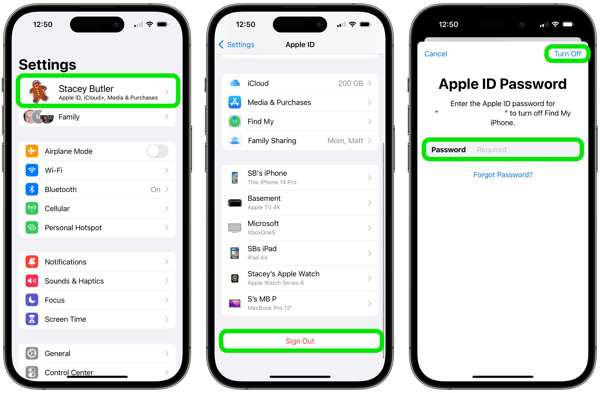
खोलें समायोजन अपने iPhone पर ऐप डाउनलोड करें।
अपनी प्रोफ़ाइल पर टैप करें.
नीचे स्क्रॉल करें और टैप करें साइन आउट नीचे स्थित बटन पर क्लिक करें।
यदि संकेत दिया जाए, तो अपना Apple ID पासवर्ड दर्ज करें और टैप करें बंद करें.
इसके बाद, वे डेटा टाइप चुनें जिन्हें आप रखना चाहते हैं और साइन आउट.
पर टैप करें।
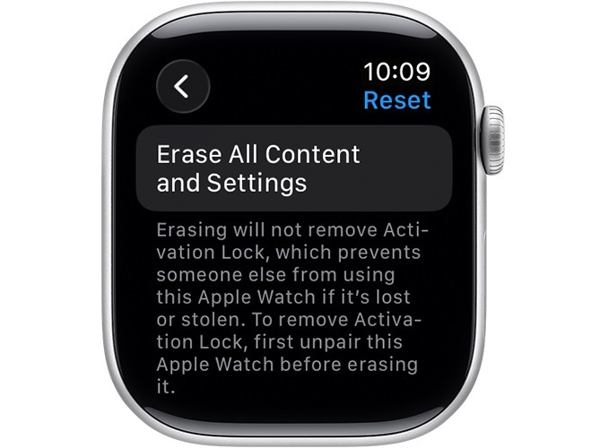
चलाएँ समायोजन Apple Watch पर Apple ID कैसे डिलीट करें.
चुनना सामान्य और टैप करें रीसेट.
नल सभी सामग्री और समायोजन को मिटा दें.
अपनी वॉच पर.
ऐप खोलें।.
यदि पूछा जाए, तो अपना पासवर्ड टाइप करें।
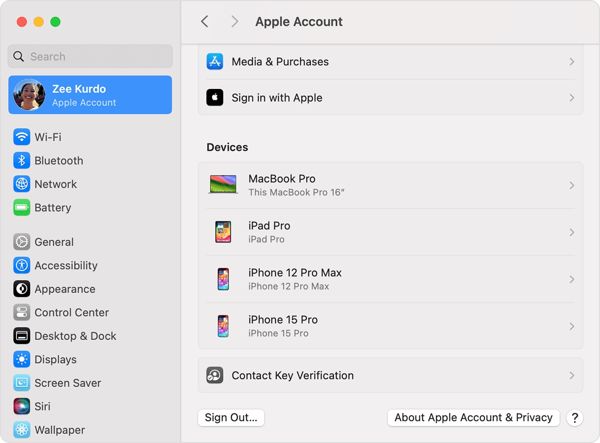
दबाएं सेब मेनू और चुनें प्रणाली व्यवस्था या सिस्टम प्रेफरेंसेज.
दबाएं एप्पल खाता विकल्प।
फिर, मारो साइन आउट नीचे स्थित बटन पर क्लिक करें।
अंत में, पुष्टि करने के लिए Erase All पर टैप करें।.
Mac पर Apple ID कैसे हटाएँ.
भाग 3: दूर से Apple ID कैसे हटाएँ
यदि पूछा जाए, तो अपना Apple ID पासवर्ड या Mac लॉगिन पासवर्ड दर्ज करें।.
आखिर में, Mac से Apple ID हटाने की पुष्टि करें।
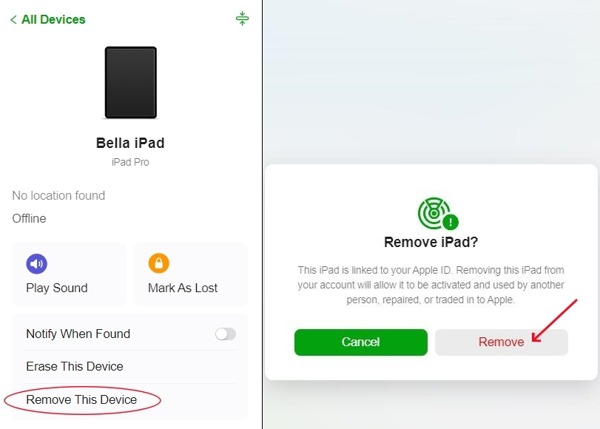
भले ही आपका iPhone या Mac आपके पास न हो, फिर भी आप अपने डिवाइस से Apple ID दूर से हटा सकते हैं। इसके अलावा, आपके पास कई विकल्प भी होते हैं। पूर्व शर्त यह है कि आपने अपने डिवाइस पर Find My चालू किया हो या उसी अकाउंट से कई डिवाइसों पर साइन‑इन किया हो।.
चुनना पाएँ मेरा जारी रखने के लिए।
iCloud पर Apple ID कैसे मिटाएँ सभी उपकरणों विकल्प।
दबाएं इस डिवाइस को हटाएँ बटन।
ब्राउज़र में www.icloud.com पर जाएँ, और अपने Apple ID व पासवर्ड से लॉगिन करें। हटाना पुष्टिकरण संवाद पर क्लिक करें.
से अपना डिवाइस चुनें।
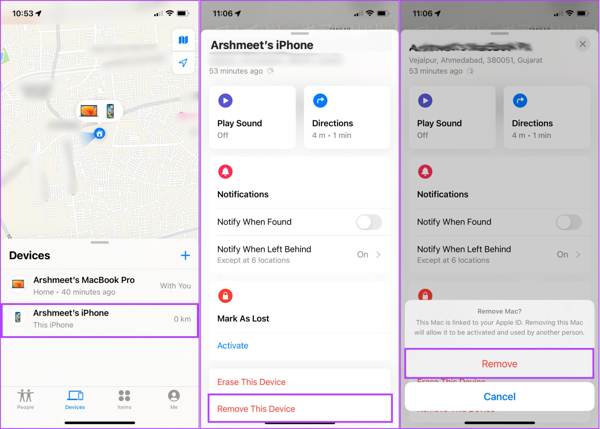
चलाएँ पाएँ मेरा अंत में,.
के पास जाओ उपकरण पर हिट करें।.
Find My में Apple ID कैसे डिलीट करें + के पास उपकरण, चुनें एयरटैग जोड़ें, किसी दूसरे Apple डिवाइस पर.
ऐप खोलें। आप यह ऐप Apple App Store से मुफ्त में इंस्टॉल कर सकते हैं।.
नल इस डिवाइस को हटाएँ और हिट हटाना अलर्ट पर.
टैब पर जाएँ, और सूची में से अपना डिवाइस चुनें।
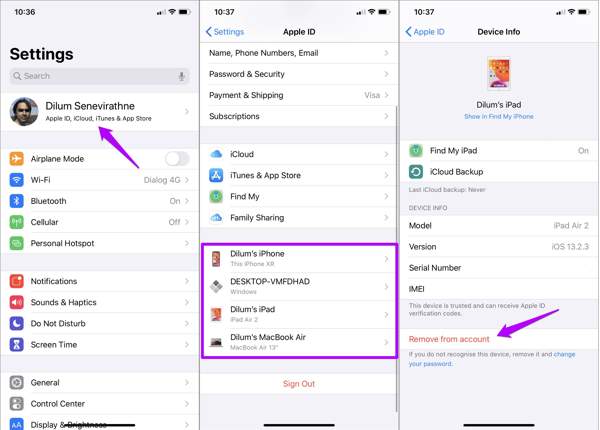
खोलें समायोजन यदि आप इसे सूची में नहीं पा रहे हैं, तो.
अपने प्रोफ़ाइल पर टैप करें या क्लिक करें एप्पल खाता.
अपने बच्चे के डिवाइस का चयन करें।.
अंत में, टैप/क्लिक करें खाते से निकालें बटन।
संकेत मिलने पर, चुनें हटाना अलर्ट संदेश पर, ताकि आप अपने बच्चे का Apple ID हटा सकें।.
पहले Secure Device विकल्प के ज़रिए आप नया पासवर्ड सेट कर सकते थे, लेकिन सुरक्षा कारणों से Google ने इसे बदल दिया है। अब भूली हुई लॉक स्क्रीन हटाने के लिए सिर्फ Erase ही एकमात्र तरीका है।
भाग 4: Apple से Apple ID को स्थायी रूप से कैसे डिलीट करें
अपने डिवाइस से Apple ID हटाने के बाद, आपको Apple ID ऑनलाइन पर भी खाते को डिलीट करने का अनुरोध करना होगा। जब Apple आपका अनुरोध प्राप्त करेगा, तो वह आपके ईमेल पते और फ़ोन नंबर को अनलिंक कर देगा। आगे बढ़ने से पहले, बेहतर होगा कि आप जान लें कि Apple ID डिलीट करने के बाद क्या होने वाला है।.
Apple ID डिलीट करने पर क्या होता है
- 1.1. App Store, Apple Music और अन्य सभी Apple सेवाओं व सब्सक्रिप्शन तक आपकी पहुँच समाप्त हो जाएगी।.
- 2.2. iCloud में संग्रहीत फ़ोटो, वीडियो, दस्तावेज़ और बैकअप स्थायी रूप से डिलीट हो जाएँगे।.
- 3.3. आपको अब iMessage, FaceTime कॉल और iCloud मेल प्राप्त नहीं होंगे।.
- 4.4. iCloud, Apple Pay, Find My और आपकी Apple ID से जुड़ी अन्य सेवाओं तक पहुँच खो जाएगी।.
- 5.5. आप पहले वाली Apple ID से जुड़े ईमेल पते का उपयोग करके नया Apple ID नहीं बना पाएँगे।.
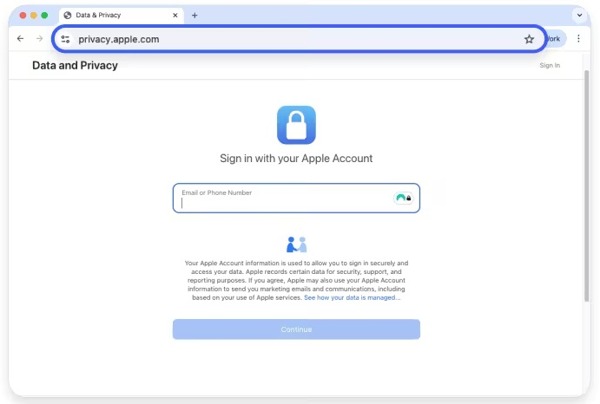
Apple के डेटा और गोपनीयता (data and privacy) वेबसाइट पर जाएँ और अपने Apple ID व पासवर्ड से साइन इन करें।.
नीचे स्क्रॉल करें अपने खाते को नष्ट करो सेक्शन में जाएँ, और दबाएँ अपना खाता हटाने का अनुरोध करें जोड़ना।
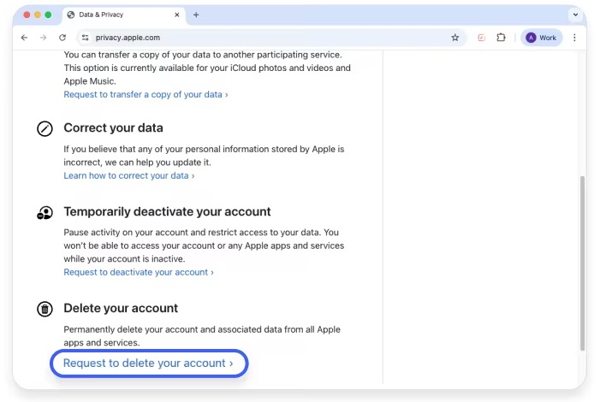
अगर आप केवल अस्थायी रूप से अपना खाता इस्तेमाल करना बंद करना चाहते हैं, तो दबाएँ अपने खाते को निष्क्रिय (deactivate) करने का अनुरोध करें नीचे अपना खाता अस्थायी रूप से निष्क्रिय करें.
नीचे खींचो कोई कारण चुनें विकल्प चुनें और यह कारण चुनें कि आप अपना खाता क्यों डिलीट करना चाहते हैं।.
दबाएं जारी रखना आगे बढ़ने के लिए बटन।
Apple द्वारा दिए गए चेतावनी संदेशों (warnings) को ब्राउज़ करें और पढ़ें कि खाता डिलीट करने के बाद क्या होगा।.
अगर आप सुनिश्चित हैं, तो क्लिक करें जारी रखना बटन।
इसके बाद, Apple के खाता डिलीट करने से संबंधित नियम व शर्तें (terms and conditions) पढ़ें।.
नियम व शर्तों के नीचे दिए गए बॉक्स पर टिक करें, और क्लिक करें जारी रखना आगे बढ़ने के लिए।
फिर, चुनें कि Apple आपसे किस तरह संपर्क कर सकता है, और टैप/क्लिक करें जारी रखना.
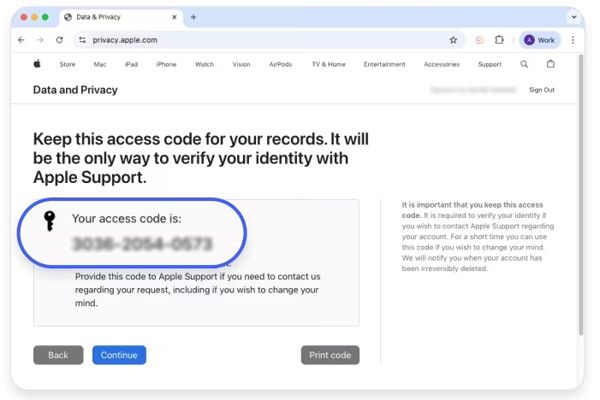
यदि स्क्रीन पर कहा जाए, तो एक्सेस कोड को सेव करें और क्लिक करें जारी रखना.
एक्सेस कोड टाइप करें और Continue पर टैप/क्लिक करें।.
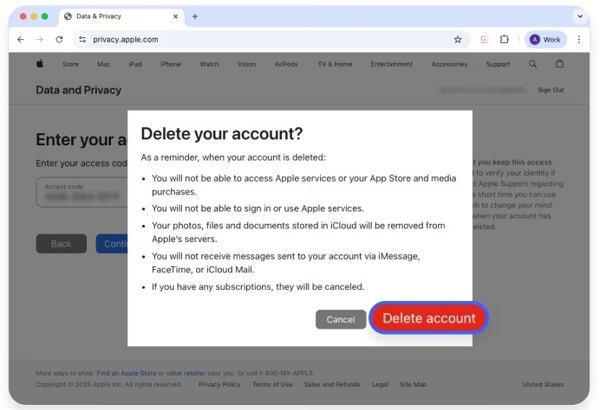
अब, चुनें खाता डिलीट करें (Delete account) कन्फर्मेशन डायलॉग पर, ताकि आपका Apple ID स्थायी रूप से डिलीट हो जाए।.
निष्कर्ष
अब, आपको समझना चाहिए अपना Apple ID कैसे डिलीट करें अपने iPhone, iPad, Apple Watch और Mac से। ताकि आप स्थायी रूप से अपना Apple खाता हटाकर अपना ईमेल पता और फ़ोन नंबर अनलिंक कर सकें। हमारा गाइड फ़ॉलो करके आप यह प्रक्रिया आसानी से पूरी कर सकते हैं। भले ही आप अपना Apple ID पासवर्ड भूल गए हों, आईपासगो आपके iOS डिवाइस से पुराना खाता हटाने में आपकी मदद कर सकता है।.
पेनी imyPass की एक वरिष्ठ संपादक हैं। उन्होंने सभी परिस्थितियों में सटीक GPS लोकेशन समाधान खोजने पर ध्यान केंद्रित किया है, और उन्हें कंप्यूटर ठीक करने का भी अनुभव है।
गरम समाधान
-
आईओएस अनलॉक करें
- निःशुल्क iCloud अनलॉक सेवाओं की समीक्षा
- IMEI के साथ iCloud सक्रियण को बायपास करें
- iPhone और iPad से Mosyle MDM हटाएँ
- support.apple.com/iphone/passcode हटाएँ
- Checkra1n iCloud बाईपास की समीक्षा
- iPhone लॉक स्क्रीन पासकोड को बायपास करें
- आईफोन को जेलब्रेक कैसे करें?
- बिना कंप्यूटर के iPhone अनलॉक करें
- बायपास iPhone मालिक के लिए लॉक किया गया
- Apple ID पासवर्ड के बिना iPhone को फ़ैक्टरी रीसेट करें
-
आईओएस टिप्स
-
एंड्रॉयड अनलॉक करें
-
विंडोज पासवर्ड


