



 समाधान
 समर्थन केंद्र
 हमारे बारे में
 संपर्क करना
iPhone Passcode Expired त्रुटि को कैसे ठीक करें: कारण और 5 समाधान
 सैमुअल स्पेंसर पर प्रकाशित सितंबर 14, 2026आईओएस अनलॉक करें4 मिनट पढ़ना
आपके iPhone पर अचानक "Passcode Expired" संदेश क्यों दिखाई देता है? आप चाहे जो भी करें, यह संदेश बार‑बार लौट आता है। ऐसे में आप अपने iPhone के डेटा तक पहुँच नहीं पाते और उसे सामान्य रूप से उपयोग नहीं कर पाते। तो, आप इस समस्या को कैसे ठीक कर सकते हैं? घबराएँ नहीं! यह गाइड बताएगा कि यह iPhone पासकोड समाप्त हो गया त्रुटि क्या होती है, क्यों आती है, और इसे ठीक करने के व्यावहारिक तरीके क्या हैं।.

इस आलेख में:
भाग 1: iPhone Passcode Expired का क्या मतलब है?
"iPhone Passcode Expired" संदेश का मतलब है कि आपकी मौजूदा लॉक स्क्रीन पासकोड अब आपके डिवाइस पर सेट सुरक्षा आवश्यकताओं को पूरा नहीं करता। ऐसा होने पर, आपका iPhone “passcode expired” दिखा सकता है और आगे उपयोग करने से पहले आपको नया पासकोड बनाने के लिए कहेगा।.
ज्यादातर व्यक्तिगत iPhones पर लॉक स्क्रीन पासकोड अपने‑आप expire नहीं होता। यह त्रुटि आमतौर पर डिवाइस मैनेजमेंट सेटिंग्स से जुड़ी होती है, जैसे स्कूल या कंपनी द्वारा इंस्टॉल किए गए MDM प्रोफाइल।.
भाग 2: iPhone Passcode Expire क्यों होता है?
यह समझना ज़रूरी है कि आपका iPhone "Passcode Expired" क्यों दिखा रहा है। लॉक स्क्रीन पासकोड अपने‑आप expire नहीं होता, भले ही पासकोड कमजोर माना जाए। लेकिन अगर आपका iPhone किसी स्कूल, कंपनी या अन्य संस्था द्वारा मैनेज किया जा रहा है, तो MDM (Mobile Device Management) प्रोफाइल के ज़रिए एडमिनिस्ट्रेटर पासकोड से जुड़ी शर्तें, जिनमें expiry अवधि भी शामिल है, सेट कर सकते हैं। जब निर्धारित अवधि पूरी हो जाती है, तो आपका iPhone "Passcode Expired" संदेश दिखा सकता है और नया पासकोड बनाने के लिए कह सकता है। अन्य संभावित कारणों में अस्थायी iOS गड़बड़ियाँ या पुराना iOS संस्करण शामिल हो सकते हैं।.
भाग 3: iPhone Passcode Expired कैसे ठीक करें – 5 तरीके
समाधान 1: अपना iPhone पासकोड बदलें
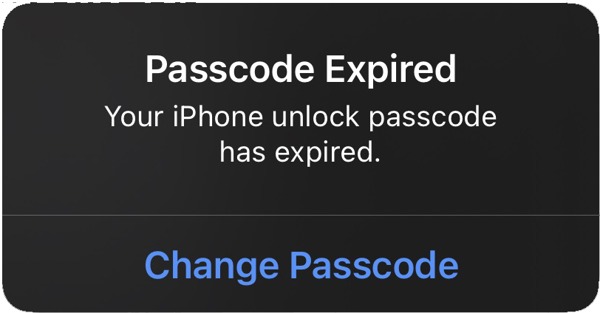
जब आप अपने iPhone पर पासकोड एक्सपायर त्रुटि देखते हैं, तो यह आमतौर पर एक बटन के साथ आता है, जैसे जारी रखना या पासकोड बदलेंबटन पर टैप करें और नया पासकोड सेट करने के लिए ऑन-स्क्रीन निर्देशों का पालन करें।
यदि आप अभी भी अपने iPhone तक पहुंच पा रहे हैं, तो आप त्रुटि को दोबारा होने से रोकने के लिए अपना पासकोड रीसेट कर सकते हैं।
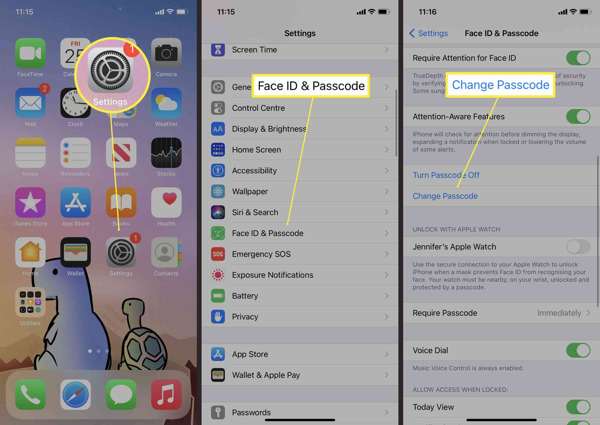
खोलें समायोजन ऐप को अपने होम स्क्रीन से खोलें।
नीचे स्क्रॉल करें और पर जाएँ फेस आईडी और पासकोड टैब।
थपथपाएं पासकोड बदलें बटन।
पुराने iPhone पासकोड को टाइप करें और नया पासकोड बनाएं।
टिप्पणी: यदि आप पासकोड विकल्प समायोजित करना चाहते हैं, तो टैप करें पासकोड विकल्प, और इच्छित एक का चयन करें।
समाधान 2: अपने iPhone को Force Restart करें
अगर आपका iPhone पासकोड की समय-सीमा समाप्त होने की स्क्रीन पर अटक जाता है, तो आप समस्या को जल्दी से हल करने के लिए अपने डिवाइस को फ़ोर्स रीस्टार्ट कर सकते हैं। यह समाधान आपको इसे अस्थायी रूप से ठीक करने में मदद करता है ताकि आप अपना पासकोड अपडेट कर सकें।
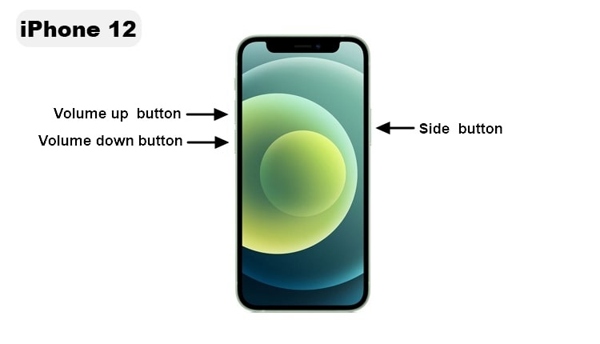
iPhone 8 या बाद के संस्करण पर
दबाएं और जल्दी से छोड़ दें आवाज बढ़ाएं बटन।
दबाएं और जल्दी से छोड़ दें नीची मात्रा बटन।
लंबे समय तक दबाकर रखें ओर जब तक आप Apple लोगो न देख लें तब तक बटन दबाएँ।
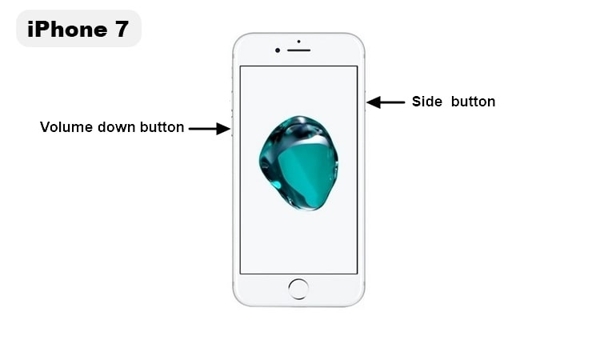
iPhone 7/7 प्लस पर
दबाए रखें नीची मात्रा + ओर बटन एक साथ.
जब एप्पल लोगो दिखाई दे तो बटन छोड़ दें।
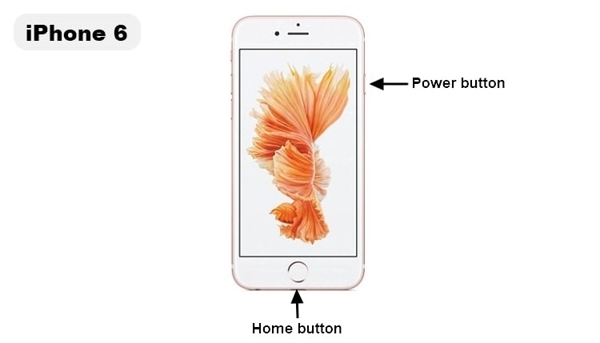
iPhone 6s या इससे पहले के संस्करण पर
दबाए रखें घर + शक्ति बटन एक साथ.
जब एप्पल लोगो दिखाई दे तो बटन छोड़ दें।
समाधान 3: iOS संस्करण अपडेट करें
यदि आप अपने iPhone पर iOS का पुराना संस्करण चला रहे हैं और आपके iPhone अनलॉक पासकोड की समयसीमा समाप्त हो जाने की त्रुटि बार-बार आ रही है, तो आप अपने डिवाइस पर समस्या को कुशलतापूर्वक हल करने के लिए सॉफ़्टवेयर को अपडेट कर सकते हैं।
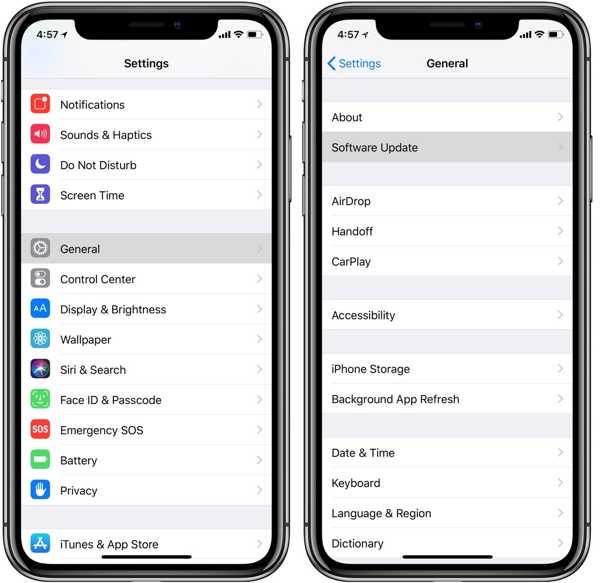
अपना चलाएं समायोजन अनुप्रयोग।
के पास जाओ सामान्य टैब चुनें और सॉफ्टवेयर अपडेट.
यदि कोई अपडेट उपलब्ध है, तो टैप करें डाउनलोड करो और इंस्टॉल करो बटन।
इसे प्राप्त करने के लिए ऑन-स्क्रीन निर्देशों का पालन करें।
समाधान 4: MDM प्रतिबंध जाँचें और हटाएँ
अगर आपको "Passcode Expired" संदेश दिखे, तो जाँचें कि आपके iPhone पर कोई MDM प्रोफाइल है या नहीं। अगर आपका iPhone वास्तव में remote management के तहत है, तो आपको नीति बदलवाने या अपने iPhone से MDM हटवाने के लिए एडमिनिस्ट्रेटर से संपर्क करना होगा।.
खोलें समायोजन अपने iPhone पर ऐप डाउनलोड करें।
के लिए जाओ सामान्य और टैप करें VPN और Device Management.
जाँचें कि आपके iPhone पर कोई configuration प्रोफाइल या management प्रोफाइल इंस्टॉल है या नहीं।.
समाधान 5: Recovery Mode में iPhone को Restore करें
iPhone अनलॉक पासकोड की समय-सीमा समाप्त होने पर उसे ठीक करने का एक और उपाय है अपने डिवाइस को रीस्टोर करना। यह तरीका काम करेगा अपने iPhone को फ़ैक्टरी रीसेट करें और सारा डेटा मिटा दें। बेहतर होगा कि आप पहले अपने डिवाइस का बैकअप ले लें।
अपने iPhone को संगत केबल से कंप्यूटर से कनेक्ट करें।
Windows और macOS Mojave या पहले के संस्करण पर iTunes खोलें।
macOS Catalina या बाद के संस्करण पर, इसके बजाय Finder खोलें.
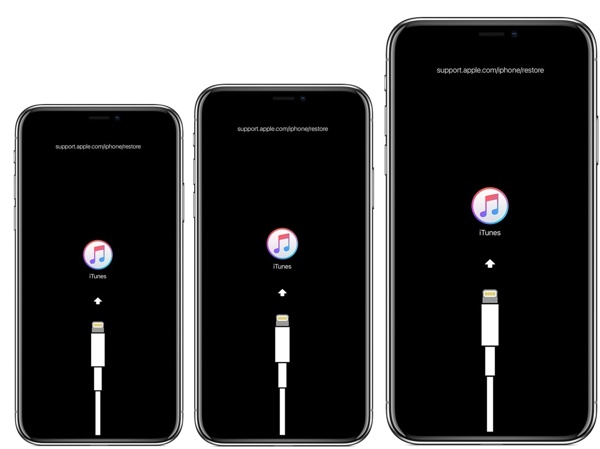
अपने iPhone को Recovery Mode में डालने के लिए वही बटन संयोजन इस्तेमाल करें जो force restart के लिए करते हैं। लेकिन बटन को तब तक दबाए रखें, जब तक Recovery Mode स्क्रीन दिखाई न दे।.
जब आपको कनेक्ट-टू-आईट्यून्स स्क्रीन दिखाई दे, तो बटन को छोड़ दें ओर या शक्ति बटन।
दबाएं पुनर्स्थापित करना आईट्यून्स या फाइंडर में डायलॉग पर बटन।
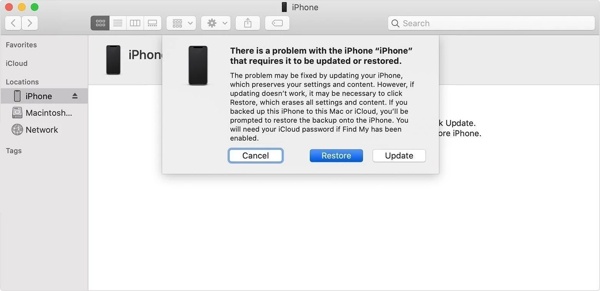
अपने iPhone को पुनर्स्थापित करने के लिए संकेतों का पालन करें।
भाग 4: iPhone Passcode Expired ठीक करने के लिए MDM हटाएँ - सबसे आसान तरीका
अगर आप एडमिनिस्ट्रेटर से संपर्क नहीं कर सकते और MDM प्रतिबंधों को manually नहीं हटा पा रहे हैं, तो, imyPass iPassGo आपको passcode expired त्रुटि से कुशलतापूर्वक छुटकारा पाने में मदद कर सकता है। यह आपको iPhone, iPad या iPod से MDM प्रतिबंध हटाने और बिना पासवर्ड के अपने डिवाइस पर दोबारा नियंत्रण पाने की सुविधा देता है। इसका इंटरफेस उपयोगकर्ता‑अनुकूल है, और नए उपयोगकर्ता भी इसे आसानी से चला सकते हैं।.

4,000,000+ डाउनलोड
डेटा खोए बिना iPhone passcode expired समस्या को ठीक करें।.
एडमिनिस्ट्रेटर की अनुमति के बिना MDM हटाएँ।.
विभिन्न iOS अनलॉक फीचर्स शामिल हैं, जैसे स्क्रीन लॉक हटाना।.
iPhones, iPads, और iPods की एक विस्तृत श्रृंखला के साथ संगत।
अपने कंप्यूटर पर imPass iPassGo लॉन्च करें, फिर चुनें एमडीएम को बायपास करें इंटरफ़ेस से मोड।

अपने डिवाइस को Lightning केबल से कंप्यूटर से कनेक्ट करें। सॉफ़्टवेयर आपका iPhone तुरंत पहचान लेगा।.

दबाएं शुरू बटन पर क्लिक करें ताकि आपके iPhone से MDM हटाना शुरू हो सके। प्रक्रिया पूरी होने पर iPhone को डिस्कनेक्ट कर दें, और Passcode Expired त्रुटि दोबारा दिखाई नहीं देगी।.

निष्कर्ष
अब आपको समझ आ जाना चाहिए कि iPhone पासकोड समाप्त हो गया त्रुटि किस वजह से आती है और इसे कैसे ठीक किया जाए। आप हमारी बताई गई विधियों को एक‑एक करके आज़माकर समस्या हल कर सकते हैं। अगर त्रुटि किसी MDM प्रोफाइल की वजह से है, तो imyPass iPassGo आपके iPhone से MDM हटाने और समस्या को पूरी तरह ठीक करने के लिए अंतिम समाधान है।.
सैमुअल पासवर्ड सुरक्षा और डिजिटल गोपनीयता में विशेषज्ञ हैं। वह पहले छोटे व्यवसायों के लिए साइबर सुरक्षा सलाहकार के रूप में काम करते थे, ताकि उनकी डिजिटल परिसंपत्तियों की सुरक्षा की जा सके। साइबर सुरक्षा और एथिकल हैकिंग में प्रमाणपत्रों के साथ, वह जटिल सुरक्षा विषयों को आसान और समझने योग्य सलाह में बदल देते हैं। उन्हें पासवर्ड संबंधी सुझाव साझा करना भी पसंद है, ताकि उपयोगकर्ता अपने खातों को अधिक आत्मविश्वास के साथ सुरक्षित रख सकें।.
गरम समाधान
-
आईओएस अनलॉक करें
-
आईओएस टिप्स
-
एंड्रॉयड अनलॉक करें
-
पासवर्ड युक्तियाँ


