



 समाधान
 समर्थन केंद्र
 हमारे बारे में
 संपर्क करना
विंडोज, मैक और आईफोन पर आईफोन को जेलब्रेक करने के लिए गाइड
 सैमुअल स्पेंसर पर प्रकाशित दिसम्बर 26, 2025आईओएस अनलॉक करें3-मिनट पढ़ना
क्या आप जानते हैं कि iPhone को जेलब्रेक करना अभी भी फ़ायदेमंद है? पहले, iOS में बहुत कम ऐप्स और फ़ीचर्स उपलब्ध थे, इसलिए कई लोग जेलब्रेकिंग का विकल्प चुनते थे। जेलब्रेक आईफोन फ़ॉन्ट, थीम और अन्य सुविधाओं को अनुकूलित करने जैसी अतिरिक्त सुविधाओं को अनलॉक करने के लिए। आज के iPhone में बड़ी संख्या में ऐप्स और मानक या विशेष सुविधाएँ हैं, लेकिन आप iPhone जेलब्रेकिंग के माध्यम से कुछ शानदार हासिल कर सकते हैं। यदि आपकी इच्छा है, तो आप इस लेख को पढ़कर आसानी से iPhone को जेलब्रेक करना सीख सकते हैं।

इस आलेख में:
- भाग 1: जेलब्रेक आईफोन का संक्षिप्त परिचय
- भाग 2: मैक पर चेकरा1एन के माध्यम से आईफोन को जेलब्रेक कैसे करें
- भाग 3: आईफोन अनलॉकर के माध्यम से विंडोज पर आईफोन को जेलब्रेक कैसे करें
- भाग 4: iOS 26 पर चलने वाले iPhone को जेलब्रेक कैसे करें
- भाग 5: बिना पासकोड के iPhone को जेलब्रेक कैसे करें
- भाग 6: आईफोन को जेलब्रेक करने के बारे में अक्सर पूछे जाने वाले प्रश्न
भाग 1: जेलब्रेक आईफोन का संक्षिप्त परिचय
इस भाग में, हम आईफोन जेलब्रेकिंग का अर्थ और इसके फायदे और नुकसान के बारे में जानेंगे। साथ ही, हम यह भी चर्चा करेंगे कि आईफोन जेलब्रेकिंग कानूनी है या नहीं।
आईफोन पर जेलब्रेकिंग क्या है?
आईफोन को जेलब्रेक करने से क्या होता है? आईफोन को जेलब्रेक करने का मतलब है iOS पर Apple द्वारा लगाए गए सॉफ़्टवेयर प्रतिबंधों को हटाना, जिसका अर्थ है कि आप अपने आईफोन पर पूर्ण नियंत्रण (रूट एक्सेस) प्राप्त कर सकते हैं।
आईफोन को जेलब्रेक करना इसलिए जरूरी है क्योंकि यह आईफोन उपयोगकर्ताओं को अनधिकृत ऐप्स (ऐप स्टोर के बाहर और बिना अनुमति के भी) इंस्टॉल करने, आईओएस के यूआई और कुछ सेटिंग्स को कस्टमाइज़ करने, आईफोन कैरियर डील को हटाने आदि की अनुमति देता है।
आईफोन को जेलब्रेक करने के फायदे और नुकसान
iPhone को जेलब्रेक करने के अपने फायदे और नुकसान हैं। यहाँ, हम आपके लिए एक टेबल सूचीबद्ध करते हैं।
पेशेवरों
- पूर्ण अनुकूलन
- निःशुल्क सशुल्क ऐप्स इंस्टॉल करें
- अतिरिक्त सुविधाएँ अनलॉक करें (जैसे उन्नत फ़ाइल ब्राउज़र)
- एप्पल के प्रतिबंधों से मुक्ति
दोष
- सुरक्षा जोखिम
- Apple को अपने iPhone की सर्विसिंग करने से रोकें
- सिस्टम अस्थिरता
- ऐप संगतता संबंधी समस्याएं
कुछ लोगों को यह चिंता हो सकती है कि iPhone को जेलब्रेक करने से सेव किए गए पासवर्ड हट जाएँगे। आम तौर पर, ऐसा नहीं होता। हालाँकि, ऐसा करते समय आप बग से बच नहीं सकते, इसलिए बेहतर होगा कि आप अपने iPhone पर पासवर्ड प्रबंधित करें और उनका पहले से बैकअप लें।
क्या आईफोन को जेलब्रेक करना गैरकानूनी है?
अधिकांश देशों में iPhone को जेलब्रेक करना वैध है। संयुक्त राज्य अमेरिका में, लाइब्रेरी ऑफ़ कांग्रेस ने कुछ छूट दी है जो व्यक्तिगत उपयोग के लिए जेलब्रेकिंग को वैध बनाती है।
हालाँकि, अगर आप ऐप्स को पायरेट करने या डिजिटल राइट्स मैनेजमेंट (DRM) को बायपास करने के लिए जेलब्रेकिंग का उपयोग करते हैं, तो यह अभी भी अवैध है। साथ ही, Apple जेलब्रेकिंग को दृढ़ता से हतोत्साहित करता है। यह कार्य आपकी वारंटी को रद्द कर देता है। यदि आप जेलब्रेक करते हैं और कुछ गलत हो जाता है, तो Apple मदद करने से इनकार कर सकता है।
भाग 2: मैक पर चेकरा1एन के माध्यम से आईफोन को जेलब्रेक कैसे करें
मैक पर iOS 10 को iOS 14 में जेलब्रेक करने के लिए आप Checkra1n का उपयोग कर सकते हैं। Checkra1n आईफोन के इतिहास में सबसे महत्वपूर्ण जेलब्रेक टूल में से एक है क्योंकि यह हार्डवेयर की खामी पर आधारित है, न कि सॉफ्टवेयर की खामी पर।
Checkra1n की सबसे प्रभावशाली बात यह है कि यह एक एक्सप्लॉइट का उपयोग कर सकता है जिसे चेकएम8 यह प्रोसेसर में मौजूद होता है। इसलिए, कुछ पुराने iOS अपडेट iPhone से जेलब्रेक नहीं हटा सकते। हालांकि, यह केवल A7 से A11 चिप वाले iPhone को ही जेलब्रेक कर सकता है। इसलिए, नए iPhone मॉडल समर्थित नहीं हैं।
समर्थित उपकरणों: A7 और A11 चिप्स वाले iPhone 5 से iPhone X तक।
समर्थित iOS: iOS 12-16
पेशेवरों
- यह कई नए iOS संस्करणों पर काम करता है।
- स्थिर और प्रभावी।
- आईफोन को गहराई से जेलब्रेक करें।
दोष
- जेलब्रेक करने के बाद आप पासकोड का उपयोग नहीं कर सकते।
- यह सेमी-टेथर्ड है, इसलिए आप अपने आईफोन को बंद नहीं कर सकते।
इस लिंक पर जाएं और इस पृष्ठ के अंत में Checkra1n डाउनलोड करें:
https://checkra.in/releases/0.12.4-beta
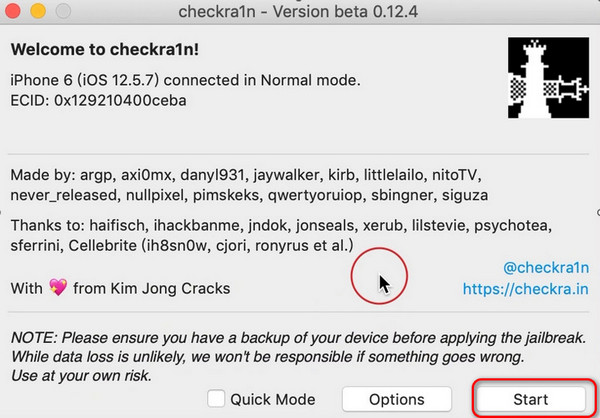
अपने मैक पर Checkra1n खोलें, अपने iPhone को इस मैक कंप्यूटर से कनेक्ट करें, और क्लिक करें शुरू जेलब्रेकिंग शुरू करने के लिए.
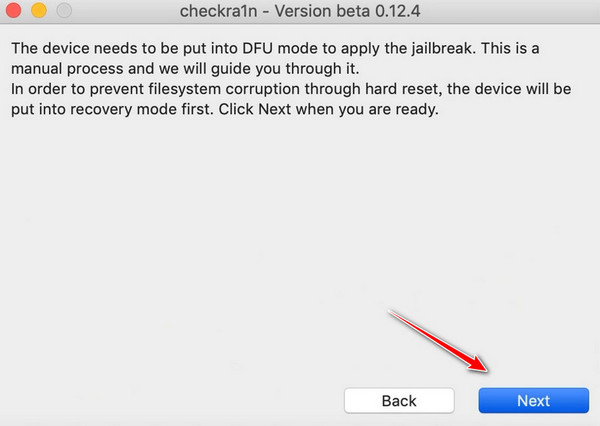
क्लिक अगला, और प्रोग्राम स्वचालित रूप से डिवाइस को रिकवरी मोड में डाल देगा।
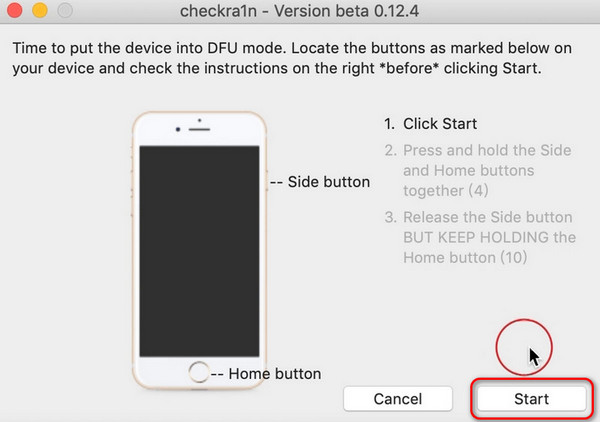
क्लिक शुरू और डिवाइस के होम और साइड बटन को संचालित करने के लिए स्क्रीन पर दिए गए निर्देशों का पालन करें। सही संचालन के बाद, डिवाइस DFU मोड में प्रवेश कर जाएगा।
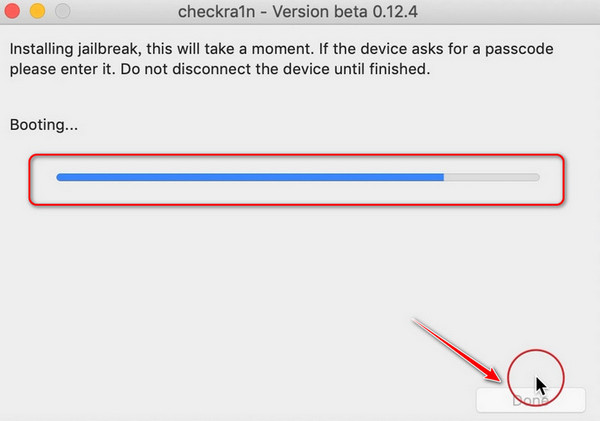
प्रगति बार पूरा होने तक प्रतीक्षा करें और क्लिक करें पूर्ण सफलतापूर्वक जेलब्रेक करने के लिए.
भाग 3: आईफोन अनलॉकर के माध्यम से विंडोज पर आईफोन को जेलब्रेक कैसे करें
आप विंडोज पर चेक1रेन का उपयोग करके आईफोन को जेलब्रेक कर सकते हैं। हालांकि, यह प्रक्रिया थोड़ी जटिल है और इसके लिए आपको एक यूएसबी की आवश्यकता होगी। चेक1रेन से आईफोन को जेलब्रेक करने के लिए किसी खाली कंप्यूटर का उपयोग करने की सलाह दी जाती है।
आवश्यकताएं: एक यूएसबी और एक कंप्यूटर; कंप्यूटर पर BIOS में प्रवेश करें।
समर्थित उपकरणों: A7 और A11 चिप्स वाले iPhone 5 से iPhone X तक।
समर्थित iOS: iOS 12-16
पेशेवरों
- अपने आईफोन को स्टेबल तरीके से जेलब्रेक करें।
- यह iOS के कई संस्करणों और iPhone मॉडलों को सपोर्ट करता है।
दोष
- कार्यप्रवाह जटिल और थोड़ा पेशेवर है।
- यह विधि सेमी-टेथर्ड है, जिसका अर्थ है कि आप अपने आईफोन को बंद नहीं कर सकते।
अनुस्मारक: विंडोज कंप्यूटर के माध्यम से जेलब्रेक करने के लिए, आपको ट्यूटोरियल प्रदर्शित करने के लिए किसी अन्य डिवाइस का उपयोग करना होगा, क्योंकि विंडोज के लिए जेलब्रेक प्रक्रिया के लिए विंडोज सिस्टम से बाहर निकलना आवश्यक है और ट्यूटोरियल प्रदर्शित नहीं किया जा सकता है।
1. USB ड्राइव के माध्यम से जेलब्रेक वातावरण बनाएँ
बेहतर होगा कि आप एक खाली USB ड्राइव का इस्तेमाल करें या USB ड्राइव पर मौजूद फ़ाइलों का बैकअप ले लें। USB ड्राइव बनाने से मूल डेटा को नुकसान हो सकता है।
Checkra1n ISO फ़ाइल इस लिंक से डाउनलोड करें:
https://github.com/asineth0/checkn1x/releases/download/1.1.7/checkn1x-1.1.7.iso
और USB ड्राइव बनाने के लिए इस लिंक से balanaEtcher इंस्टॉल करें: https://etcher.balena.io/
फिर, balanaEtcher लॉन्च करें।
चुनना फ़ाइल से बर्न करें, डाउनलोड किए गए का चयन करें आईएसओ फ़ाइल.
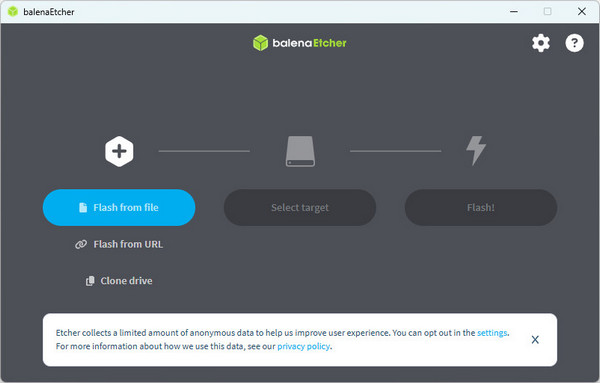
फिर, लक्ष्य का चयन करें यूएसबी ड्राइव. क्लिक चमक.
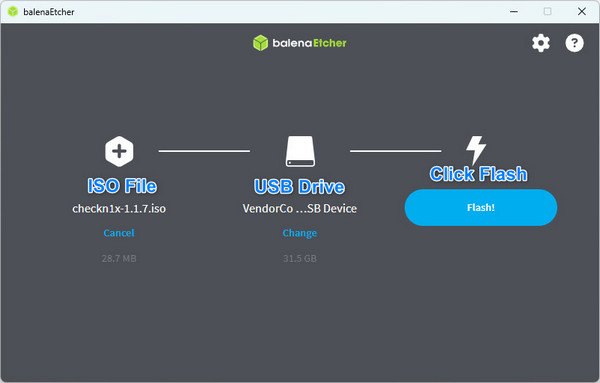
यूएसबी फ्लैश ड्राइव स्वचालित रूप से बनाई जाएगी।
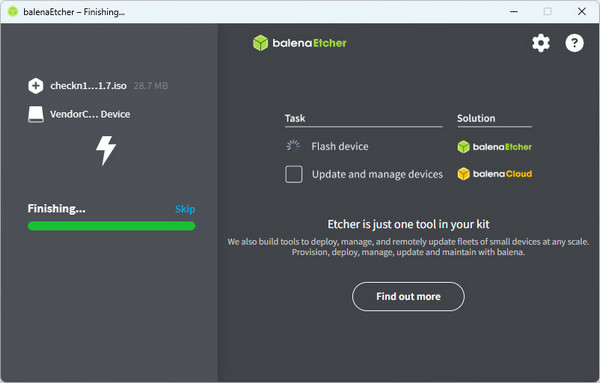
2. कंप्यूटर को USB बूट प्राथमिकता पर सेट करें।
USB ड्राइव को कंप्यूटर में डालें।
कंप्यूटर को पुनः आरंभ करें और लगातार दबाएँ मिटाना BIOS स्थिति में प्रवेश करने के लिए बटन दबाएँ। (विभिन्न ब्रांड के कंप्यूटरों में BIOS में प्रवेश करते समय अलग-अलग ऑपरेशन होते हैं। आप अपने कंप्यूटर ब्रांड के लिए संबंधित ऑपरेशन पहले से जाँच सकते हैं। उदाहरण के लिए, थिंकपैड BIOS एंटर कुंजी: एफ1; मेगाट्रेंड्स BIOS एंटर कुंजी: मिटाना.
चुनना चालू होना > बूट विकल्प की विशेषताएं। उसके बाद चुनो USB ड्राइव प्राथमिकता. (आपको चयन करने की आवश्यकता हो सकती है उन्नत मोड स्टार्टअप का चयन करने से पहले.)
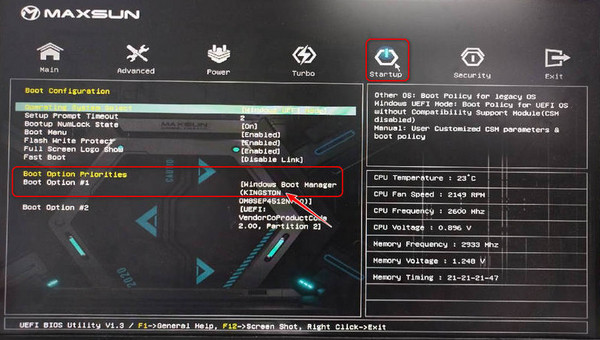
यदि आपका कंप्यूटर अन्य डिवाइस से कनेक्ट नहीं है, तो डिफ़ॉल्ट रूप से पहला विंडोज सिस्टम है, और दूसरा यूएसबी ड्राइव है।
प्रेस F10 अपनी सेटिंग्स को सहेजने के लिए, और क्लिक करें हाँ या स्वीकार करना.
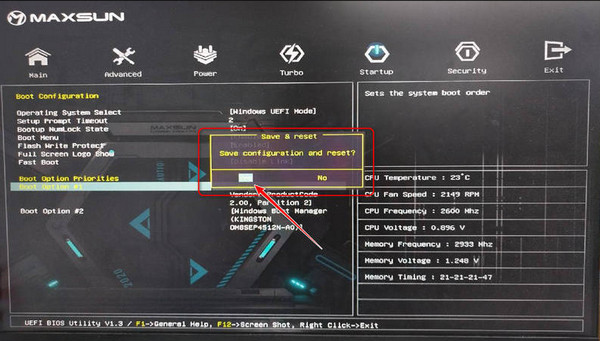
3. जेलब्रेकिंग शुरू करें
अपना कंप्यूटर शुरू करें, और अब यह USB ड्राइव से शुरू होगा। दबाएँ Alt+F2 चरण 1 में आपके द्वारा डाउनलोड किया गया checkra1n दर्ज करने के लिए।
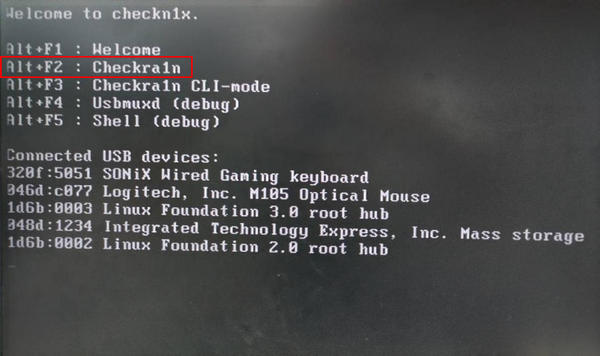
क्लिक शुरू तथा अगला क्रमानुसार, और डिवाइस स्वचालित रूप से रिकवरी मोड में प्रवेश कर जाएगा।
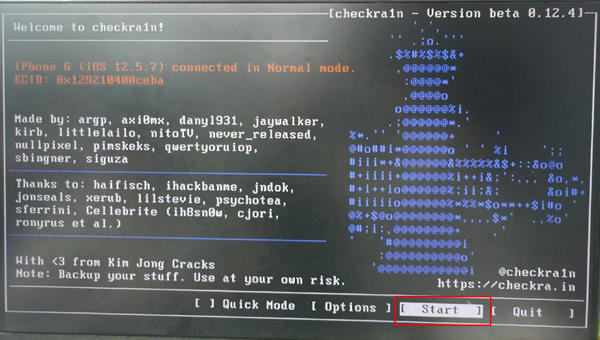
क्लिक शुरू अपने iOS डिवाइस को चलाने और DFU मोड में प्रवेश करने के लिए स्क्रीन पर दिए गए निर्देशों का पालन करें। प्रगति बार के पूरा होने तक प्रतीक्षा करें, और जेलब्रेक सफल हो जाएगा। आप imyPass iPassBye का उपयोग करके एक्टिवेशन लॉक को बायपास करना जारी रख सकते हैं।
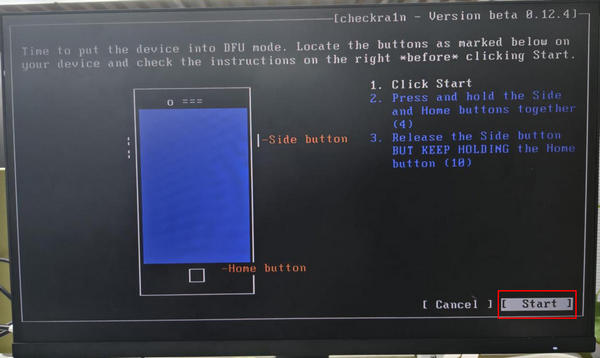
टिप्पणी:
सफल जेलब्रेक के बाद, बेहतर होगा कि आप फिर से BIOS में जाएँ और स्टार्टअप क्रम को बदलकर विंडोज सिस्टम को प्राथमिकता दें। अन्यथा, अगली बार जब आप USB ड्राइव डालेंगे, तो डिफ़ॉल्ट रूप से USB फ़ाइल पहले शुरू होगी।
भाग 4: iOS 26 पर चलने वाले iPhone को जेलब्रेक कैसे करें
क्या iOS 26 पर चलने वाले iPhone 16/15/14/13 को जेलब्रेक किया जा सकता है? नहीं, iOS 26 को जेलब्रेक करने में मदद करने वाले कोई सार्वजनिक टूल उपलब्ध नहीं हैं। हालांकि, XIXtract आपके iPhone पर जेलब्रेक जैसा वातावरण प्रदान कर सकता है। यह कॉन्फ़िगरेशन प्रोफाइल का उपयोग करके आपके iPhone के लिए सीमित सुविधाएं प्रदान करता है, जैसे कि थर्ड-पार्टी ऐप्स, थीम और यूआई में अन्य बदलाव। हालांकि यह आपके iPhone को पूरी तरह से जेलब्रेक नहीं कर सकता, लेकिन यह कई सुविधाएं प्रदान करता है और उपयोग में आसान है।
XIXtract का उपयोग कैसे करें
Safari खोलें और XIXtract की आधिकारिक वेबसाइट पर जाएं। स्रोत जोड़ें बटन।
जब आपको अपनी स्क्रीन पर कोई प्रमोशन दिखाई दे, तो वहां जाएं समायोजन, और तब प्रोफ़ाइल डाउनलोड करें XIXtract को स्थापित करने के लिए।
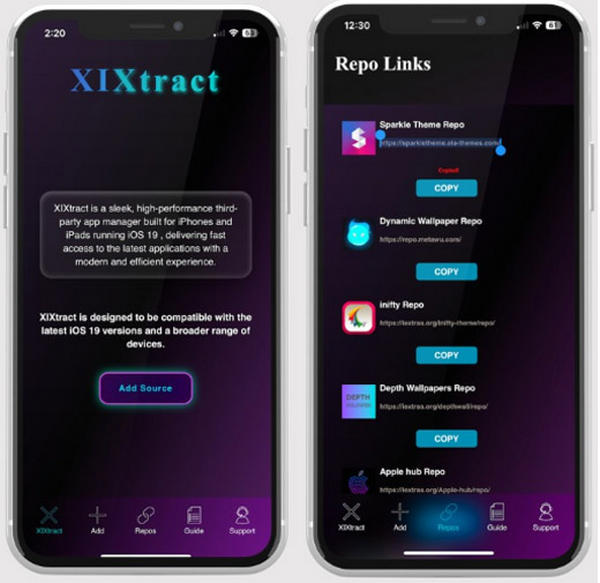
अब XIXtract लॉन्च करें। आप चयन कर सकते हैं। रेपोस अपनी पसंद की थीम चुनने के लिए टैब पर जाएं। आप यूआरएल कॉपी कर सकते हैं और फिर उस पेज पर जा सकते हैं। स्रोत टैब दबाएं, और फिर थीम जोड़ने के लिए यूआरएल पेस्ट करें।
आप यूआरएल लिंक भी जोड़ सकते हैं साइडिया और इसे पेस्ट करें स्रोत. टैप करें निकालना सेटिंग्स में जाकर कस्टमाइज़ेशन प्रोफाइल के ज़रिए Cydia इंस्टॉल करने के लिए बटन दबाएं। फिर आप अपने iPhone पर Cydia ऐप का इस्तेमाल कर सकते हैं।

टिप्पणी:
XIXtract एक कस्टमाइज़ेशन प्रोफ़ाइल है जो आपके iPhone को "जेलब्रेक" करने में आपकी मदद कर सकती है। इस तरह, आप सेटिंग्स में जाकर जेलब्रेक किए गए iPhone के सभी निशान आसानी से हटा सकते हैं।
भाग 5: बिना पासकोड के iPhone को जेलब्रेक कैसे करें
आपको आश्चर्य हो सकता है कि क्या iPhone जेलब्रेकिंग स्क्रीन पासवर्ड हटा देता है। भूले हुए पासवर्ड को मिटाते हुए iPhone को जेलब्रेक करना काफी अच्छा लगता है। हालाँकि, उत्तर नहीं है। जेलब्रेकिंग कुछ आईओएस प्रतिबंधों को तोड़ सकती है लेकिन पासकोड सुरक्षा तक नहीं पहुंच सकती है, जिसका मतलब है कि आईफोन जेलब्रेकिंग और पासवर्ड के बीच कोई संबंध नहीं है।
हालाँकि, एक रास्ता है - आप iPhone को जेलब्रेक करने से पहले पासवर्ड हटा सकते हैं, और imyPass iPassGo इसे आसानी से संभाल सकता है, क्योंकि यह सभी पासवर्ड प्रतिबंधों को हटा सकता है, चाहे वह स्क्रीन पासवर्ड हो, फेस आईडी, या टच आईडी।

4,000,000+ डाउनलोड
यदि आप पासवर्ड तुरंत हटा दें तो अपने iPhone का पासवर्ड भूल जाओ.
अपने iPhone को ताज़ा स्थिति में रीसेट करते समय पासवर्ड प्रतिबंध मिटा दें।
iPhone अनलॉकिंग के लिए प्रत्येक iOS संस्करण का फ़र्मवेयर पैकेज ऑफ़र करें।
आप जेलब्रेक करने से पहले कुछ सेकंड के भीतर Apple ID भी हटा सकते हैं।
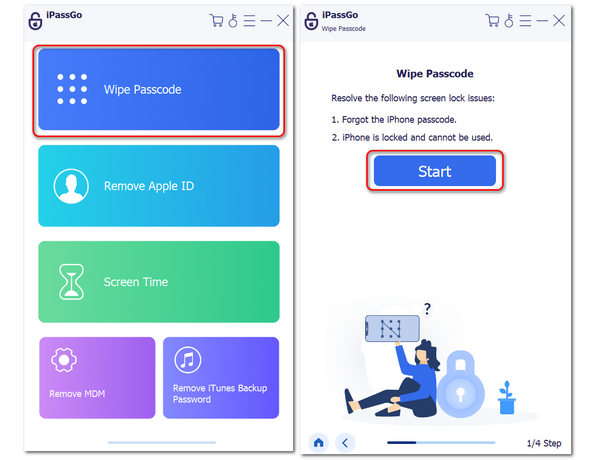
डाउनलोड करें आईपासगो और इसे लॉन्च करें. अपने iPhone को अपने कंप्यूटर से कनेक्ट करें. क्लिक करें पासकोड वाइप करें बटन। फिर, क्लिक करें शुरू अगली विंडो पर बटन.
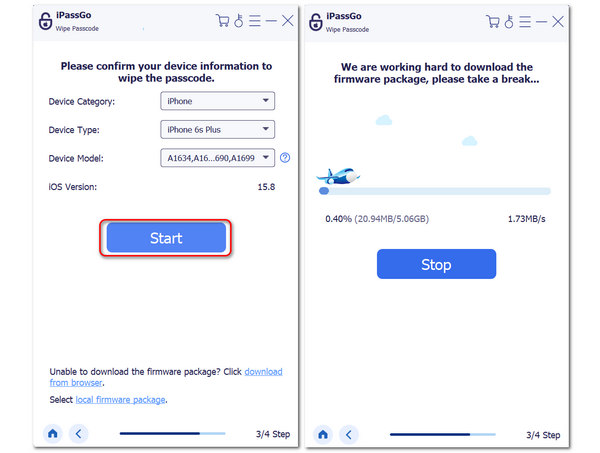
प्रोग्राम आपके iPhone को पहचानता है; कृपया इसे जांचें और क्लिक करें शुरू iOS संस्करण का फ़र्मवेयर पैकेज डाउनलोड करने के लिए बटन। जब यह पूरा हो जाएगा, तो आपका iPhone बिना पासवर्ड के अनलॉक हो जाएगा, और आप पासवर्ड प्रतिबंध के बिना अपने iPhone को जेलब्रेक कर सकते हैं।
सुझावों
नीचे वे डिवाइस और ऑपरेटिंग सिस्टम दिए गए हैं जो जेलब्रेक के लिए iPassGo द्वारा समर्थित हैं:
ओएस: arm64 आईओएस 15.0-16.5
उपकरण
| आई - फ़ोन | ipad | आईपॉड टच |
|---|---|---|
| आईफोन 6एस आईफोन 6एस प्लस आईफोन एसई (2016) आईफोन 7 आईफोन 7 प्लस आईफोन 8 आईफोन 8 प्लस आईफोन एक्स | आईपैड मिनी 4 आईपैड एयर 2 आईपैड (5/6/7वीं पीढ़ी) आईपैड प्रो (9.7″) आईपैड प्रो (10.5″) आईपैड प्रो (12.9″) (पहली/दूसरी पीढ़ी) | आईपॉड टच (7वीं पीढ़ी) |
अक्सर पूछे जाने वाले प्रश्न.
-
क्या iOS को जेलब्रेक करना मुश्किल है?
आईफोन को जेलब्रेक करना वाकई जटिल है, लेकिन इसके लिए पेशेवर कौशल की आवश्यकता नहीं है। आप इसे सीखने के लिए थोड़ा समय निकाल सकते हैं।
-
क्या iOS जेलब्रेक का पता लगा सकता है?
जी हां, iOS जेलब्रेक का पता लगा सकता है, और आपके द्वारा उपयोग किए जाने वाले ऐप्स भी। इसीलिए जेलब्रेकिंग कौशल हमेशा अपडेट होते रहते हैं।
-
क्या आईफोन को जेलब्रेक करना अभी भी फायदेमंद है?
कई उपयोगकर्ताओं के लिए, iPhone को जेलब्रेक करना व्यर्थ हो सकता है क्योंकि नए मॉडल और iOS संस्करण कई शक्तिशाली ऐप्स और सुविधाएँ प्रदान करते हैं। टेस्टफ्लाइट और कॉन्फ़िगरेशन प्रोफ़ाइल की मदद से आप थर्ड-पार्टी ऐप्स भी इंस्टॉल कर सकते हैं। हालाँकि, यदि आप थीम जैसी कुछ विशेष सुविधाएँ चाहते हैं, तो आप अपने iPhone को जेलब्रेक कर सकते हैं।
निष्कर्ष
आपने सीखा है iPhone को जेलब्रेक कैसे करें विंडोज और मैक दोनों पर। आईफोन को जेलब्रेक करना फायदेमंद है क्योंकि इससे कई फीचर्स मिलते हैं और आप और भी थर्ड-पार्टी ऐप्स इंस्टॉल कर सकते हैं। हालांकि, यह न भूलें कि आईफोन को जेलब्रेक करने का मतलब है एप्पल के किसी भी सॉफ्टवेयर और हार्डवेयर सपोर्ट को छोड़ देना, इसलिए अगर आपके पास सिर्फ एक ही आईफोन है तो ऐसा न करें।
यदि आपको किसी ऐसे iPhone को जेलब्रेक करने की आवश्यकता है जिसका स्क्रीन अनलॉक नहीं हो रहा है, तो आप इसका उपयोग कर सकते हैं। imyPass iPassGoयह यूएसबी केबल और कंप्यूटर का उपयोग करके सीधे स्क्रीन लॉक, फेस आईडी और टच आईडी को हटा सकता है, जिससे आप अपने आईफोन को आसानी से जेलब्रेक कर सकते हैं।
सैमुअल imyPass के वरिष्ठ संपादक हैं। वे पासवर्ड अनलॉकिंग के विशेषज्ञ हैं। उन्हें फ़ोन अनलॉकिंग पर ट्यूटोरियल लिखने का पाँच साल से ज़्यादा का अनुभव है।
गरम समाधान
-
आईओएस अनलॉक करें
- निःशुल्क iCloud अनलॉक सेवाओं की समीक्षा
- IMEI के साथ iCloud सक्रियण को बायपास करें
- iPhone और iPad से Mosyle MDM हटाएँ
- support.apple.com/iphone/passcode हटाएँ
- Checkra1n iCloud बाईपास की समीक्षा
- iPhone लॉक स्क्रीन पासकोड को बायपास करें
- आईफोन को जेलब्रेक कैसे करें?
- बिना कंप्यूटर के iPhone अनलॉक करें
- बायपास iPhone मालिक के लिए लॉक किया गया
- Apple ID पासवर्ड के बिना iPhone को फ़ैक्टरी रीसेट करें
-
आईओएस टिप्स
-
एंड्रॉयड अनलॉक करें
-
विंडोज पासवर्ड


