



 समाधान
 समर्थन केंद्र
 हमारे बारे में
 संपर्क करना
iPhone/iPad से बिना डेटा खोए MDM को कैसे बायपास करें
 सैमुअल स्पेंसर पर प्रकाशित 11 मई, 2026आईओएस अनलॉक करें3-मिनट पढ़ना
आज सुरक्षा बढ़ाने के लिए ज़्यादातर संगठन मोबाइल डिवाइस को मोबाइल डिवाइस मैनेजमेंट समाधान (जिसे MDM भी कहा जाता है) से मैनेज करते हैं। एक बार आपका iPhone या iPad एनरोल हो जाने पर आप अपने डिवाइस पर पूरा नियंत्रण खो देते हैं, जैसे फैक्ट्री रीसेट करने की क्षमता, ऐप इंस्टॉल करना, गेम खेलना आदि।. iPhone या iPad से MDM को बायपास करना सबसे मुश्किल कामों में से एक हो सकता है। यह ट्यूटोरियल आपके iOS डिवाइस से MDM हटाने के आज़माए हुए तरीके बताता है।.

इस आलेख में:
भाग 1: MDM बायपास का क्या मतलब होता है
MDM का पूरा नाम Mobile Device Management है। इसे किसी संगठन के भीतर मोबाइल डिवाइस लॉक करने के लिए डिज़ाइन किया गया है। वर्तमान में iPhone, iPad और अन्य मोबाइल डिवाइस पर MDM लॉक तेजी से आम होते जा रहे हैं, खासकर उन डिवाइस पर जो पहले व्यवसायों या स्कूलों द्वारा इस्तेमाल या वितरित किए गए हों। एडमिन पासवर्ड होने पर आप अपने डिवाइस से MDM जल्दी से हटा सकते हैं।.
एडमिन पासवर्ड के साथ iPhone से MDM कैसे हटाएँ
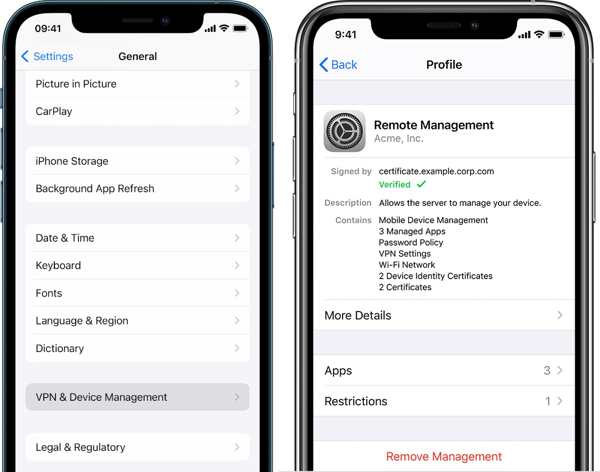
के पास जाओ समायोजन अनुप्रयोग।
चुनना सामान्य टैब।
नल वीपीएन और डिवाइस प्रबंधन.
MDM प्रोफ़ाइल चुनें।.
इसके बाद टैप करें प्रबंधन हटाएँ बटन।
अगर पूछा जाए, तो एप्पल आईडी फ़ील्ड में बायपास कोड डालें और पासवर्ड फ़ील्ड खाली छोड़ दें।.
सेटअप प्रक्रिया पूरी करें.
बायपास कोड के साथ iPhone से MDM कैसे हटाएँ
जब आप किसी MDM में एनरोल होते हैं, तो आप मुफ़्त में MDM Activation Lock बायपास कोड प्राप्त कर सकते हैं। इस कोड के ज़रिए आप अपने डिवाइस को दोबारा सेटअप करते समय MDM को बायपास कर सकते हैं।.
खोलें समायोजन अनुप्रयोग।
के लिए जाओ सामान्य, और तब iPhone स्थानांतरित करें या रीसेट करें.
नल सभी सामग्री और समायोजन को मिटा दें.
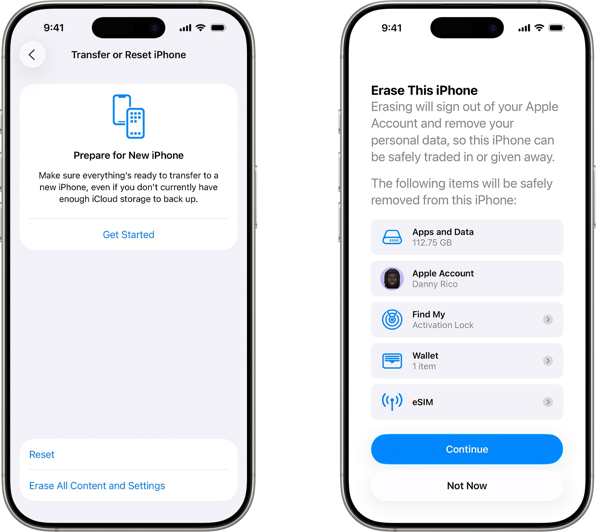
दिए गए निर्देशों का पालन करते हुए आगे बढ़ें अपने iPhone को फ़ैक्टरी रीसेट करें.
iCloud से iPhone Restore करें.
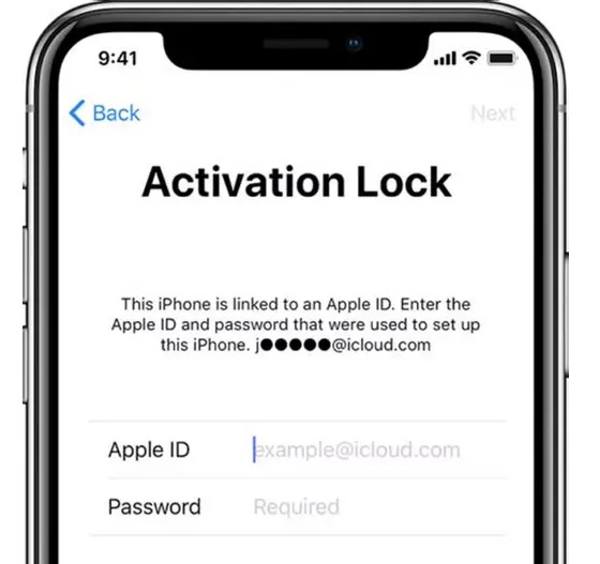
Activation Lock स्क्रीन पर अपना Apple ID और.
दर्ज करें।.
भाग 2: iPhone पर बिना डेटा खोए MDM बायपास करें
MDM बायपास का क्या मतलब है? यदि आपके पास एडमिन पासवर्ड या बायपास कोड नहीं है, तो आपको अपने iPhone या iPad से MDM को बायपास करना पड़ता है। इसका अर्थ है कि आपको किसी शक्तिशाली टूल की मदद से MDM नियंत्रण से छुटकारा पाना होगा।. imyPass iPassGo, जैसा कि पहले बताया गया, आपको एनरोल्ड iPhone या iPad को अनलॉक करने के लिए एक शक्तिशाली MDM बायपास टूल की आवश्यकता होती है।.

4,000,000+ डाउनलोड
MDM बायपास टूल की मुख्य विशेषताएँ.
प्रक्रिया के दौरान अपने डेटा की सुरक्षा करें.
iPhone पासकोड हटाने जैसी बोनस सुविधाएं प्रदान करें।
iOS और iPadOS के नवीनतम संस्करणों को सपोर्ट करता है।.
डेटा खोए बिना अपने iPhone पर MDM कैसे बायपास करें
पासवर्ड के बिना iOS डिवाइस से MDM बायपास करें।
MDM बायपास टूल इंस्टॉल करें एमडीएम हटाओ आगे बढ़ने के लिए मोड।

अपने डिवाइस से कनेक्ट करें
जैसे ही आप इसे अपने PC पर इंस्टॉल कर लें, MDM बायपास सॉफ़्टवेयर लॉन्च करें। यह Windows 11/10/8/7 के साथ संगत है। macOS 10.12 और उससे ऊपर के लिए एक अन्य संस्करण उपलब्ध है। विश्वास इस पीसी पर भरोसा करने के लिए अपनी स्क्रीन पर क्लिक करें।

एमडीएम को बायपास करें
विकल्प चुनें। शुरू अपने iPhone को Lightning केबल से PC से कनेक्ट करें। सॉफ़्टवेयर तुरंत आपके डिवाइस को पहचान लेगा। अगर पूछा जाए, तो.

भाग 3: और मुफ़्त MDM बायपास टूल्स
पर टैप करें।.
यदि आपके iPhone पर Find My बंद है, तो MDM बायपास शुरू करने के लिए
बटन पर क्लिक करें। अगर Find My चालू है, तो इसे बंद करने के लिए ऑनस्क्रीन निर्देशों का पालन करें। फिर अपने डिवाइस से MDM बायपास करें।
सिर्फ़ अपने डिवाइस को फैक्ट्री रीसेट करने से MDM नहीं हटेगा। इसके अलावा, एक बार आपका iPhone या iPad किसी MDM में एनरोल हो जाए, तो आप फैक्ट्री रीसेट शुरू ही नहीं कर सकते। नीचे हम और मुफ़्त MDM बायपासिंग टूल्स की सूची दे रहे हैं।.
3uTools से MDM कैसे बायपास करें.
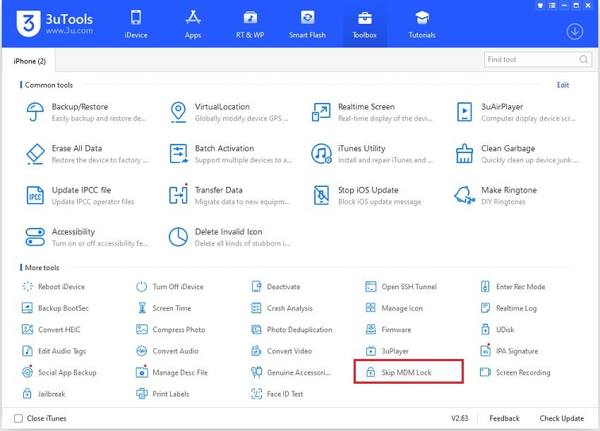
के पास जाओ उपकरण बॉक्स 3uTools iOS डिवाइस के लिए एक मुफ़्त टूलकिट है। यह आपको iPhone या iPad पर मुफ़्त में MDM बायपास करने देता है। यह macOS और Windows दोनों पर काम करता है। यदि आपको कम सफलता दर से आपत्ति नहीं है, तो नीचे दिए गए चरण आज़माएँ:.
चुनना MDM लॉक छोड़ें विकल्प।
अगला, क्लिक करें अभी छोड़ें अपने कंप्यूटर पर मुफ़्त MDM बायपास टूल इंस्टॉल करें। निष्क्रिय करें.
USB केबल से अपने iPhone को कंप्यूटर से जोड़ें।
सॉफ़्टवेयर के ऊपर दिए गए.
टैब पर जाएँ।.
चेतावनी डायलॉग पर
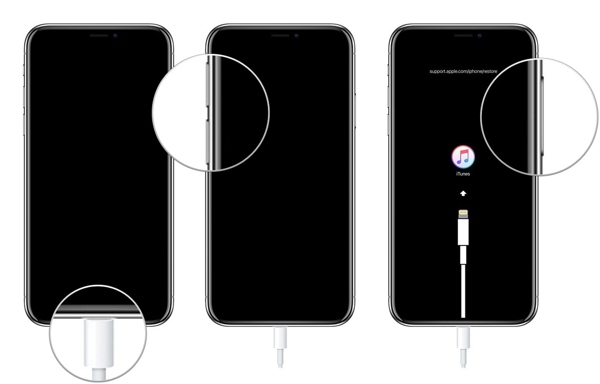
बटन दबाएँ, और फिर
रिकवरी मोड में लाने के लिए जल्दी से आवाज बढ़ाएं बटन।
ऐसा ही करें नीची मात्रा बटन।
पकड़े रखो ओर रिकवरी मोड स्क्रीन दिखाई देने तक बटन को दबाए रखें।
आईफोन 7/7 प्लस
लंबे समय तक दबाकर रखें वॉल्यूम नीचे + साइड बटन एक साथ.
MDMPatcher Enhanced से MDM कैसे बायपास करें.
MDMPatcher Enhanced GitHub पर उपलब्ध MDM बायपास टूल है। इसे उन सेकेंड हैंड iOS डिवाइस के लिए बनाया गया है, जिन पर से MDM सही से नहीं हटाया गया है। यह आपके iPad या iPhone पर जेलब्रेक, एक्सप्लॉइट या फ़र्मवेयर में बदलाव नहीं करता। यह iOS 15 से 18.5 तक के लिए काम करता है।
दबाए रखें घर + शक्ति बटन एक साथ.
आधिकारिक वेबसाइट से IPSW फ़ाइल अपने Mac पर डाउनलोड करें।.
अपने iPhone को Mac से कनेक्ट करें और डिवाइस को Recovery Mode में डालें:.
पकड़े रखो विकल्प होम बटन के बिना iPhone या iPad अद्यतन या पुनर्स्थापित करना.
जब आपका iPhone Recovery Mode में पहुँच जाए, तो बटन छोड़ दें।.
होम बटन वाला iPhone या iPad Recovery Mode स्क्रीन दिखते ही बटन छोड़ दें।. macOS Mojave और उससे पहले के वर्ज़न पर iTunes खोलें या macOS Catalina और बाद के वर्ज़न पर Finder खोलें।.
की को अपने कीबोर्ड पर दबाकर रखें और.
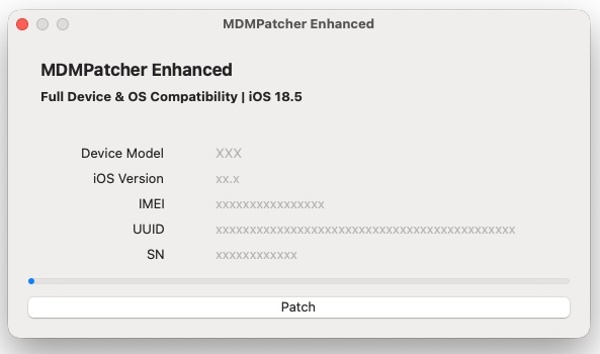
पर क्लिक करें। पैबंद प्रक्रिया पूरी करने के लिए बटन दबाएँ।
अंत में, सेटअप पूरा करने के लिए निर्देशों का पालन करें।.
पहले Secure Device विकल्प के ज़रिए आप नया पासवर्ड सेट कर सकते थे, लेकिन सुरक्षा कारणों से Google ने इसे बदल दिया है। अब भूली हुई लॉक स्क्रीन हटाने के लिए सिर्फ Erase ही एकमात्र तरीका है।
निष्कर्ष
इस गाइड में बताया गया कि iPhone, Android, Windows या macOS पर अपनी अपने iPhone पर MDM को बायपास करें या iPad पर। उदाहरण के लिए, 3uTools आपके iOS डिवाइस से MDM को स्किप करने का एक मुफ़्त तरीका है। यदि यह काम न करे, तो GitHub पर उपलब्ध MDM रिमूवल टूल आज़माएँ। यह ओपन-सोर्स और मुफ़्त है।. imyPass iPassGo किसी भी तरह की पाबंदियों के बिना MDM से छुटकारा पाने के लिए यह अंतिम समाधान है।.
सैमुअल पासवर्ड सुरक्षा और डिजिटल गोपनीयता में विशेषज्ञ हैं। वह पहले छोटे व्यवसायों के लिए साइबर सुरक्षा सलाहकार के रूप में काम करते थे, ताकि उनकी डिजिटल परिसंपत्तियों की सुरक्षा की जा सके। साइबर सुरक्षा और एथिकल हैकिंग में प्रमाणपत्रों के साथ, वह जटिल सुरक्षा विषयों को आसान और समझने योग्य सलाह में बदल देते हैं। उन्हें पासवर्ड संबंधी सुझाव साझा करना भी पसंद है, ताकि उपयोगकर्ता अपने खातों को अधिक आत्मविश्वास के साथ सुरक्षित रख सकें।.
गरम समाधान
-
आईओएस अनलॉक करें
-
आईओएस टिप्स
-
एंड्रॉयड अनलॉक करें
-
पासवर्ड युक्तियाँ


