



 समाधान
 समर्थन केंद्र
 हमारे बारे में
 संपर्क करना
2026 में iPhone और iPad के लिए बेहतरीन MDM रिमूवल समाधान
 सैमुअल स्पेंसर पर प्रकाशित अगस्त 06, 2026आईओएस अनलॉक करें3-मिनट पढ़ना
अगर आपका iPhone या iPad MDM प्रतिबंधों से लॉक है, तो सही टूल ढूँढने में समय लग सकता है। हमारी टीम ने पाँच लोकप्रिय MDM रिमूवल टूल्स का परीक्षण किया और उनकी विशेषताओं, उपयोग में आसान होने और कुल प्रदर्शन की तुलना की। आगे पढ़िए कि हर टूल ने कैसा प्रदर्शन किया और आपकी स्थिति के लिए कौन‑सा सबसे उपयुक्त है।.

भाग 1. MDM क्या है
क्या आपने कभी कोई सेकेंड‑हैंड iPhone या iPad खरीदा है और पाया है कि कुछ सेटिंग्स लॉक हैं, या डिवाइस यह दिखाता है कि इसे किसी संगठन द्वारा प्रबंधित किया जा रहा है? आमतौर पर इसका कारण MDM यानी मोबाइल डिवाइस मैनेजमेंट होता है।.
MDM कई कंपनियों को यह सुविधा देता है कि वे दूर से ही डिवाइस की सेटिंग्स, ऐप्स और सुरक्षा फ़ीचर्स को नियंत्रित कर सकें। लेकिन जब किसी सेकेंड‑हैंड iPhone या iPad में पहले वाले MDM प्रतिबंध बने रहते हैं, तो यह नए मालिक को डिवाइस को पूरी तरह आज़ादी से इस्तेमाल करने से रोक सकता है।.
अगर डिवाइस अब उस संगठन से जुड़ा नहीं है जो इसे प्रबंधित कर रहा था, तो आपको इन प्रतिबंधों से छुटकारा पाने के लिए किसी MDM रिमूवल टूल की ज़रूरत पड़ सकती है।.
भाग 2. MDM हटाने के आधिकारिक तरीके
यदि अब डिवाइस किसी कंपनी या स्कूल द्वारा प्रबंधित नहीं किया जा रहा है, तो Apple का इन‑बिल्ट विकल्प अक्सर इन प्रतिबंधों को हटाने के लिए काफ़ी होता है।.
खुला हुआ समायोजन अपने iOS डिवाइस में जाएँ और टैप करें सामान्य.
नीचे स्क्रॉल करें और चुनें वीपीएन और डिवाइस प्रबंधन. । कुछ iOS संस्करणों में यह विकल्प इस नाम से भी दिख सकता है: प्रोफाइल और डिवाइस प्रबंधन.
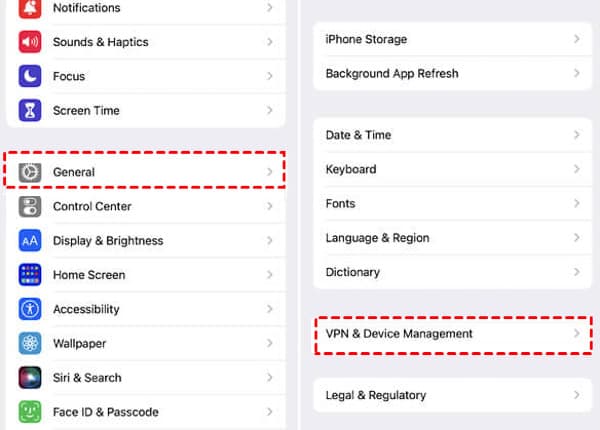
डिवाइस मैनेजमेंट के अंतर्गत सूचीबद्ध MDM प्रोफ़ाइल ढूँढें और उपलब्ध विकल्प देखने के लिए उस पर टैप करें।.
नल प्रबंधन हटाएँ और यदि माँगा जाए तो अपना डिवाइस पासकोड दर्ज करें। अगर यह विकल्प उपलब्ध नहीं है या सेटअप के दौरान आपका iPhone इसी स्क्रीन पर अटका रहता है, तो आपको अपने iPhone से रिमोट मैनेजमेंट हटाने.
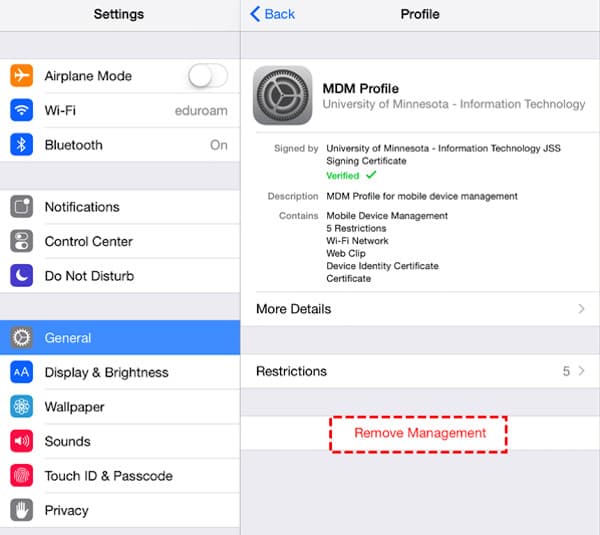
का कोई दूसरा तरीका अपनाना पड़ सकता है।.
प्रोफ़ाइल हटाने के बाद प्रक्रिया पूरी करने के लिए अपने डिवाइस को रीस्टार्ट करें।.
भाग 3. शीर्ष 5 MDM रिमूवल टूल्स
यदि प्रोफ़ाइल सफलतापूर्वक हटा दी गई है, तो आपके डिवाइस पर पहले वाला मैनेजमेंट प्रतिबंध नहीं होना चाहिए। फिर भी, कुछ MDM प्रोफ़ाइल मूल संगठन के नियंत्रण में होती हैं और केवल सेटिंग्स से उन्हें हटाया नहीं जा सकता। जब इन‑बिल्ट विकल्प काम न करे, तो किसी थर्ड‑पार्टी MDM रिमूवल समाधान से इन प्रतिबंधों से निपटने का दूसरा रास्ता मिल सकता है।.
जब आधिकारिक रिमूवल तरीका उपलब्ध न हो, तो थर्ड‑पार्टी टूल्स MDM प्रतिबंधों से निपटने के लिए एक और विकल्प देते हैं। कोई उपयुक्त MDM रिमूवल टूल अवांछित मैनेजमेंट प्रोफ़ाइल हटाने और आपके iPhone या iPad पर प्रतिबंधित फ़ीचर्स तक दोबारा पहुँच बहाल करने में मदद कर सकता है।.
हमने कैसे परीक्षण किया
नीचे कुछ लोकप्रिय विकल्प दिए गए हैं, जिनमें उनकी मुख्य विशेषताएँ, फायदे, सीमाएँ और बुनियादी उपयोग के चरण शामिल हैं, ताकि आप अपनी ज़रूरत के अनुसार सही टूल चुन सकें।.
टेस्ट डिवाइस: हमारी संपादकीय टीम ने अलग‑अलग iOS संस्करणों पर चलने वाले असली iPhone और iPad पर हर टूल का परीक्षण किया। हमने MDM रिमूवल प्रदर्शन, उपयोग में आसानी, अनुकूलता, कीमत और कुल विश्वसनीयता की तुलना की। साथ ही, इस तुलना को अद्यतन रखने के लिए नवीनतम सॉफ़्टवेयर अपडेट भी जाँचे।
iOS संस्करण: iPhone 15 Pro, iPhone 14, iPhone SE (दूसरी पीढ़ी), iPad (10वीं पीढ़ी)
| टूल | के लिए सबसे अच्छा | iOS 17.6, iOS 18.5, iOS 26.2 | समर्थित उपकरणों | कीमत (वर्तमान) |
| imyPass iPassGo | सफलता दर* | कुल MDM रिमूवल और iOS अनलॉकिंग | $34.95/3‑महीने | उच्च |
| 3uटूल्स | iPhone, iPad, iPod touch | मुक्त | $34.95/3‑महीने | मध्यम |
| iMyFone लॉकवाइपर | नि:शुल्क iOS प्रबंधन | $29.99/माह MDM बायपास और स्क्रीन अनलॉक $49.99/वर्ष | $34.95/3‑महीने | उच्च |
| ● यह 100% सफलता की गारंटी नहीं देता। | $59.99/आजन्म | ऑल‑इन‑वन iOS टूलकिट $34.95/माह $49.95/वर्ष | $34.95/3‑महीने | उच्च |
| आईएक्टिवेट | $59.95/आजन्म | रिमोट मैनेजमेंट बायपास | $14.99‑$29.99 (डिवाइस के अनुसार अलग‑अलग) | मध्यम ऊँचाई |
imyPass iPassGo
imyPass iPassGo iPhone, iPad, iPod touch (चयनित मॉडल).

प्रमुख विशेषताऐं
- कई सालों से यह iOS अनलॉकिंग टूल के रूप में उपयोग में है। MDM रिमूवल के अलावा यह कई अन्य डिवाइस एक्सेस समस्याओं को भी कवर करता है, ताकि आपको अलग‑अलग स्थितियों के लिए अलग सॉफ़्टवेयर की ज़रूरत न पड़े।.
- विभिन्न iPhone लॉक समस्याएँ हटाता है, जिनमें Screen Time प्रतिबंध और कुछ डिवाइस मैनेजमेंट संबंधी समस्याएँ शामिल हैं।.
- iOS के कई संस्करणों और iPhone मॉडलों की विस्तृत रेंज को सपोर्ट करता है।.
पेशेवरों
- एक साधारण इंटरफ़ेस प्रदान करता है, जो बिना तकनीकी अनुभव वाले उपयोगकर्ताओं के लिए भी उपयुक्त है।.
- शुरुआती उपयोगकर्ताओं के लिए अनुकूल डिज़ाइन के साथ आसानी से समझ आने वाली प्रक्रिया देता है।.
- MDM से संबंधित समस्याओं के अलावा कई iOS अनलॉकिंग स्थितियों को सपोर्ट करता है।.
दोष
- बिना किसी जटिल सेटअप के सीधा‑सादा संचालन प्रदान करता है।.
- पूर्ण एक्सेस के लिए एक पेड लाइसेंस की आवश्यकता होती है।.
अनुकूलता डिवाइस मॉडल और iOS संस्करण पर निर्भर करती है।.
चुनना एमडीएम को बायपास करें इंटरफ़ेस पर मोड।.
अपने iPhone या iPad को USB केबल से कंप्यूटर से जोड़ें और सॉफ़्टवेयर को आपके डिवाइस का पता लगाने की प्रतीक्षा करें।.
अपने डिवाइस की जानकारी की पुष्टि करें और क्लिक करें Connected and Continue बटन।

दबाएं शुरू बटन पर क्लिक करें और प्रक्रिया पूरी होने तक प्रतीक्षा करें। पूरा होने के बाद, अपने डिवाइस को फिर से सेट करें और जाँचें कि प्रतिबंध हटा दिया गया है या नहीं।.

अंतिम निष्कर्ष:
imyPass iPassGo स्पष्ट निर्देशों और उपयोगी iOS अनलॉकिंग सुविधाओं के साथ प्रक्रिया को सरल रखता है, जिससे आमतौर पर होने वाली डिवाइस एक्सेस समस्याओं को संभालना आसान हो जाता है।.
3uटूल्स
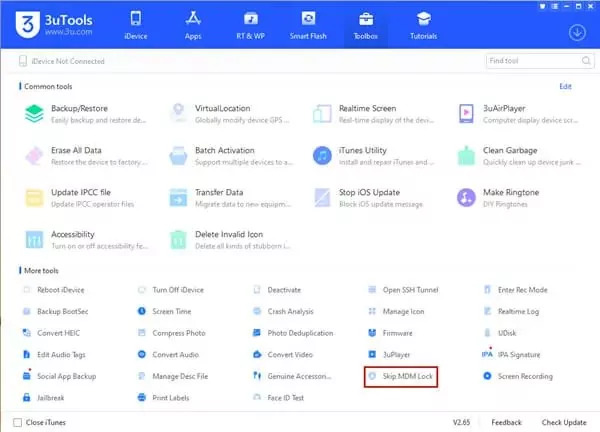
3uTools एक समर्पित MDM रिमूवर की बजाय एक ऑल-इन-वन iOS प्रबंधन प्रोग्राम के रूप में अधिक जाना जाता है। इसमें डिवाइस उपयोगिताओं की एक विस्तृत श्रृंखला शामिल है, जिससे यह रोज़मर्रा के iPhone और iPad प्रबंधन के लिए एक लोकप्रिय विकल्प बन जाता है।.
प्रमुख विशेषताऐं
- iOS डिवाइसों के प्रबंधन के लिए मुफ़्त टूल प्रदान करता है।.
- iPhone और iPad के रखरखाव के लिए विभिन्न उपयोगिताएँ शामिल हैं।.
पेशेवरों
- बिना अतिरिक्त लागत के कई उपयोगी फ़ीचर प्रदान करता है।.
- दैनिक iOS प्रबंधन के लिए उपयोगी टूल शामिल हैं।.
दोष
- यह खासतौर पर MDM प्रतिबंध हटाने के लिए डिज़ाइन नहीं किया गया है।.
- शुरुआती उपयोगकर्ताओं के लिए इंटरफ़ेस भ्रमित कर सकता है।.
किसी भी कंप्यूटर पर 3uTools इंस्टॉल करें और अपने डिवाइस को कनेक्ट करें।.
सॉफ़्टवेयर खोलें और आपके डिवाइस को पहचानने की प्रतीक्षा करें।.
को चुनिए MDM लॉक छोड़ें फ़ंक्शन चुनें और निर्देशों का पालन करें।.
प्रक्रिया पूरी करें और अपने डिवाइस की स्थिति की जाँच करें।.
अंतिम निष्कर्ष:
एक मुफ़्त iOS प्रबंधन प्रोग्राम के रूप में, 3uTools बुनियादी डिवाइस कार्यों के लिए उपयोगी हो सकता है। लेकिन इसे एक समर्पित मुफ़्त MDM रिमूवल टूल के रूप में इस्तेमाल करना उपयुक्त नहीं है, क्योंकि MDM प्रतिबंधों को संभालने की इसकी क्षमता डिवाइस की स्थिति पर निर्भर करती है।.
iMyFone लॉकवाइपर
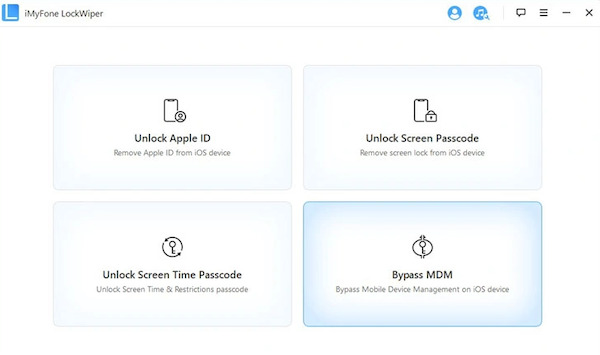
iMyFone LockWiper बाज़ार में उपलब्ध अधिक स्थापित iOS अनलॉकिंग टूल में से एक है। इसकी स्क्रीन अनलॉक सुविधाओं के साथ-साथ, यह MDM प्रतिबंध हटाने का विकल्प भी प्रदान करता है।.
प्रमुख विशेषताऐं
- रिमोट मैनेजमेंट स्क्रीन को बायपास करने के लिए एक MDM मोड शामिल है।.
- iPhone और iPad पर कुछ MDM प्रतिबंध हटाता है।.
पेशेवरों
- एक समर्पित MDM मोड प्रदान करता है।.
- शुरुआती उपयोगकर्ताओं के लिए आसान चरण।.
दोष
- हर मैनेज्ड डिवाइस पर काम नहीं करता।.
- कुछ सुविधाओं के लिए भुगतान करना पड़ता है।.
iMyFone LockWiper खोलें और चुनें एमडीएम को बायपास करें.
अपने डिवाइस को कंप्यूटर से कनेक्ट करें। कभी-कभी LockWiper कनेक्टेड डिवाइस को नहीं पहचान पाता, ऐसे में आपको आगे बढ़ने से पहले डिवाइस को iPhone रिकवरी मोड में डालना पड़ सकता है।.
निर्देशों का पालन करें और प्रक्रिया पूरी होने तक प्रतीक्षा करें।.
अंतिम निष्कर्ष:
iMyFone LockWiper उन कुछ टूल में से एक है जिनमें एक विशेष MDM मोड है। हालाँकि, यह काम करेगा या नहीं, यह आपके डिवाइस मॉडल, iOS संस्करण, और MDM सेटिंग्स पर निर्भर करता है। iPad MDM रिमूवल टूल खोजते समय इसे भी एक विकल्प के रूप में माना जा सकता है।.
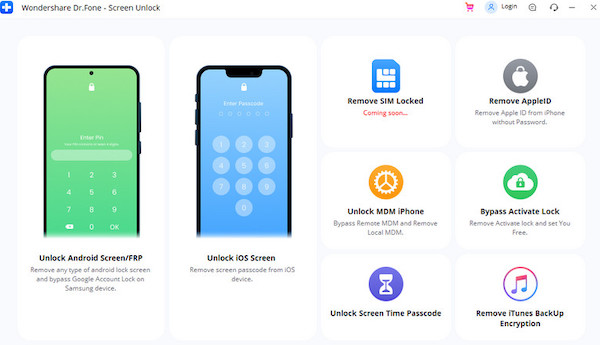
Dr.Fone – Screen Unlock (iOS)
Dr.Fone - Screen Unlock (iOS), Wondershare के विस्तृत Dr.Fone टूलकिट के भीतर एक मॉड्यूल है। यदि आप पहले से ही अन्य Dr.Fone फ़ीचरों पर निर्भर हैं, तो आपको एक ही प्रोग्राम में MDM से जुड़ी कार्यों को प्रबंधित करना सुविधाजनक लग सकता है।.
प्रमुख विशेषताऐं
- iOS सिस्टम से संबंधित कई कार्यों को कवर करता है, जिनमें MDM रिमूवल और स्क्रीन अनलॉकिंग शामिल हैं।.
- विभिन्न डिवाइस एक्सेस समस्याओं के साथ काम करता है।.
पेशेवरों
- कई iOS रिपेयर टूल एक ही पैकेज में प्रदान करता है।.
- उन उपयोगकर्ताओं के लिए उपयुक्त जो केवल एक अनलॉकिंग फ़ंक्शन से अधिक की ज़रूरत रखते हैं।.
दोष
- MDM रिमूवल इसका मुख्य फ़ोकस नहीं है।.
- कुछ एडवांस्ड टूल्स सशुल्क सेवाओं के रूप में उपलब्ध हैं।.
अपने कंप्यूटर पर प्रोग्राम लॉन्च करें। फिर USB का उपयोग करके अपने iPhone या iPad को कनेक्ट करें।.
उपलब्ध टूल्स में से Unlock MDM iPhone चुनें।.
MDM प्रतिबंध हटाना शुरू करने के लिए ऑन-स्क्रीन निर्देशों का पालन करें।.
पूरा होने तक प्रतीक्षा करें और अपने डिवाइस की स्थिति की जाँच करें।.
अंतिम निष्कर्ष:
Dr.Fone एक ऑल-इन-वन iOS रिपेयर टूल के रूप में अच्छी तरह काम करता है, और उन उपयोगकर्ताओं के लिए उपयोगी हो सकता है जिन्हें एक ही स्थान पर अलग-अलग डिवाइस एक्सेस समस्याओं को हल करने की आवश्यकता होती है।.
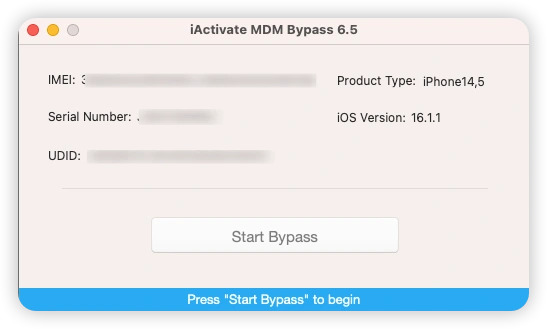
आईएक्टिवेट
iActivate एक सामान्य iOS अनलॉकिंग प्रोग्राम नहीं है। यह मुख्य रूप से एक्टिवेशन और रिमोट मैनेजमेंट पर केंद्रित है, इसलिए यदि MDM ही वह एकमात्र समस्या है जिसे आप हल करने की कोशिश कर रहे हैं, तो यह बेहतर विकल्प हो सकता है।.
प्रमुख विशेषताऐं
- Apple डिवाइसों से रिमोट मैनेजमेंट प्रतिबंध हटाने पर केंद्रित है।.
- MDM से संबंधित अनुरोधों के लिए ऑनलाइन सेवा मॉडल का उपयोग करता है।.
पेशेवरों
- सामान्य अनलॉकिंग सॉफ़्टवेयर की तुलना में MDM बायपास पर अधिक फोकस्ड है।.
- उपयोगकर्ताओं को बड़ा डेस्कटॉप प्रोग्राम इंस्टॉल करने की आवश्यकता नहीं होती।.
दोष
- केवल समर्थित डिवाइसों और iOS संस्करणों के साथ काम करता है।.
- परिणाम मूल MDM सेटअप पर निर्भर करता है।.
जांचें कि आपका डिवाइस समर्थित आवश्यकताओं को पूरा करता है या नहीं।.
अपने डिवाइस की जानकारी प्रदान करें और सेवा निर्देशों का पालन करें।.
आवश्यक चरणों को पूरा करें और प्रक्रिया के पूर्ण होने तक प्रतीक्षा करें।.
अपने डिवाइस को पुनः प्रारंभ करें और MDM की स्थिति की जांच करें।.
अंतिम निष्कर्ष:
iActivate को अधिक विशिष्ट रिमोट मैनेजमेंट स्थितियों के लिए डिज़ाइन किया गया है, जिससे यह MDM प्रतिबंधों का सामना कर रहे उपयोगकर्ताओं के लिए एक विकल्प बनता है। हालांकि, इसकी संगतता सीमाओं के कारण यह हर डिवाइस पर काम नहीं कर सकता।.
निष्कर्ष
सही टूल आपके डिवाइस और MDM स्थिति पर निर्भर करता है। इन विकल्पों में से, imyPass iPassGo सामान्य iOS एक्सेस समस्याओं को संभालने का एक सरल तरीका प्रदान करता है। यह एक व्यावहारिक MDM हटाने का समाधान उन उपयोगकर्ताओं के लिए है जो आसान हटाने की प्रक्रिया चाहते हैं।.
सैमुअल पासवर्ड सुरक्षा और डिजिटल गोपनीयता में विशेषज्ञ हैं। वह पहले छोटे व्यवसायों के लिए साइबर सुरक्षा सलाहकार के रूप में काम करते थे, ताकि उनकी डिजिटल परिसंपत्तियों की सुरक्षा की जा सके। साइबर सुरक्षा और एथिकल हैकिंग में प्रमाणपत्रों के साथ, वह जटिल सुरक्षा विषयों को आसान और समझने योग्य सलाह में बदल देते हैं। उन्हें पासवर्ड संबंधी सुझाव साझा करना भी पसंद है, ताकि उपयोगकर्ता अपने खातों को अधिक आत्मविश्वास के साथ सुरक्षित रख सकें।.
गरम समाधान
-
आईओएस अनलॉक करें
-
आईओएस टिप्स
-
एंड्रॉयड अनलॉक करें
-
पासवर्ड युक्तियाँ


