



 समाधान
 समर्थन केंद्र
 हमारे बारे में
 संपर्क करना
अपने Apple डिवाइस पर Apple ID पासवर्ड कैसे पुनर्प्राप्त करें
 सैमुअल स्पेंसर पर प्रकाशित 17 जुलाई, 2025आईओएस अनलॉक करें3-मिनट पढ़ना
यह एक आम समस्या है कि उपयोगकर्ता अपने Apple ID पासवर्ड भूल जाते हैं। नतीजतन, वे अपने खाते और सभी Apple सेवाओं, जैसे iCloud, Find My, App Store, आदि से लॉक हो जाते हैं। अगर आपको कोई समस्या आती है, तो सबसे पहले पासवर्ड रिकवरी का ख्याल आता है। यह गाइड इसके लिए सिद्ध तरीकों की जानकारी देती है। अपना Apple ID पासवर्ड पुनर्प्राप्त करना विभिन्न स्थितियों में, जिसमें आपका पासवर्ड रीसेट करना भी शामिल है।

इस आलेख में:
- भाग 1: कीचेन के माध्यम से Apple ID पासवर्ड कैसे पुनर्प्राप्त करें
- भाग 2: पासवर्ड से Apple ID पासवर्ड कैसे पुनर्प्राप्त करें
- भाग 3: ब्राउज़र से Apple ID पासवर्ड कैसे पुनर्प्राप्त करें
- भाग 4: रीसेट करके Apple ID पासवर्ड कैसे पुनर्प्राप्त करें
- भाग 5: iPhone/iPad पर भूले हुए Apple ID पासवर्ड को कैसे हटाएं
भाग 1: कीचेन के माध्यम से Apple ID पासवर्ड कैसे पुनर्प्राप्त करें
iCloud Keychain, iPhones, iPad और Mac के लिए बिल्ट-इन पासवर्ड मैनेजर है। यह सुविधा iOS 15 और उसके बाद के वर्ज़न, iPadOS 15 और उसके बाद के वर्ज़न, या macOS Monterey और उसके बाद के वर्ज़न पर उपलब्ध है। अगर आपने अपने डिवाइस पर Keychain चालू करने के बाद अपने Apple ID पासवर्ड से साइन इन किया है, तो आप Apple ID पासवर्ड को रीसेट किए बिना उसे रिकवर कर सकते हैं।
iPhone/iPad पर

खोलें समायोजन अपने डिवाइस पर ऐप खोलें.
नीचे स्क्रॉल करें और चुनें पासवर्डों टैब।
उस वेबसाइट का चयन करें जहां आपने अपने Apple ID पासवर्ड से साइन इन किया है।
थपथपाएं संपादन करना अपना Apple ID पासवर्ड पुनर्प्राप्त करने के लिए बटन पर क्लिक करें।
मैक पर

फाइंडर ऐप खोलें और पर जाएं अनुप्रयोग फ़ोल्डर।
ढूंढें और खोलें चाबी का गुच्छा पहुंच अनुप्रयोग।
उस आइटम पर डबल-क्लिक करें जिसमें आपका Apple ID पासवर्ड शामिल हो सकता है.
जाँचें पासवर्ड दिखाए भूले हुए एप्पल आईडी पासवर्ड को पुनः प्राप्त करने के लिए।
भाग 2: पासवर्ड से Apple ID पासवर्ड कैसे पुनर्प्राप्त करें
iOS 18, iPadOS 18 और macOS Sequoia रिलीज़ करते समय, Apple ने एक नया पासवर्ड ऐप लॉन्च किया। यह आपके खाते की लॉगिन जानकारी देखने, सहेजने, स्वतः भरने और प्रबंधित करने का एक सुविधाजनक तरीका प्रदान करता है। बेशक, यह आपको बिना फ़ोन नंबर के भी अपना Apple ID पासवर्ड पुनर्प्राप्त करने की सुविधा देता है।
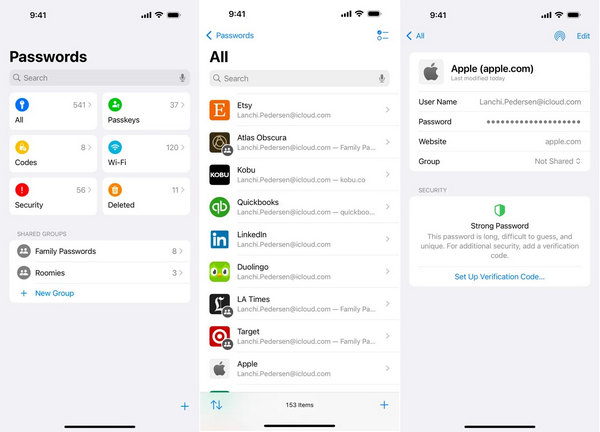
अपने डिवाइस पर पासवर्ड ऐप खोलें.
चुनना सभी टैब।
एप्पल वेबसाइट खोजने के लिए ऊपर और नीचे स्क्रॉल करें।
वेबसाइट चुनें और क्लिक करें संपादन करना बटन।
अब, आपको पुनर्प्राप्त Apple ID पासवर्ड दिखाई देगा।
भाग 3: ब्राउज़र से Apple ID पासवर्ड कैसे पुनर्प्राप्त करें
इसके अलावा, आप अपने iPhone पर वेब ब्राउज़र से अपना Apple ID पासवर्ड पुनर्प्राप्त कर सकते हैं। अगर आप अपने iPhone या iPad पर Safari का उपयोग नहीं करते हैं, तो Keychain आपके Apple लॉगिन को सहेज नहीं पाएगा। हम आपको प्रमुख ब्राउज़रों में पासवर्ड मैनेजर तक पहुँचने का तरीका बताते हैं।
क्रोम से Apple ID पासवर्ड कैसे पुनर्प्राप्त करें

थपथपाएं मेन्यू क्रोम में तीन-बिंदु आइकन वाला बटन।
चुनना पासवर्ड मैनेजर टूलबार पर.
एप्पल की वेबसाइट देखें और उसे चुनें।
थपथपाएं आँख पासवर्ड पुनर्प्राप्त करने के लिए बटन.
फ़ायरफ़ॉक्स से Apple ID पासवर्ड कैसे पुनर्प्राप्त करें
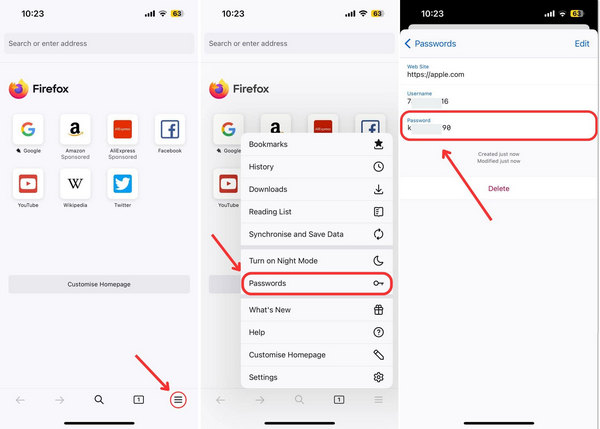
थपथपाएं हैमबर्गर फ़ायरफ़ॉक्स में बटन.
चुनना पासवर्डों मेनू पर.
apple.com ढूंढें और चुनें.
पर टैप करें पासवर्ड इसे देखने के लिए फ़ील्ड पर जाएँ।
एज से ऐप्पल आईडी पासवर्ड कैसे पुनर्प्राप्त करें
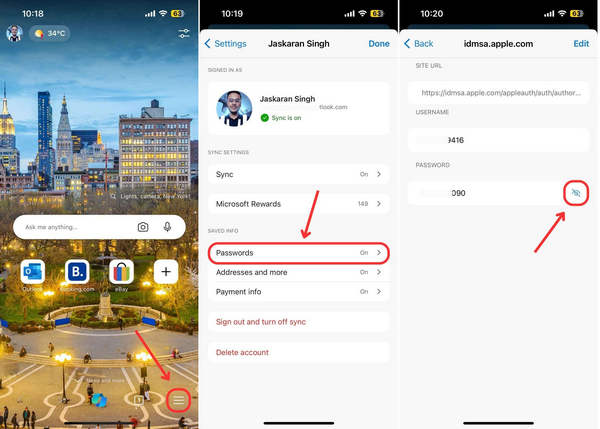
थपथपाएं हैमबर्गर बटन पर क्लिक करें.
चुनना समायोजन टूलबॉक्स पर जाएं और अपनी प्रोफ़ाइल पर टैप करें।
चुनना पासवर्डों और apple.com पर टैप करें।
थपथपाएं आँख अपना Apple ID पासवर्ड पुनर्प्राप्त करने के लिए बटन पर क्लिक करें।
भाग 4: रीसेट करके Apple ID पासवर्ड कैसे पुनर्प्राप्त करें
यदि आप निःशुल्क पासवर्ड मैनेजर से भूले हुए Apple ID पासवर्ड को पुनर्प्राप्त नहीं कर सकते हैं, तो आपको इसे Apple के पासवर्ड मैनेजर पर रीसेट करना होगा। मैं भूल गया वेबसाइट। आपकी सेटिंग्स के आधार पर वर्कफ़्लो अलग-अलग होता है।
ब्राउज़र में iforgot.apple.com पर जाएं।
दबाएं पासवर्ड रीसेट बटन।

अपने Apple ID से संबद्ध अपना ईमेल या फ़ोन नंबर दर्ज करें.
छवि में अक्षर टाइप करें और क्लिक करें जारी रखना.

फिर, अपना फ़ोन नंबर दर्ज करें और सत्यापन कोड प्राप्त करें।
इसके बाद, आपको प्राप्त कोड टाइप करें और अपना स्वामित्व सत्यापित करें।
स्थिति 1: दो-कारक प्रमाणीकरण सक्षम है

एक विश्वसनीय डिवाइस का चयन करें.
डिवाइस की ओर मुड़ें और टैप या क्लिक करें अनुमति दें अधिसूचना पर.
अपना डिवाइस लॉगिन पासवर्ड प्रदान करें और नया पासवर्ड सेट करें।
स्थिति 2: दो-कारक प्रमाणीकरण अक्षम है

क्लिक आपके किसी भी Apple डिवाइस तक पहुँच नहीं है.
फिर, आपके लिए उपलब्ध विकल्प का पता लगाएं और क्लिक करें जारी रखना बटन।
अपना भूला हुआ Apple ID पासवर्ड पुनः प्राप्त करने के लिए ऑनस्क्रीन संकेतों का पालन करें।
भाग 5: iPhone/iPad पर भूले हुए Apple ID पासवर्ड को कैसे हटाएं
अपनी Apple ID को पुनः प्राप्त करने के बजाय, आप सीधे एक नया खाता भी बना सकते हैं। imyPass iPassGo अपने iPhone या iPad पर अपना पुराना Apple अकाउंट हटाने का यह सबसे आसान तरीका है। इसके अलावा, इसका उपयोगकर्ता-अनुकूल इंटरफ़ेस इसे सीखना और इस्तेमाल करना आसान बनाता है।

4,000,000+ डाउनलोड
अपने डिवाइस से पुरानी एप्पल आईडी और पासवर्ड हटाएँ।
इस प्रक्रिया के दौरान आपके Apple ID पासवर्ड की आवश्यकता नहीं होगी।
लॉक या अक्षम Apple ID खाते के लिए उपलब्ध.
iOS और iPadOS के नवीनतम संस्करणों का समर्थन करें.
अन्य सुविधाएँ प्रदान करें जैसे एमडीएम हटाना और लॉक स्क्रीन बाईपास।
अपने iPhone पर भूले हुए Apple ID पासवर्ड को कैसे हटाएं
अपने डिवाइस से कनेक्ट करें
अपने कंप्यूटर पर सबसे अच्छा Apple ID रिमूवल सॉफ़्टवेयर इंस्टॉल करने के बाद उसे लॉन्च करें। अपने iPhone या iPad को लाइटनिंग केबल से अपने कंप्यूटर से कनेक्ट करें। चुनें ऐप्पल आईडी निकालें मोड और क्लिक शुरू.

अपना Apple ID पासवर्ड हटाएँ
अगर Find My बंद है, तो सॉफ़्टवेयर आपकी Apple ID अपने आप हटा देगा। अगर iOS 11.3 या उससे पहले के वर्ज़न पर Find My चालू है, तो अपने डिवाइस की सभी सेटिंग्स रीसेट कर दें। फिर सॉफ़्टवेयर अपना काम करेगा।
अगर iOS 11.4 या उसके बाद के वर्ज़न पर Find My चालू है, तो दो-कारक प्रमाणीकरण चालू करें। 0000 और अनलॉकिंग की पुष्टि करें। अपनी डिवाइस जानकारी जांचें और क्लिक करें शुरू Apple ID को हटाने के लिए.

निष्कर्ष
इस गाइड में बताया गया है कि कैसे अपना Apple ID पासवर्ड पुनर्प्राप्त करें आपके iPhone, iPad और Mac पर। आप अपनी स्थिति के अनुसार, अपना भूला हुआ पासवर्ड ढूंढने या नया पासवर्ड रीसेट करने के लिए हमारे चरणों का पालन कर सकते हैं। imyPass iPassGo पुरानी Apple ID हटाने और नया खाता और पासवर्ड सेट करने का वैकल्पिक समाधान है।
सैमुअल imyPass के वरिष्ठ संपादक हैं। वे पासवर्ड अनलॉकिंग के विशेषज्ञ हैं। उन्हें फ़ोन अनलॉकिंग पर ट्यूटोरियल लिखने का पाँच साल से ज़्यादा का अनुभव है।
गरम समाधान
-
आईओएस अनलॉक करें
- निःशुल्क iCloud अनलॉक सेवाओं की समीक्षा
- IMEI के साथ iCloud सक्रियण को बायपास करें
- iPhone और iPad से Mosyle MDM हटाएँ
- support.apple.com/iphone/passcode हटाएँ
- Checkra1n iCloud बाईपास की समीक्षा
- iPhone लॉक स्क्रीन पासकोड को बायपास करें
- आईफोन को जेलब्रेक कैसे करें?
- बिना कंप्यूटर के iPhone अनलॉक करें
- बायपास iPhone मालिक के लिए लॉक किया गया
- Apple ID पासवर्ड के बिना iPhone को फ़ैक्टरी रीसेट करें
-
आईओएस टिप्स
-
एंड्रॉयड अनलॉक करें
-
विंडोज पासवर्ड


