



 समाधान
 समर्थन केंद्र
 हमारे बारे में
 संपर्क करना
क्यों iPhone पर SIM Failure दिखता है और इस समस्या को कैसे ठीक करें
 सैमुअल स्पेंसर पर प्रकाशित अक्टूबर 09, 2026आईओएस अनलॉक करें3-मिनट पढ़ना
“मैंने इस साल नया iPhone लिया है। अचानक आज से मुझे एक संदेश आ रहा है, जिसमें लिखा है SIM card failure. मैंने फोन न तो गिराया है न ही कोई नुकसान किया है। कोई सुझाव?”
हालाँकि iPhone में ढेरों फ़ीचर होते हैं, लेकिन उनमें से ज़्यादातर के लिए SIM कार्ड और वायरलेस सिग्नल ज़रूरी होते हैं। अगर यह SIM कार्ड को पहचान नहीं पाता, तो ये फ़ीचर उपलब्ध नहीं रहते, जैसे कॉल करना, SMS आदि। यह गाइड आपको उन समाधानों से परिचित कराती है जिनसे आप iPhone में SIM failure.

इस आलेख में:
भाग 1: iPhone में SIM Failure का क्या मतलब होता है
iPhone पर SIM Failure का क्या मतलब होता है? इसका अर्थ है कि आपका iPhone देख पा रहा है कि SIM कार्ड डाला हुआ है, लेकिन कुछ ऐसा है जो उसे आपके मोबाइल नेटवर्क द्वारा पहचानने से रोक रहा है। SIM Failure के अलावा, आपको Invalid SIM, SIM Not Supported या SIM Not Valid जैसे एरर संदेश भी दिख सकते हैं।.
मेरा iPhone बार‑बार SIM Failure क्यों दिखा रहा है? सबसे पहले, आपको किसी भी हार्डवेयर डैमेज, जैसे पानी से नुकसान, को नकारना होगा। अगर यह त्रुटि अचानक से दिखनी शुरू हुई है, तो सामान्य कारणों में ये शामिल हो सकते हैं:
- 1.SIM कार्ड में कोई गड़बड़ी है।.
- 2.नेटवर्क से जुड़ी समस्याएँ।.
- 3.आपका iPhone SIM कार्ड को सही तरह से लोड नहीं कर रहा है।.
- 4.सॉफ़्टवेयर या कैरियर सेटिंग्स पुरानी हैं।.
- 5.सॉफ़्टवेयर की गड़बड़ियाँ।.
- 6.आपका iPhone किसी विशेष कैरियर से लॉक है।.
भाग 2: iPhone पर No SIM दिखने पर कैसे ठीक करें
समाधान 1: Airplane Mode बंद करें
नेटवर्क से जुड़ी समस्याएँ आपके iPhone द्वारा SIM कार्ड न पहचानने की वजह हो सकती हैं। अगर आपने गलती से अपने डिवाइस पर Airplane Mode चालू कर दिया है, तो आपको नेटवर्क एरर मिलेंगे। समाधान सरल है: iPhone पर Airplane Mode बंद कर दें।.
विकल्प 1:
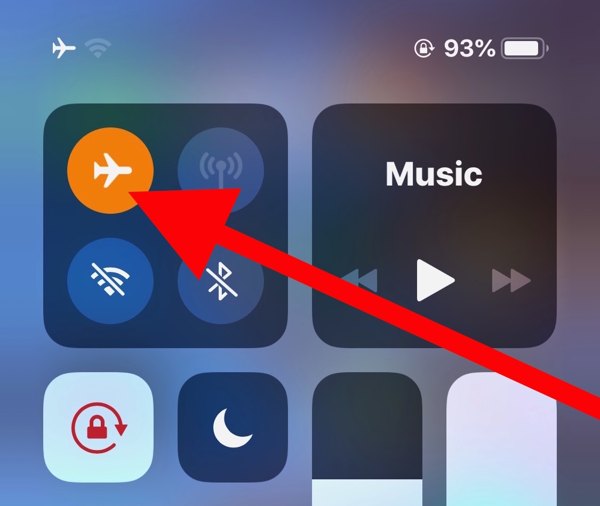
उसे दर्ज करें नियंत्रण केंद्र आपके iPhone पर.
थपथपाएं विमान मोड बटन दबाकर इसे बंद कर दें। अगर यह पहले से बंद है, तो इसे पहले चालू करें और फिर दोबारा बंद करें।.
विकल्प 2:
चलाएँ समायोजन होम स्क्रीन से ऐप खोलें।.
खोजें विमान मोड विकल्प चुनें, और टॉगल करके इसे बंद कर दें।.
चरण 5: जांचें कि आपका iPhone SIM कार्ड को पहचानता है या नहीं।
जब iPhone लगातार No SIM दिखाता है, तो इसका मतलब है कि आपका डिवाइस SIM कार्ड को देख ही नहीं पा रहा है। यह ढीला कार्ड, गलत तरह से लगाया हुआ कार्ड, या ख़राब SIM कार्ड की वजह से हो सकता है। इस समस्या को ठीक करने के लिए आपको डिवाइस से कार्ड निकालना होगा।.
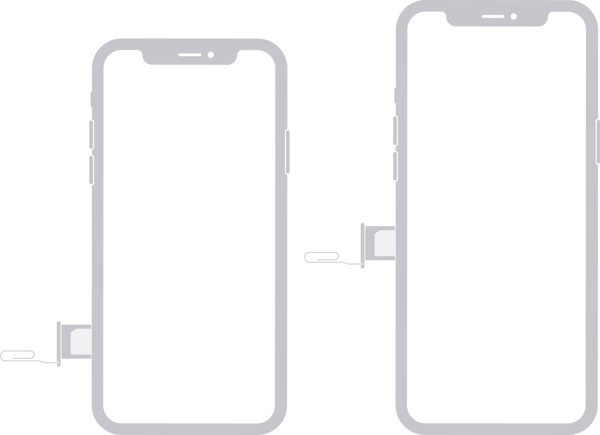
दाएँ किनारे पर SIM ट्रे को ढूँढें।.
पेपर क्लिप या SIM‑eject टूल को ट्रे के पास वाले छेद में डालें।.
ट्रे बाहर निकालने के लिए हल्के से दबाएँ।.
SIM कार्ड निकालें।.
अब SIM कार्ड को फिर से ट्रे में सही तरह से रखें।.
SIM ट्रे को वापस अपने iPhone में डालें और देखें कि एरर गायब हुआ या नहीं।.
अगर नहीं, तो कार्ड को निकालें और किसी दूसरे SIM कार्ड से जाँचें कि आपका SIM ख़राब तो नहीं है।.
समाधान 3: अपने iPhone को पुनः आरंभ करें
iPhone द्वारा SIM कार्ड न पहचानने की समस्या को दूर करने का एक और आसान तरीका है डिवाइस को रीस्टार्ट करना। इससे ऑपरेटिंग सिस्टम रिफ़्रेश होता है और वह SIM कार्ड को दोबारा पहचान सकता है। iPhone के लिए आप यह प्रक्रिया फ़िज़िकल बटन से पूरी कर सकते हैं।.
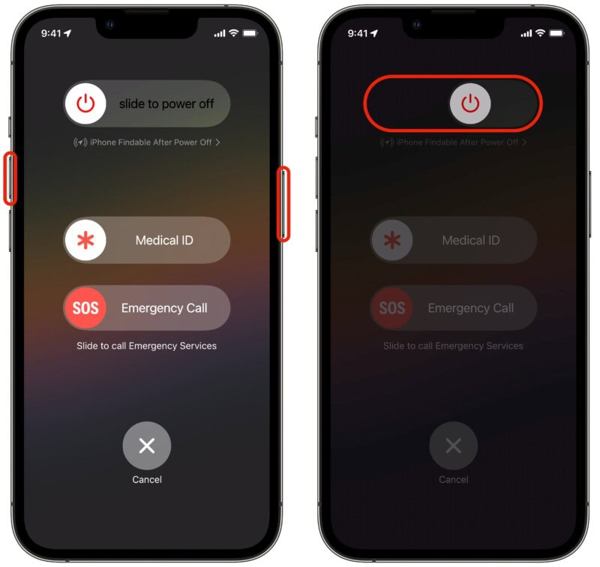
Face ID वाले iPhone के लिए, दबाकर रखें आवाज बढ़ाएं + ओर बटन एक साथ.
पुराने मॉडल्स के लिए, दबाकर रखें ओर बटन।
जैसे ही स्क्रीन पर पावर मेन्यू दिखे, बटन या बटनों को छोड़ दें।.
पावर‑ऑफ़ स्लाइडर को खिसकाकर iPhone बंद करें।.
कुछ मिनट बाद, बटन को देर तक दबाएँ ओर बटन दबाकर रखें जब तक कि Apple का लोगो न दिख जाए।.
समाधान 4: Carrier Settings अपडेट करें
आपका iPhone SIM कार्ड नहीं पढ़ पा रहा है, इसकी एक वजह पुरानी carrier settings भी हो सकती है। डिफ़ॉल्ट रूप से, iOS खुद ही अपडेट का पता लगाकर उसे इंस्टॉल कर सकता है। अगर ऐसा न हो, तो आपको carrier settings मैन्युअली अपडेट करनी होंगी।.
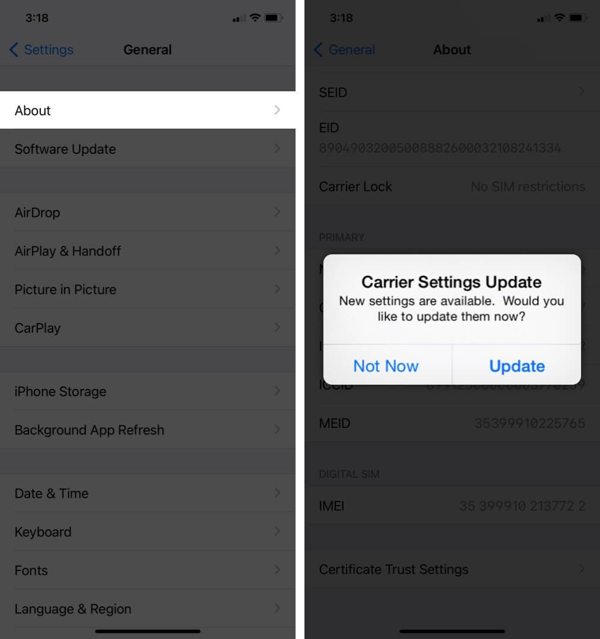
चलाएँ समायोजन अनुप्रयोग।
के लिए जाओ सामान्य तथा के बारे में.
अगर carrier settings का कोई अपडेट उपलब्ध है, तो प्रॉम्प्ट पर अद्यतन बटन टैप करें।.
अपडेट पूरा होने पर, अपना SIM कार्ड दोबारा जाँचें।.
समाधान 5: iPhone Software अपडेट करें
पुराना सॉफ़्टवेयर भी एक और कारण है, जिसकी वजह से आपका iPhone बार‑बार SIM Failure दिखा सकता है। वास्तव में, पुराना सॉफ़्टवेयर कई तरह की समस्याओं का कारण बन सकता है। इसी वजह से Apple सलाह देता है कि उपयोगकर्ता अपने iPhone का सॉफ़्टवेयर हमेशा अपडेट रखें।.
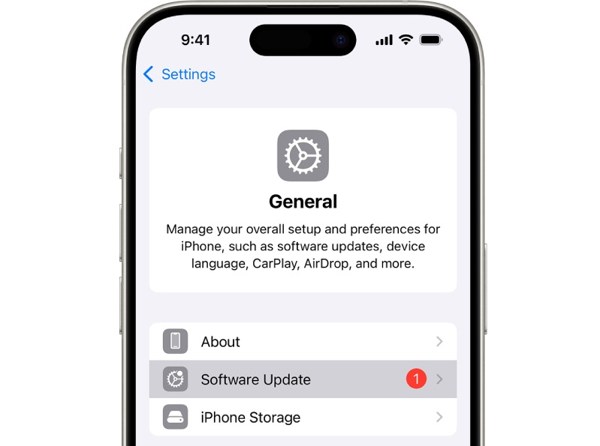
अपना प्रारंभ करें समायोजन अनुप्रयोग।
पर जाए सामान्य तथा सॉफ्टवेयर अपडेट.
अगर कोई अपडेट तैयार है, तो उसे पाने के लिए डाउनलोड करो और इंस्टॉल करो बटन पर टैप करें।.
समाधान 6: नेटवर्क सेटिंग्स रीसेट करें
कॉनफ़्लिक्टिंग सेटिंग्स भी iPhone पर SIM Failure एरर का कारण बन सकती हैं। यह पता लगाना मुश्किल होता है कि किस बदलाव से समस्या आई, लेकिन आप iPhone पर एक ही विकल्प से सारी नेटवर्क सेटिंग्स रीसेट कर सकते हैं।.
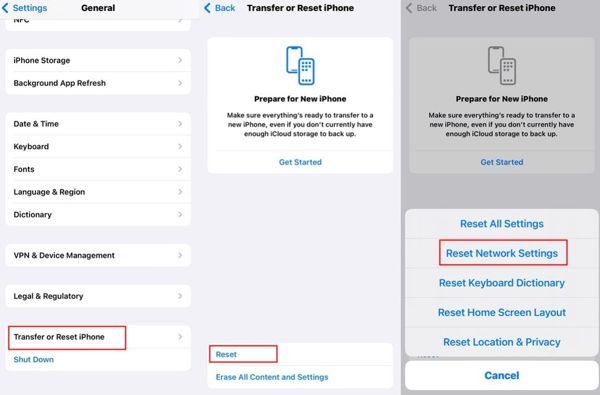
अपना चलाएं समायोजन अनुप्रयोग।
की ओर जाना सामान्य, iPhone स्थानांतरित करें या रीसेट करें, तथा रीसेट.
चुनना नेटवर्क सेटिंग्स को रीसेट करें विकल्प।
अपने iPhone पासकोड से प्रमाणीकरण करें।.
नल नेटवर्क सेटिंग्स को रीसेट करें इसकी पुष्टि करने के लिए पुनः संपर्क करें।
समाधान 7: जाँचें कि आपका iPhone किसी कैरियर से लॉक तो नहीं है
मेरे iPhone पर SIM Failure दिखने का एक मुख्य कारण यह हो सकता है कि आपका डिवाइस carrier‑locked है। जैसे ही आप किसी दूसरे कैरियर का SIM कार्ड लगाते हैं, आपका iPhone सिग्नल नहीं पढ़ पाता। नीचे दिए गए चरणों का पालन करके जाँचें कि आपका iPhone किसी कैरियर से लॉक है या नहीं:
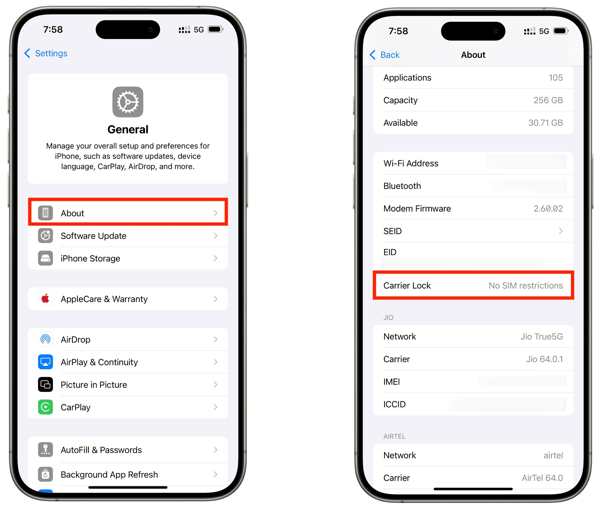
के लिए जाओ सामान्य आपके समायोजन अनुप्रयोग।
चुनना के बारे में विकल्प।
पता लगाएँ कैरियर लॉक प्रवेश।
अगर आपको No SIM restrictions दिखे, तो इसका मतलब है कि आपका iPhone किसी कैरियर से लॉक नहीं है। अगर ऐसा न हो, तो आपको अपने डिवाइस पर SIM को अनलॉक करना पड़ेगा।.
पहले Secure Device विकल्प के ज़रिए आप नया पासवर्ड सेट कर सकते थे, लेकिन सुरक्षा कारणों से Google ने इसे बदल दिया है। अब भूली हुई लॉक स्क्रीन हटाने के लिए सिर्फ Erase ही एकमात्र तरीका है।
भाग 3: iPhone पर SIM Lock कैसे अनलॉक करें
अगर आपका iPhone पिछले कैरियर से लॉक होने की वजह से SIM कार्ड को नहीं पहचान रहा है, तो, imyPass iPassGo आपको यह समस्या जल्दी से ठीक करने में मदद कर सकता है। यह आपके iPhone से SIM lock बिना किसी पाबंदी के हटा सकता है। इसके अलावा, इसका साफ‑सुथरा इंटरफ़ेस पूरे काम को आसान बना देता है।.

4,000,000+ डाउनलोड
iPhone पर SIM कार्ड लॉक को अनलॉक करें सिर्फ तीन चरणों में।.
प्रक्रिया के दौरान पासवर्ड या किसी तरह की पाबंदी न माँगे।.
SIM अनलॉक करते समय अपना डेटा सुरक्षित रखें।.
लगभग सभी iPhone मॉडल पर काम करें।.
बोनस फीचर शामिल हों, जैसे MDM बायपास करना।.
अपने iPhone पर SIM कार्ड कैसे अनलॉक करें
SIM अनलॉकर इंस्टॉल करें
अपने कंप्यूटर पर SIM अनलॉकिंग सॉफ़्टवेयर इंस्टॉल करने के बाद उसे लॉन्च करें। यह Windows 11 से 7 तक और Mac OS X 10.12 या उससे ऊपर के संस्करणों पर उपलब्ध है। चुनें SIM कार्ड अनलॉक करें आगे बढ़ने के लिए मोड।

अपने iPhone को पहचानें
Lightning केबल का उपयोग करके अपने iPhone को कंप्यूटर से कनेक्ट करें और सुनिश्चित करें कि आप इस कंप्यूटर पर भरोसा करते हैं (Trust this Computer चुनें)। जैसे ही सॉफ़्टवेयर आपका iPhone पहचान ले, क्लिक करें शुरू करें जारी रखने के लिए बटन।

iPhone पर SIM अनलॉक करें
अपने डिवाइस की जानकारी जाँचें और पुष्टि करें। फिर, क्लिक करें बायपास करना शुरू करें बटन पर। डिवाइस को जेलब्रेक करने के बाद, ऑनस्क्रीन ट्यूटोरियल का पालन करके अपने डिवाइस को सेट अप करें। पूरा होने पर, क्लिक करें ठीक है ताकि आपके iPhone पर SIM अनलॉक करना शुरू हो सके।.

अतिरिक्त: SIM Failure बनाम No SIM बनाम Invalid SIM बनाम No Service
अगर फोन पर SIM या eSIM से जुड़ी कुछ और समस्याएँ हैं, तो आप उन्हें समझने के लिए नीचे दी गई तालिका देख सकते हैं।.
| त्रुटियाँ | अर्थ |
| SIM Failure | iPhone को SIM कार्ड या सेल्युलर कनेक्शन में कोई समस्या मिलती है।. |
| No SIM / No SIM Card | iPhone किसी SIM कार्ड का पता नहीं लगा पा रहा है।. |
| अमान्य सिम | SIM कार्ड समर्थित नहीं है या iPhone के साथ उपयोग नहीं किया जा सकता।. |
| No Service | iPhone कैरियर के सेल्युलर नेटवर्क से कनेक्ट नहीं हो पा रहा है।. |
| SOS / SOS Only | iPhone सामान्य सेल्युलर नेटवर्क से कनेक्ट नहीं हो पा रहा, लेकिन इमरजेंसी कॉल अभी भी संभव हो सकती हैं।. |
निष्कर्ष
अब, आपको यह समझना चाहिए कि क्यों iPhone 13 और अन्य मॉडलों पर SIM failure होता है। और भी महत्वपूर्ण बात यह है कि आप इस त्रुटि से छुटकारा पाने और अपने iPhone को सामान्य रूप से इस्तेमाल करने के आज़माए हुए समाधान जान सकते हैं। अगर आपको यह त्रुटि इसलिए मिलती है क्योंकि आपका डिवाइस पिछले कैरियर से लॉक है, तो imyPass iPassGo का उपयोग करके अपने iPhone से बिना किसी पाबंदी के SIM लॉक को जल्दी से हटा दें।.
सैमुअल पासवर्ड सुरक्षा और डिजिटल गोपनीयता में विशेषज्ञ हैं। वह पहले छोटे व्यवसायों के लिए साइबर सुरक्षा सलाहकार के रूप में काम करते थे, ताकि उनकी डिजिटल परिसंपत्तियों की सुरक्षा की जा सके। साइबर सुरक्षा और एथिकल हैकिंग में प्रमाणपत्रों के साथ, वह जटिल सुरक्षा विषयों को आसान और समझने योग्य सलाह में बदल देते हैं। उन्हें पासवर्ड संबंधी सुझाव साझा करना भी पसंद है, ताकि उपयोगकर्ता अपने खातों को अधिक आत्मविश्वास के साथ सुरक्षित रख सकें।.
गरम समाधान
-
आईओएस अनलॉक करें
-
आईओएस टिप्स
-
एंड्रॉयड अनलॉक करें
-
पासवर्ड युक्तियाँ


