



 समाधान
 समर्थन केंद्र
 हमारे बारे में
 संपर्क करना
पासकोड के साथ या उसके बिना स्क्रीन टाइम कैसे बंद करें
 सैमुअल स्पेंसर पर प्रकाशित सितंबर 14, 2026आईओएस अनलॉक करें4 मिनट पढ़ना
"मैंने कुछ दिन पहले नया iOS अपडेट किया और स्क्रीन टाइम चालू कर दिया, लेकिन मेरी बैटरी लाइफ अचानक बहुत कम हो गई। क्या मैं इसे अस्थायी रूप से बंद कर सकता हूँ?" स्क्रीन टाइम iPhone, iPad और Mac उपयोगकर्ताओं को डिवाइस के उपयोग की निगरानी करने, ऐप लिमिट सेट करने और पेरेंटल कंट्रोल प्रबंधित करने में मदद करता है। हालाँकि, जब आपको इन प्रतिबंधों की आवश्यकता नहीं रहती या आप अपना स्क्रीन टाइम पासकोड भूल जाते हैं, तो आप इसे बंद करना चाह सकते हैं। यह गाइड आपको दिखाता है कि स्क्रीन टाइम कैसे बंद करें iPhone, iPad और Mac पर, पासकोड के साथ या बिना।.

इस आलेख में:
भाग 1. iPhone और iPad पर स्क्रीन टाइम कैसे बंद करें
अगर आपको अपना स्क्रीन टाइम पासकोड पता है, तो आप सीधे सेटिंग्स ऐप से स्क्रीन टाइम को बंद कर सकते हैं। अलग‑अलग iOS वर्ज़न में चरण थोड़े भिन्न हो सकते हैं।.
iOS 17 और उसके बाद के संस्करण पर
के लिए जाओ समायोजन > स्क्रीन टाइम। नल ऐप और वेबसाइट गतिविधि बंद करें, और चुनें ऐप और वेबसाइट गतिविधि बंद करें दोबारा।
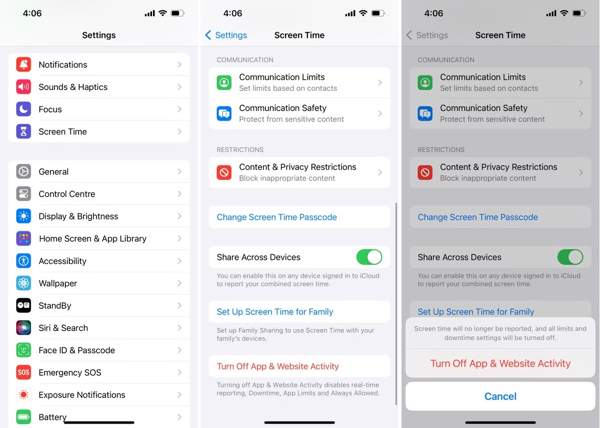
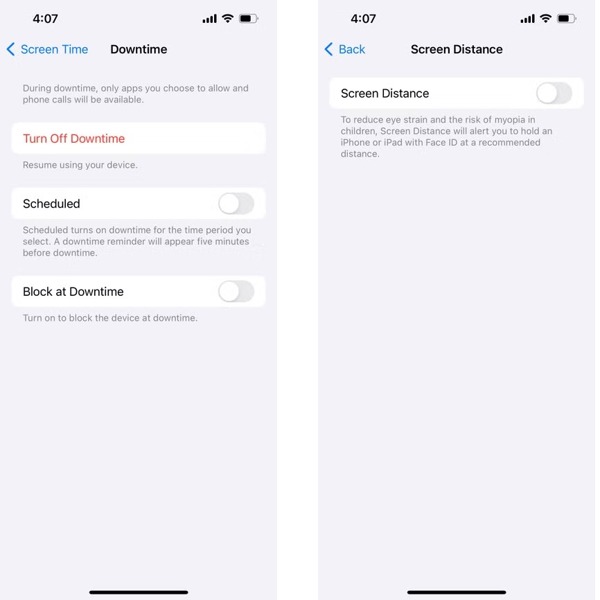
अब बाकी बचे स्क्रीन टाइम फ़ीचर्स को एक‑एक करके बंद करें। स्र्कना स्क्रीन टाइम स्क्रीन पर चुनें, और डाउनटाइम बंद करें बटन।
के लिए जाओ स्क्रीन टाइम > स्क्रीन दूरी और टॉगल बंद करें स्क्रीन दूरी.
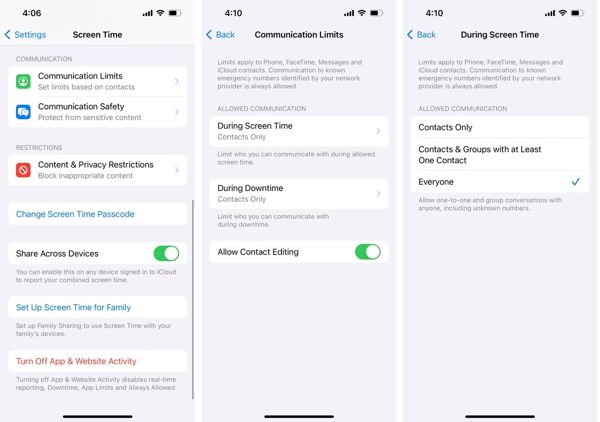
चुनना संचार सीमाएँ, नल स्क्रीन टाइम के दौरान, और चुनें सब लोग.
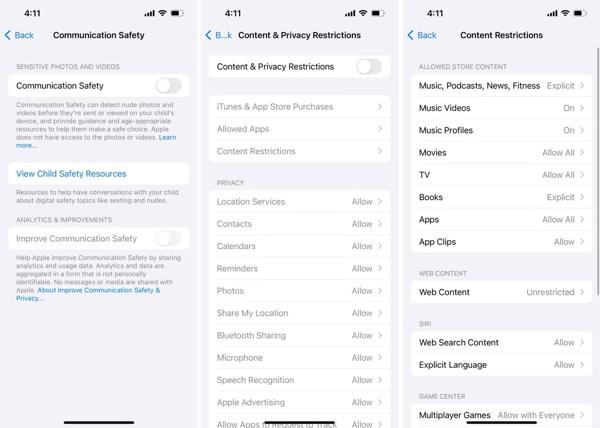
अंत में, चुनें सामग्री और गोपनीयता प्रतिबंध को ढूँढें और इसे बंद (toggle off) करें।.
iOS 16 और इससे पहले के संस्करणों पर
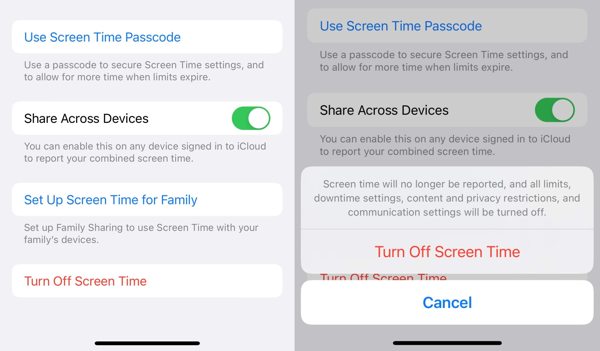
खोलें समायोजन अनुप्रयोग।
नल स्क्रीन टाइम और अपना स्क्रीन टाइम पासकोड दर्ज करें।.
नल स्क्रीन टाइम बंद करें, पर टैप करें, और दोबारा पुष्टि करें।.
भाग 2. Mac पर स्क्रीन टाइम कैसे बंद करें
स्क्रीन टाइम macOS पर भी उपलब्ध है। अगर आप स्क्रीन टाइम बंद करना चाहते हैं, तो आप सिस्टम सेटिंग्स से इसके संबंधित फ़ीचर्स को बंद कर सकते हैं। उपलब्ध विकल्प आपके macOS वर्ज़न के अनुसार बदल सकते हैं।.
के पास जाओ सेब ऊपरी‑बाएँ कोने में प्रणाली व्यवस्था या सिस्टम प्रेफरेंसेज.
चुनना स्क्रीन टाइम साइडबार से.
क्लिक ऐप और वेबसाइट गतिविधि मेनू खोलें और चुनें.
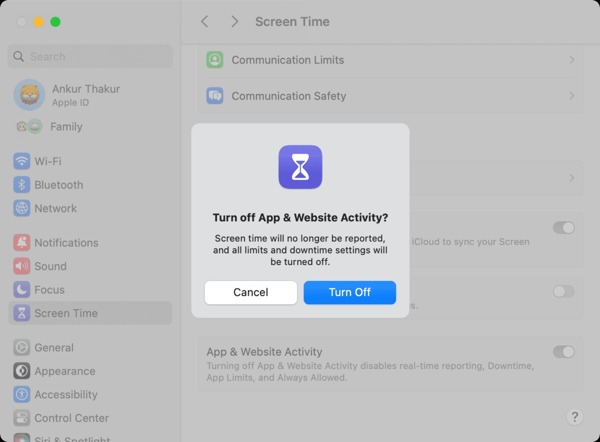
और इसे बंद कर दें। फिर अगर पूछा जाए तो अपने एक्शन की पुष्टि करें।.
भाग 3. कुछ चुने हुए ऐप्स के लिए स्क्रीन टाइम कैसे बंद करें
Apple का स्क्रीन टाइम पैरेंटल कंट्रोल का एक मुफ़्त सेट है। अगर आपका बच्चा बड़ा है, तो आप अपने बच्चे के iPhone पर स्क्रीन टाइम बंद कर सकते हैं। बेशक, यह समायोजन आपके iPhone और Mac दोनों पर उपलब्ध है।
iPhone के साथ चिली के डिवाइस पर स्क्रीन टाइम कैसे बंद करें
के पास जाओ स्क्रीन टाइम अपने टैब में समायोजन अनुप्रयोग।
नीचे स्क्रॉल करें और अपने बच्चे के नाम पर टैप करें परिवार शीर्षक.
थपथपाएं स्क्रीन टाइम बंद करें बटन पर क्लिक करें और इसकी पुष्टि करें। अगर आपने स्क्रीन टाइम के लिए पासकोड सेट किया है, तो उसे दर्ज करें।
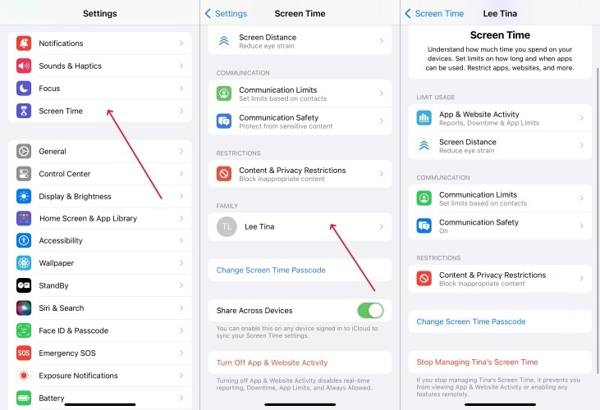
टिप्पणी: यदि आप नहीं ढूंढ पा रहे हैं स्क्रीन टाइम बंद करें बटन, आपको टॉगल ऑफ करना होगा ऐप और वेबसाइट गतिविधि, स्क्रीन दूरी, संचार सीमाएँ, तथा सामग्री और गोपनीयता प्रतिबंध, क्रमश।
मैक के साथ चिली के डिवाइस पर स्क्रीन टाइम कैसे बंद करें
दबाएं सेब मेनू और चुनें प्रणाली व्यवस्था.
चुनना स्क्रीन टाइम विकल्प।
अपने बच्चे का नाम चुनें परिवार के सदस्य खंड।
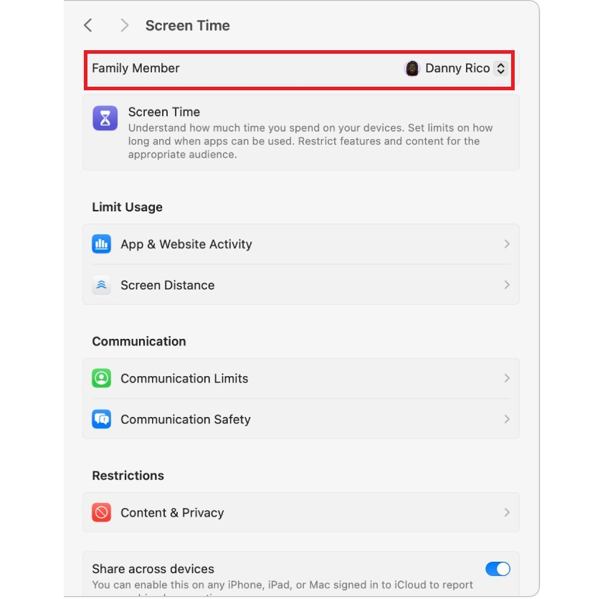
अगला, क्लिक करें स्क्रीन टाइम बंद करें मैक पर स्क्रीन टाइम बंद करने के लिए क्रमशः बटन दबाएं या सूची में सभी नियंत्रण अक्षम करें।
भाग 4. अपने बच्चे के डिवाइस पर स्क्रीन टाइम कैसे बंद करें
इसके बाद, अगर अब उनकी ज़रूरत न हो तो बाकी स्क्रीन टाइम फ़ीचर्स भी बंद कर दें। Apple का स्क्रीन टाइम एक पेरेंटल कंट्रोल फ़ीचर की तरह काम करता है जो माता‑पिता को अपने बच्चे के डिवाइस उपयोग को प्रबंधित करने में मदद करता है। जैसे‑जैसे आपका बच्चा बड़ा होता है, आपको इन सेटिंग्स को अपडेट करने की ज़रूरत पड़ सकती है, जैसे कि, स्क्रीन टाइम पासकोड बदलना.
, प्रतिबंधों को समायोजित करना, या अपने बच्चे के iPhone या Mac पर स्क्रीन टाइम बंद करना।
खोलें समायोजन अपने iPhone पर ऐप खोलें और टैप करें स्क्रीन टाइम.
नीचे स्क्रॉल करें परिवार अनुभाग पर जाएं और अपने बच्चे का नाम चुनें।
नल स्क्रीन टाइम बंद करें अपने बच्चे के iPhone पर स्क्रीन टाइम बंद करें.
टिप्पणी:
यदि आप नहीं ढूंढ पा रहे हैं स्क्रीन टाइम बंद करें और दोबारा पुष्टि करें। अगर आपने स्क्रीन टाइम पासकोड सेट किया है, तो पूछे जाने पर उसे दर्ज करें।.
विकल्प के तहत, स्क्रीन टाइम फ़ीचर्स को अलग‑अलग करके बंद करें।
दबाएं सेब मेनू और चुनें प्रणाली व्यवस्था.
चुनना स्क्रीन टाइम साइडबार से.
अपने बच्चे के लिए Mac पर स्क्रीन टाइम बंद करें परिवार के सदस्य खंड।
क्लिक स्क्रीन टाइम बंद करें के अंतर्गत अपने बच्चे का नाम चुनें, और इसकी पुष्टि करते हुए स्क्रीन टाइम बंद करें, या सूची में दिए सभी कंट्रोल्स को अलग‑अलग निष्क्रिय कर दें।.
भाग 5. अगर आप पासकोड भूल जाएँ तो स्क्रीन टाइम कैसे बंद करें
जब आप स्क्रीन टाइम सेट करते हैं, तो प्रतिबंधों को प्रबंधित करने के लिए इस्तेमाल किया जाने वाला पासकोड आपके iPhone या Mac लॉगिन पासवर्ड से अलग होता है। स्क्रीन टाइम सेटिंग्स बदलने के लिए आपको हर बार यही पासकोड चाहिए होता है। अगर आप अपना स्क्रीन टाइम पासकोड भूल जाएँ, तो क्या स्क्रीन टाइम प्रतिबंध हटाना संभव है? इस स्थिति में, imyPass iPassGo जैसे कोई प्रोफ़ेशनल iOS अनलॉक टूल.

4,000,000+ डाउनलोड
बिना पासकोड वाले iPhone या iPad पर स्क्रीन टाइम बंद करें.
स्क्रीन टाइम हटाते समय अपने डेटा की सुरक्षा करें.
iPhone स्क्रीन लॉक को बायपास करें और Apple ID पासवर्ड हटाएँ।
एमडीएम हटाओ iOS डिवाइस से.
iOS और iPadOS के नवीनतम संस्करणों का समर्थन करें.
अपने कंप्यूटर पर imyPass iPassGo लॉन्च करें, फिर चुनें स्क्रीन टाइम अनलॉक करें इंटरफ़ेस से मोड।

USB केबल के द्वारा अपने डिवाइस को कंप्यूटर से कनेक्ट करें।

पासकोड के बिना स्क्रीन टाइम बंद करने में मदद कर सकता है।.

दबाएं अनलॉक यह चुनें कि आपका स्क्रीन टाइम पासवर्ड कैसे सेट किया गया था। सुनिश्चित करें कि आपके iPhone पर Find My बंद हो, फिर स्क्रीन टाइम बंद करने के लिए ऑन‑स्क्रीन निर्देशों का पालन करें।.
निष्कर्ष
यह मार्गदर्शिका बताती है जारी रखने के लिए बटन दबाएँ। यह टूल स्क्रीन टाइम पासकोड हटा देगा, और आपका डिवाइस अपने‑आप रीबूट हो जाएगा।, iPhone पर स्क्रीन टाइम कैसे बंद करें.
सैमुअल पासवर्ड सुरक्षा और डिजिटल गोपनीयता में विशेषज्ञ हैं। वह पहले छोटे व्यवसायों के लिए साइबर सुरक्षा सलाहकार के रूप में काम करते थे, ताकि उनकी डिजिटल परिसंपत्तियों की सुरक्षा की जा सके। साइबर सुरक्षा और एथिकल हैकिंग में प्रमाणपत्रों के साथ, वह जटिल सुरक्षा विषयों को आसान और समझने योग्य सलाह में बदल देते हैं। उन्हें पासवर्ड संबंधी सुझाव साझा करना भी पसंद है, ताकि उपयोगकर्ता अपने खातों को अधिक आत्मविश्वास के साथ सुरक्षित रख सकें।.
गरम समाधान
-
आईओएस अनलॉक करें
-
आईओएस टिप्स
-
एंड्रॉयड अनलॉक करें
-
पासवर्ड युक्तियाँ


