



 समाधान
 समर्थन केंद्र
 हमारे बारे में
 संपर्क करना
अक्षम iPod को कैसे ठीक करें: अपने iPod Touch को अनलॉक करने के 4 तरीके
 पेनी वॉरेन पर प्रकाशित 20 अगस्त, 2026आईओएस अनलॉक करें3-मिनट पढ़ना
आप अपना iPod Touch उठाते हैं, अपनी पसंदीदा संगीत का आनंद लेने के लिए तैयार होते हैं, लेकिन पाते हैं कि वह इस संदेश के साथ लॉक है: "आइपॉड अक्षम है."। यह आमतौर पर बहुत बार गलत पासकोड दर्ज करने या पासवर्ड भूल जाने पर होता है। जब आपका iPod Touch लॉक हो जाता है, तो आपको फिर से एक्सेस पाने और इसे इस्तेमाल करने के लिए सही तरीका अपनाना होता है। इस गाइड में, हम आपको एक अक्षम iPod को अनलॉक करने के सबसे अच्छे तरीके दिखाएँगे।.

इस आलेख में:
भाग 1. iTunes/Finder के ज़रिए अक्षम iPod को कैसे अनलॉक करें (आधिकारिक तरीका)
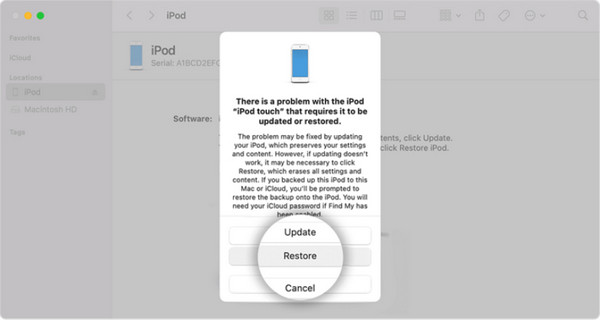
iTunes या Finder का इस्तेमाल अक्षम iPod Touch को ठीक करने के आधिकारिक तरीकों में से एक है। इस तरीके के लिए Windows PC या Mac की ज़रूरत होती है। शुरू करने से पहले ध्यान रखें कि iPod को रिस्टोर करने पर उसका पासकोड और उस पर मौजूद सारा डेटा मिट जाएगा। अगर आपके पास iCloud या कंप्यूटर पर बैकअप है, तो रीसेट के बाद आप अपना डेटा वापस ला सकते हैं।.
अपने iPod Touch को USB केबल से कंप्यूटर से जोड़ें, फिर उसे वसूली मोड.
अपने iPod Touch के मॉडल के अनुसार सही बटन संयोजन का इस्तेमाल करें:
- 7वीं पीढ़ी के लिए: दबाकर रखें Top बटन तथा वॉल्यूम डाउन बटन जब तक कि रिकवरी मोड की स्क्रीन न दिखाई दे।.
- 6वीं पीढ़ी और उससे पहले के लिए: दबाकर रखें Top बटन तथा Home बटन जब तक कि आप रिकवरी मोड स्क्रीन न देख लें।.
Windows PC या macOS Mojave और उससे पहले के वर्ज़न पर iTunes खोलें। अगर आप macOS Catalina या उसके बाद का इस्तेमाल कर रहे हैं, तो उसकी जगह Finder खोलें।.
बाएँ पैनल से अपना iPod चुनें, पुनर्स्थापित करना, पर क्लिक करें और दोबारा पुष्टि करें। iTunes या Finder ज़रूरी सॉफ़्टवेयर डाउनलोड करेगा और आपके iPod को रीसेट कर देगा।.
भाग 2. iCloud Find My से अक्षम iPod को कैसे मिटाएँ
यदि आपने अपने iPod को लॉक करने से पहले Find My iPod सेट अप किया था, तो आप iCloud का उपयोग करके इसे दूरस्थ रूप से मिटा सकते हैं। यह तब मददगार होता है जब आप iTunes या Finder लॉन्च करने में असमर्थ होते हैं, या केबल का उपयोग किए बिना डिवाइस को रीसेट करना चाहते हैं। iCloud.com पर जाकर और लॉग इन करके, आप आसानी से अपने डिवाइस को ढूंढ सकते हैं और केवल अपने वेब ब्राउज़र का उपयोग करके इसे मिटा सकते हैं।
के लिए जाओ iCloud.com किसी भी ब्राउज़र का उपयोग करके अपने आईडी और पासवर्ड के साथ लॉग इन करें।
एक बार साइन इन करने के बाद, पर क्लिक करें पाएँ मेरा फ़ीचर पर जाएँ और मैप लोड होने का इंतज़ार करें। फिर, ऑल डिवाइस ड्रॉपडाउन खोलें और सूची से अपना अक्षम किया हुआ आईपॉड चुनें।
डिवाइस विवरण विंडो में, चुनें इस डिवाइस को मिटाएँ अपने आइपॉड से सभी सामग्री और सेटिंग्स को हटाना शुरू करने के लिए।
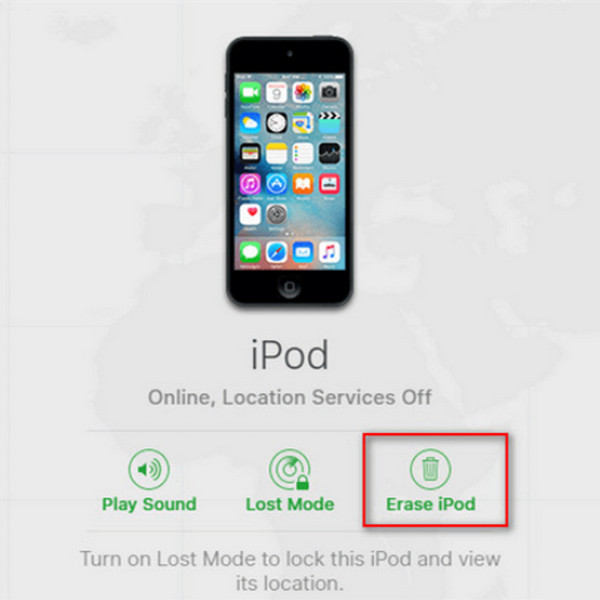
आरंभ होने पर, अपना नाम लिखें एप्पल आईडी पासवर्ड अपनी पहचान सत्यापित करने के लिए, फिर क्लिक करें आइपॉड मिटाएँ कार्रवाई की पुष्टि के लिए फिर से।
भाग 3. पासकोड के बिना अक्षम iPod को अनलॉक करने का सबसे आसान तरीका
ऊपर बताए गए आधिकारिक तरीके अक्षम iPod को रिस्टोर करने में मदद कर सकते हैं, लेकिन ये हर किसी के लिए सुविधाजनक नहीं हो सकते। अगर आपके पास iTunes/Finder की पहुँच नहीं है, या Find My चालू नहीं है, तो यह प्रोफ़ेशनल अनलॉक टूल आपको iPod Touch को अनलॉक करने का एक सीधा-सादा तरीका दे सकता है।. imyPass iPassGo आपको तब iOS डिवाइस अनलॉक करने में मदद करता है जब आप पासकोड भूल जाते हैं, बहुत बार गलत पासवर्ड डाल देते हैं, या स्क्रीन पर "iPod is disabled" का संदेश दिखाई देता है।.

4,000,000+ डाउनलोड
पासकोड के बिना अक्षम iPod को अनलॉक करें।.
iPhone, iPad और iPod Touch को बिना मेहनत के अनलॉक करें।.
आसान इस्तेमाल और स्टेप‑बाय‑स्टेप ट्यूटोरियल प्रदान करता है।.
iPod touch 7, 6, 5 और उससे पहले की पीढ़ियों को सपोर्ट करता है।.
प्रोग्राम को अपने कंप्यूटर पर लॉन्च करें। इंटरफ़ेस से iOS स्क्रीन अनलॉक करें मोड चुनें। अपने डिवाइस को USB केबल से कंप्यूटर से कनेक्ट करें, फिर शुरू करें जारी रखने के लिए।

पर क्लिक करें। शुरू करें अपने डिवाइस की जानकारी की पुष्टि करें और फ़र्मवेयर पैकेज डाउनलोड करने के लिए.

बटन दबाएँ। डाउनलोड पूरा होने और फ़र्मवेयर वेरिफ़ाई होने तक इंतज़ार करें। हटाना प्रारंभ करें बटन पर क्लिक करें और दोबारा पुष्टि करें। सॉफ़्टवेयर अपने‑आप आपका iPod अनलॉक कर देगा, फिर आप अपने डिवाइस को दोबारा सेट अप कर सकते हैं।.

अक्सर पूछे जाने वाले प्रश्न.
-
मेरा iPod अक्षम (disabled) क्यों हो गया है?
बहुत बार गलत पासकोड डालने पर आपका iPod Touch निष्क्रिय हो जाता है। यह सुरक्षा सुविधा आपकी व्यक्तिगत जानकारी को सुरक्षित रखने और किसी अन्य व्यक्ति को आपका डिवाइस अनलॉक करने की कोशिश करने से रोकने के लिए बनाई गई है।.
-
क्या मैं बिना कंप्यूटर के disabled iPod को अनलॉक कर सकता/सकती हूँ?
हाँ, आप iCloud.com पर 'Find My' का उपयोग करके बिना कंप्यूटर के एक disabled iPod को अनलॉक कर सकते हैं। इस तरीके के लिए आवश्यक है कि आपके iPod पर पहले से Find My सक्षम हो और आपको अपना Apple ID लॉगिन विवरण याद हो।.
-
क्या किसी निष्क्रिय iPod को अनलॉक करने से उसका डेटा मिट जाएगा?
हाँ। किसी अक्षम iPod को रिस्टोर या मिटाने से पासकोड हट जाता है और डिवाइस पर मौजूद सारा डेटा डिलीट हो जाता है। अगर आपने iPod के अक्षम होने से पहले बैकअप बनाया है, तो आप iCloud बैकअप से रिस्टोर कर सकें या दूसरे बैकअप से डेटा वापस ला सकते हैं।.
निष्कर्ष
इन तरीकों का पालन करके आप अक्षम आइपॉड को अनलॉक कैसे करें सीख सकते हैं और अपने डिवाइस का दोबारा इस्तेमाल कर सकते हैं। iTunes/Finder अक्षम iPod को रिस्टोर करने का सबसे आम तरीका है, जबकि अगर आपके पास कंप्यूटर नहीं है, तो iCloud आपको अपना डिवाइस दूर से मिटाने की सुविधा देता है। imyPass iPassGo तब एक सरल वैकल्पिक तरीका प्रदान करता है जब आप अपना पासकोड और Apple अकाउंट क्रेडेंशियल भूल जाते हैं।.
पेनी जीपीएस ट्रबलशूटिंग और विंडोज़ ऑप्टिमाइज़ेशन पर ध्यान केंद्रित करती हैं। इससे पहले वह एक तकनीकी सहायता इंजीनियर के रूप में काम करती थीं, जहाँ वह ग्राहकों को लोकेशन-आधारित और सिस्टम संबंधी समस्याओं को कुशलतापूर्वक हल करने में मदद करती थीं। आईटी सपोर्ट अनुभव के बल पर वह व्यावहारिक समाधान प्रदान करती हैं जो सचमुच कारगर साबित होते हैं। खाली समय में उन्हें हाइकिंग और जियोकैशिंग पसंद है, जहाँ वह वास्तविक दुनिया में जीपीएस तकनीक की जाँच करती हैं।.
गरम समाधान
-
आईओएस अनलॉक करें
-
आईओएस टिप्स
-
एंड्रॉयड अनलॉक करें
-
पासवर्ड युक्तियाँ


