



 समाधान
 समर्थन केंद्र
 हमारे बारे में
 संपर्क करना
iTunes के बिना Disabled iPhone/iPad को कैसे अनलॉक करें [पूर्ण मार्गदर्शिका]
 सैमुअल स्पेंसर पर प्रकाशित फ़रवरी 27, 2026आईओएस अनलॉक करें3-मिनट पढ़ना
जब आपका iPhone या iPad खराब हो जाता है, तो iTunes का उपयोग न कर पाना स्वाभाविक रूप से निराशा पैदा करता है। यह गाइड समझाता है कि iTunes के बिना disabled iPad को कैसे अनलॉक करें, वह भी पाँच सुरक्षित और भरोसेमंद तरीकों से। विश्वसनीय थर्ड-पार्टी टूल से लेकर आधिकारिक Apple समाधानों तक, हर तरीके को विस्तार से समझाया गया है ताकि आप कुछ ही मिनटों में, बिना किसी बड़े जोखिम के, अपने दुर्गम डेटा को वापस पा सकें।.

इस आलेख में:
सभी तरीकों का त्वरित अवलोकन
नीचे दी गई तालिका में disabled iPhone या iPad को अनलॉक करने के सभी पाँच तरीकों का सार दिया गया है। इसमें उद्देश्य, उपयोग में आसानी, गति, डेटा सुरक्षा और डिवाइस आवश्यकताओं की तुलना की गई है, ताकि आप जल्दी से अपने लिए सबसे उपयुक्त तरीका चुन सकें।.
| फीचर्स/तरीके | imyPass iPassGo | पाएँ मेरा | वसूली मोड | Apple का आधिकारिक “Erase Device” | एप्पल सहायता से संपर्क करें |
| उद्देश्य | Disabled iPhone या iPad को अनलॉक करें | डिवाइस को दूर से erase और अनलॉक करें | iTunes के ज़रिए डिवाइस को Restore करें | आधिकारिक “Erase Device” – iTunes के बिना iPad को दूर से Erase करें | Apple Support – पेशेवर सहायता |
| उपयोग में आसानी | सबसे आसान | आसान | आसान | आसान | जटिलता पर निर्भर |
| रफ़्तार | सबसे तेजी से | तेज़ | तेज़ | तेज़ | निर्भर करता है |
| डेटा सुरक्षा | कम से कम जोखिम के साथ उच्च | सारा डेटा erase होने के साथ उच्च | डेटा erase | सारा डेटा erase होने के साथ उच्च | Apple द्वारा पूरी तरह गाइड किया हुआ |
| डिवाइस आवश्यकताएँ | कंप्यूटर और USB केबल | Apple ID सक्षम हो और इंटरनेट एक्सेस हो | iTunes इंस्टॉल वाला कंप्यूटर और USB केबल | Apple ID सक्षम हो और इंटरनेट एक्सेस हो | स्वामित्व का प्रमाण, इंटरनेट और फोन एक्सेस |
दोनों तकनीकों के अपने-अपने फायदे हैं, जो अलग-अलग परिस्थितियों, डिवाइसेज़ और पसंद के अनुसार लागू होते हैं। इस तुलना को देखकर वह तरीका चुनें जो आपकी ज़रूरतों को सबसे बेहतर तरीके से पूरा करे, और फिर नीचे दिए गए विशेष चरणों का पालन कर अपने iPhone या iPad को आसानी और प्रभावी ढंग से अनलॉक करें।.
तरीका 1: imyPass iPassGo का उपयोग करें
imyPass iPassGo यह एक भरोसेमंद एप्लिकेशन है, जिसे उपयोगकर्ताओं को सुरक्षा से समझौता किए बिना अनुपयोगी डिवाइसों तक दोबारा पहुँच दिलाने के लिए बनाया गया है। इसे आम तौर पर तेज़, उपयोग में आसान और कई iPhone मॉडलों के साथ संगत माना जाता है। जो लोग यह जानना चाहते हैं कि iTunes के बिना disabled iPhone को कैसे अनलॉक किया जाए, उनके लिए यह सॉफ्टवेयर चरण-दर-चरण प्रक्रिया शुरू करने से पहले एक अच्छा विकल्प है, क्योंकि इसमें डेटा के नुकसान की संभावना नहीं होती।.
imyPass iPassGo को आधिकारिक वेबसाइट से डाउनलोड करें और अपने कंप्यूटर पर इंस्टॉल करें। सुनिश्चित करें कि आपके सिस्टम में न्यूनतम सॉफ़्टवेयर आवश्यकताएँ पूरी हों, और फर्मवेयर डाउनलोड करने के लिए स्थिर इंटरनेट कनेक्शन हो।.
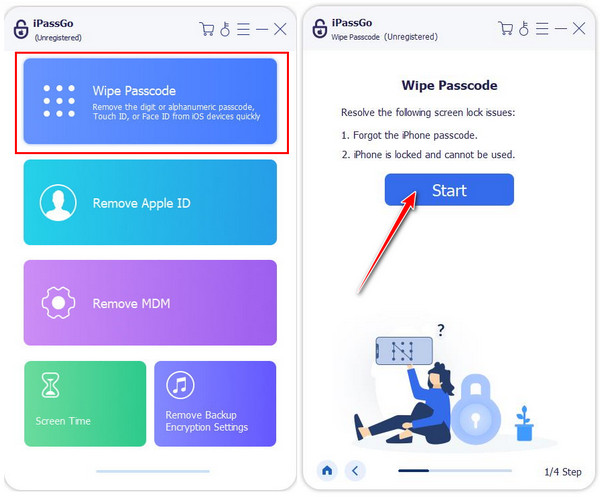
प्रोग्राम खोलें और पासकोड वाइप करें मोड चुनें। अपने disabled iPhone को USB केबल से कंप्यूटर से जोड़ें। अनलॉकिंग प्रक्रिया शुरू करने के लिए शुरू बटन पर टिक करें। सॉफ्टवेयर अपने आप आपके डिवाइस को पहचान लेगा।.
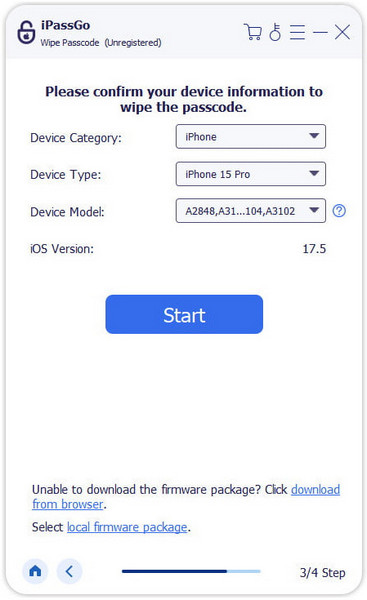
स्क्रीन पर दिख रही डिवाइस जानकारी की जाँच करें, जैसे मॉडल, iOS वर्ज़न और अन्य विवरण। उपयुक्त फर्मवेयर पैकेज डाउनलोड करने के लिए फिर से शुरू पर क्लिक करें। डाउनलोड में कुछ मिनट लग सकते हैं, जो आपकी इंटरनेट स्पीड पर निर्भर करता है।.
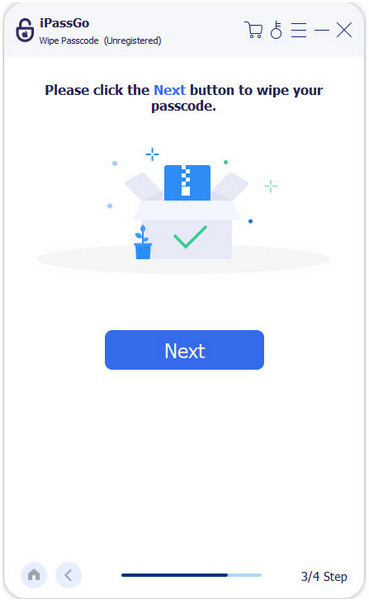
फर्मवेयर पैकेज डाउनलोड हो जाने के बाद, आगे बढ़ने के लिए अनलॉक पर क्लिक करें। जब पूछा जाए, तो पुष्टि के लिए 0000 दर्ज करें। यह चरण सुनिश्चित करता है कि प्रोग्राम पासकोड हटाने की प्रक्रिया को सुरक्षित रूप से आगे बढ़ाए।.
तरीका 2: Find My का उपयोग करें
अगर आपने Find My iPhone सक्षम किया हुआ है, तो आप इसका उपयोग करके disabled डिवाइस को दूर से अनलॉक कर सकते हैं या उस पर मौजूद डेटा को erase कर सकते हैं। जबकि कई उपयोगकर्ता iTunes से disabled iPhone को अनलॉक करने के तरीके खोजते हैं, Find My एक ऐसा विकल्प देता है जिसमें iTunes की ज़रूरत नहीं होती। यह आपके डिवाइस को सुरक्षित रूप से erase कर दोबारा एक्सेस दिलाता है, इसलिए पासकोड की गलतियों के कारण लॉक हुए iPhones के लिए यह एक भरोसेमंद समाधान है। आईफोन मिला. अपने कंप्यूटर या किसी दूसरे डिवाइस पर वेब ब्राउज़र खोलें और iCloud.com पर जाएँ। disabled iPhone से जुड़े Apple ID से साइन इन करें।.
पर ऊपर की तरफ क्लिक करें। डिवाइसों की सूची में से disabled iPhone चुनें।.
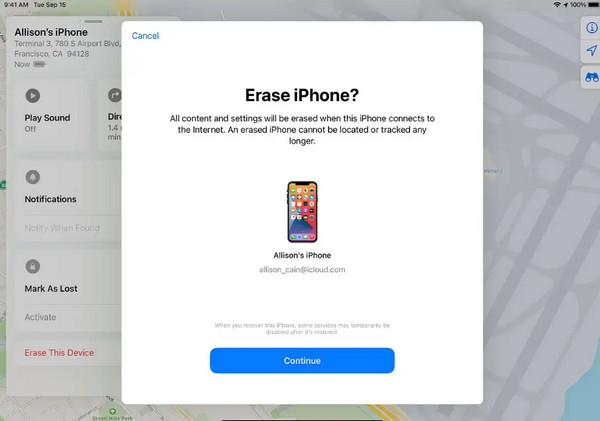
पर क्लिक करें आईफोन ढूंढें और चुनें सभी उपकरणों पर क्लिक करें। यह कार्रवाई आपके डिवाइस से सारा डेटा और सेटिंग्स, जिनमें पासकोड भी शामिल है, हटा देगी और प्रभावी रूप से डिवाइस को अनलॉक कर देगी।.
क्लिक आईफोन इरेस कर दें. Erase प्रक्रिया पूरी हो जाने के बाद, आप अपने iPhone को नया डिवाइस मानकर सेटअप कर सकते हैं या किसी पुराने बैकअप से Restore कर सकते हैं। अब disabled स्क्रीन की ज़रूरत नहीं रहेगी क्योंकि आप अपने iPhone तक पूरी तरह पहुँच बना सकते हैं।.
Recovery Mode आपको आपका iPad disabled होने पर भी बचाने में मदद करता है, भले ही अन्य तरीके काम न करें। जो उपयोगकर्ता यह जानना चाहते हैं कि iTunes के साथ disabled iPad को कैसे अनलॉक करें, उनके लिए यह एक प्रभावी तरीका है, क्योंकि इसमें सीधे iTunes का उपयोग करके ऑपरेटिंग सिस्टम और पासकोड को दोबारा सेट किया जाता है। यह सुरक्षित तरीका है, लेकिन इससे डिवाइस पर मौजूद सारा डेटा मिट जाएगा।.
तरीका 3: Recovery Mode का उपयोग करें
वसूली मोड allows you to save your iPad when it is disabled, even when other ways do not achieve it. To the user who wants to know how to unlock a disabled iPad with iTunes, it is an effective way of doing so because it involves the direct use of iTunes to reboot the operating system and the passcode. It is a secure one, but it will destroy all information on the device.
अपने iPad को कंप्यूटर से जोड़ने के लिए USB चार्जिंग केबल का उपयोग करें। यह सुनिश्चित करें कि iTunes इंस्टॉल हो और नवीनतम संस्करण पर हो।.
अपने iPad को रिकवरी मोड में डालें:
- होम बटन वाले iPad के लिए, घर तथा ऊपर या ओर बटनों को एक साथ दबाकर रखें जब तक रिकवरी मोड स्क्रीन दिखाई न दे।.
- होम बटन के बिना iPad के लिए, जल्दी से आवाज बढ़ाएं बटन दबाएँ, फिर नीची मात्रा बटन दबाएं, और अंत में दबाकर रखें ऊपर रिकवरी मोड स्क्रीन दिखाई देने तक बटन को दबाए रखें।
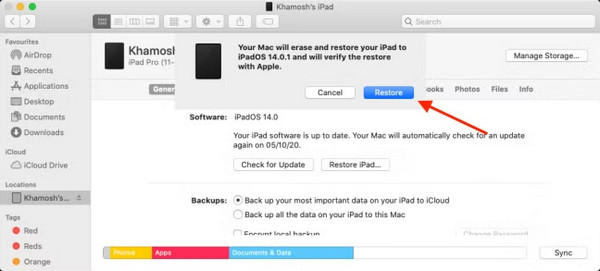
Finder को सॉफ़्टवेयर डाउनलोड करने और रिस्टोरेशन होने दें। यह पूरा हो जाने के बाद, अपने iPad को या तो एक नए डिवाइस के रूप में कॉन्फ़िगर करें या पुराना बैकअप बहाल करके उसमें फिर से पहुँच प्राप्त करें। इसी तरह, आप अपना iPhone रिकवरी मोड में डालने के बाद वही चरण उस पर भी कर सकते हैं। iPhone रिकवरी मोड में.
तरीका 4: Apple का आधिकारिक "Erase Device" उपयोग करें"
यदि आप iTunes का उपयोग किए बिना एक डिसेबल्ड iPad तक दोबारा पहुँच पाना चाहते हैं, तो Apple की आधिकारिक Erase Device सुविधा एक सुरक्षित विकल्प है। आप iCloud की मदद से आसानी से दूरस्थ रूप से अपना iPad मिटा सकते हैं और पासकोड हटा सकते हैं। जो उपयोगकर्ता यह खोज रहे हैं कि iTunes के बिना डिसेबल्ड iPad को कैसे अनलॉक करें, उनके लिए यह Apple द्वारा सीधे समर्थित एक भरोसेमंद और सुरक्षित तरीका है।.
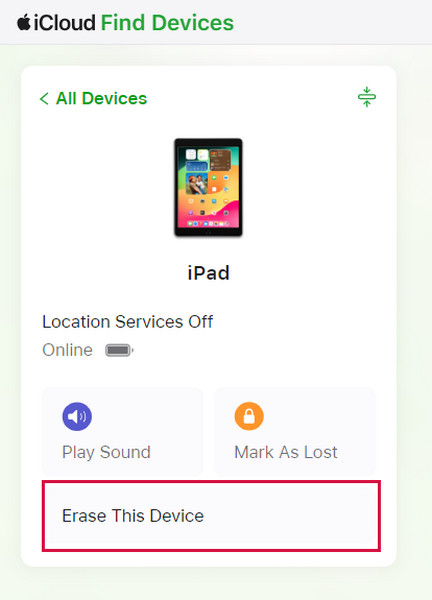
किसी अन्य डिवाइस पर वेब ब्राउज़र का उपयोग करें और डिसेबल्ड iPad से जुड़े Apple ID से iCloud.com में लॉग इन करें।.
क्लिक आईफोन ढूंढें और चुनें सभी उपकरणों ऊपर वाले मेनू से। सूची में से अपना डिसेबल्ड iPad चुनें।.
क्लिक आईपैड मिटाएं और अपनी कार्रवाई की पुष्टि करें। इससे पासकोड जैसी सभी डेटा और कॉन्फ़िगरेशन हट जाएँगे और प्रभावी रूप से आपका डिवाइस अनलॉक हो जाएगा।.
तरीका 5: Apple Support से संपर्क करें
जब सभी अन्य उपाय समाप्त हो जाएँ, या आप बस किसी पेशेवर की मदद लेना चाहें, तो एक मृत/डेड iPhone तक दोबारा पहुँच पाने का एक और पक्का तरीका है Apple Support से संपर्क करना। जो उपयोगकर्ता यह जानना चाहते हैं कि iTunes के बिना डिसेबल्ड iPhone को कैसे अनलॉक करें, उनके लिए Apple मार्गदर्शन दे सकता है, स्वामित्व की पुष्टि कर सकता है और आधिकारिक समाधान प्रदान कर सकता है। इससे आपका डिवाइस बिना डेटा हानि या थर्ड-पार्टी दखल के अनलॉक रहता है। खाते की रिकवरी या डिवाइस सक्रियण जैसी समस्याओं में भी Apple Support मदद कर सकता है।.
निष्कर्ष
अपने विकल्पों को समझना अनलॉकिंग को आसान बनाता है। यदि आपका लक्ष्य iTunes के साथ डिसेबल्ड iPhone को कैसे अनलॉक करें, जानना है, तो रिकवरी मोड का उपयोग करके आप सुरक्षित रूप से पासकोड हटा सकते हैं, जबकि अन्य टूल और Apple की सुविधाएँ सुविधाजनक विकल्प प्रदान करती हैं।.
सैमुअल imyPass के वरिष्ठ संपादक हैं। वे पासवर्ड अनलॉकिंग के विशेषज्ञ हैं। उन्हें फ़ोन अनलॉकिंग पर ट्यूटोरियल लिखने का पाँच साल से ज़्यादा का अनुभव है।
गरम समाधान
-
आईओएस अनलॉक करें
- निःशुल्क iCloud अनलॉक सेवाओं की समीक्षा
- IMEI के साथ iCloud सक्रियण को बायपास करें
- iPhone और iPad से Mosyle MDM हटाएँ
- support.apple.com/iphone/passcode हटाएँ
- Checkra1n iCloud बाईपास की समीक्षा
- iPhone लॉक स्क्रीन पासकोड को बायपास करें
- आईफोन को जेलब्रेक कैसे करें?
- बिना कंप्यूटर के iPhone अनलॉक करें
- बायपास iPhone मालिक के लिए लॉक किया गया
- Apple ID पासवर्ड के बिना iPhone को फ़ैक्टरी रीसेट करें
-
आईओएस टिप्स
-
एंड्रॉयड अनलॉक करें
-
विंडोज पासवर्ड


