



 समाधान
 समर्थन केंद्र
 हमारे बारे में
 संपर्क करना
पासवर्ड के बिना अपने iPod को प्रभावी ढंग से अनलॉक कैसे करें
 सैमुअल स्पेंसर पर प्रकाशित 30 अप्रैल 2026आईओएस अनलॉक करें3-मिनट पढ़ना
स्क्रीन लॉक की सुविधा iPod Touch मॉडलों में दी जाती है। पुराने iPod और iPod shuffle में यह सुविधा नहीं थी। Apple के अनुसार, उपयोगकर्ता 4-अंकों के पासकोड बना सकते हैं ताकि कोई अन्य व्यक्ति बिना अनुमति के iPod तक पहुँच न कर सके। पासकोड उपयोगकर्ता इंटरफ़ेस को लॉक करता है, लेकिन आपके डिवाइस के डेटा को एन्क्रिप्ट नहीं करता। यह गाइड विभिन्न स्थितियों में पासकोड के बिना अपने iPod Touch को अनलॉक करने के आज़माए हुए तरीके साझा करता है।.

इस आलेख में:
भाग 1. पासकोड के बिना iPod कैसे अनलॉक करें
imyPass iPassGo पुराने iPod को पासवर्ड या अन्य प्रतिबंधों के बिना अनलॉक करने के लिए एक आदर्श विकल्प है। यह किसी भी iOS डिवाइस से, जिसमें सभी iPod Touch मॉडल शामिल हैं, किसी भी स्क्रीन लॉक को हटा सकता है। इसके अलावा, उपयोगकर्ता-अनुकूल डिज़ाइन इसे आम उपयोगकर्ताओं के लिए भी एक अच्छा विकल्प बनाता है।.

4,000,000+ डाउनलोड
iPod Touch से स्क्रीन लॉक को तेजी से हटाएं।.
आपके पासकोड या Apple ID पासवर्ड की आवश्यकता नहीं होती।.
ऐप्पल आईडी हटाने जैसी बोनस सुविधाएं प्रदान करें।
iPod Touch के सभी मॉडलों का समर्थन करता है।.
अपना iPod Touch पासवर्ड के बिना कैसे अनलॉक करें
अपने iPod को कनेक्ट करें
PC पर इंस्टॉल करने के बाद iPod अनलॉकिंग सॉफ़्टवेयर खोलें। Mac के लिए एक और संस्करण उपलब्ध है। लॉक किए हुए iPod को Lightning केबल से अपने PC से कनेक्ट करें। अगर संकेत मिले, तो इस कंप्यूटर पर भरोसा करें (Trust)। पासकोड वाइप करें आगे बढ़ने के लिए मोड।

फ़र्मवेयर डाउनलोड करें
दबाएं शुरू बटन चुनें, और डिवाइस का पता लगने के बाद आपको आपके डिवाइस की जानकारी दिखाई जाएगी। डिवाइस की जानकारी जाँचें और फ़र्मवेयर डाउनलोड शुरू करने के लिए शुरू बटन पर क्लिक करें।.

अपने iPod को अनलॉक करें
फ़र्मवेयर डाउनलोड होने के बाद आगे बढ़ने के लिए अनलॉक बटन पर क्लिक करें। सूचना पढ़ें और अनलॉकिंग की पुष्टि करें। अगर आप सुनिश्चित हैं, तो प्रक्रिया शुरू करने के लिए 0000 दर्ज करें। पूरा हो जाने पर आप सीधे अपने iPod Touch तक पहुँच सकते हैं।.

भाग 2. iTunes के साथ iPod कैसे अनलॉक करें
अपने iPod को अनलॉक करने का एक तरीका iTunes या Finder के माध्यम से है। Restore सुविधा आपके iPod को फ़ैक्टरी स्थिति में ले जा सकती है और स्क्रीन लॉक हटा सकती है। इस तरीके के लिए एक कंप्यूटर, iTunes या Finder का नवीनतम संस्करण, और एक USB केबल की आवश्यकता होती है।.
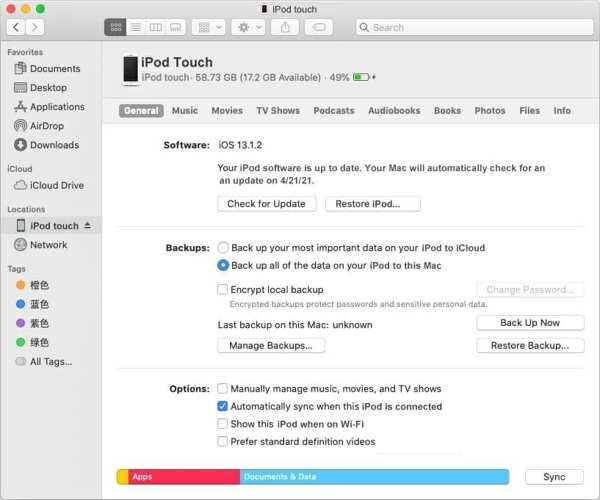
अपने iPod को एक संगत केबल से कंप्यूटर से कनेक्ट करें।.
Windows और macOS Mojave या उससे पहले के संस्करण पर iTunes खोलें। macOS Catalina या बाद के संस्करण के लिए Finder खोलें।.
दबाएं फ़ोन iTunes में ऊपर बाएँ कोने पर स्थित.
के पास जाओ सारांश या सामान्य टैब पर क्लिक करें और आइपॉड पुनर्स्थापित करें बटन।
बटन या Finder में अपने iPod के नाम पर क्लिक करें।.
स्क्रीन पर दिए गए निर्देशों का पालन करके अपने iPod को Restore करें।.
विस्तारित पठन:
भाग 3. रिकवरी मोड में iPod कैसे अनलॉक करें
प्रक्रिया पूरी हो जाने के बाद, आपका iPod Hello स्क्रीन पर पुनः आरंभ होगा।.
दबाकर रखें शक्ति बटन को तब तक दबाएँ जब तक पॉवर-ऑफ स्क्रीन दिखाई न दे।
अपने डिवाइस को बंद करने के लिए स्लाइडर को ले जाएँ.
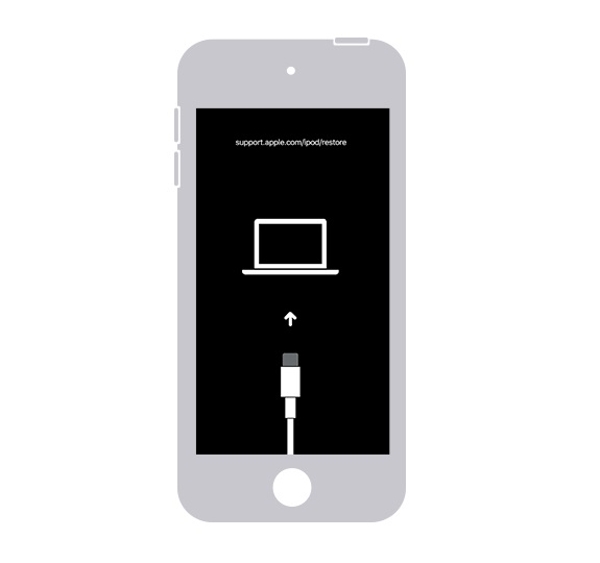
दबाए रखें नीची मात्रा यदि आप अपना पासकोड भूल गए हैं और आपका डिवाइस disabled है, तो आप सामान्य मोड में iTunes के साथ अपना iPod अनलॉक नहीं कर सकते। इसके बजाय आपको Recovery Mode में disabled iPod को अनलॉक करना होगा। इस तरीके के लिए एक कंप्यूटर और iTunes या Finder की आवश्यकता होती है।.
पकड़े रखो नीची मात्रा रिकवरी मोड स्क्रीन दिखाई देने तक बटन को दबाए रखें।
आईट्यून्स या फाइंडर का नवीनतम संस्करण प्रारंभ करें।
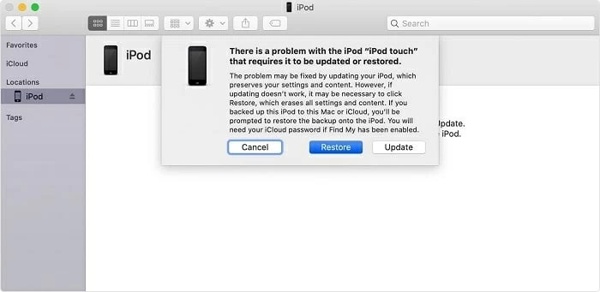
USB केबल से iPod को कंप्यूटर से जोड़ते समय पुनर्स्थापित करना पॉप-अप संवाद पर बटन.
बटन को दबाए रखें।.
भाग 4. iPod को दूर से कैसे अनलॉक करें
जब iTunes आपके iPod को Recovery Mode में पहचान ले, तो.
वेब पर
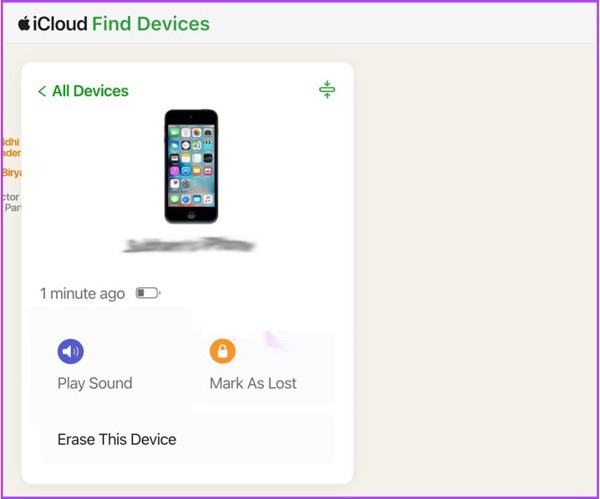
वेब ब्राउज़र में www.icloud.com/find पर जाएँ।.
प्रक्रिया पूरी होने की प्रतीक्षा करें और सीधे अपना iPod अनलॉक करें।.
पासकोड के बिना iPod को अनलॉक करने का एक और तरीका Find My फीचर है। यह संबद्ध Apple ID खाते के माध्यम से Apple डिवाइसों को ट्रैक कर सकता है, अगर आपने डिवाइस लॉक होने से पहले Find My iPod सेट कर रखा था। साथ ही, यह iPod Touch को तब भी erase कर सकता है जब डिवाइस आपके हाथ में न हो। सभी उपकरणों सूची।
दबाएं इस डिवाइस को मिटाएँ बटन।
वेब ब्राउज़र में खोलें।.
फाइंड माई ऐप में
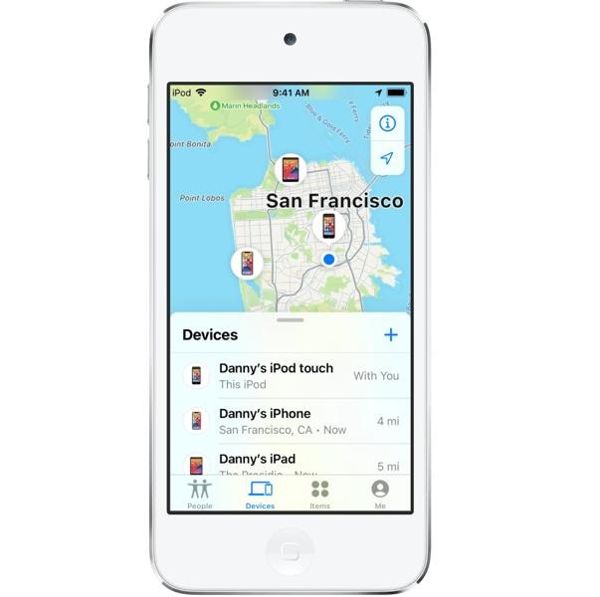
अपने iPod से संबद्ध Apple ID और पासवर्ड से लॉग इन करें।.
के पास जाओ उपकरण सूची में से अपना डिवाइस चुनें।.
इसके बाद टैप करें इस डिवाइस को मिटाएँ बटन।
स्क्रीन पर दिए गए निर्देशों का पालन कर अपने iPod को erase करें।.
उसी खाते से संबद्ध किसी दूसरे Apple डिवाइस पर Find My ऐप चलाएँ।.
निष्कर्ष
इस गाइड में कई तरीके बताए गए हैं टैब पर जाएँ और अपना iPod चुनें।. निर्देशों का पालन करके iPod को erase करें।. imyPass iPassGo अपने iPod को अनलॉक करें और इसे नए डिवाइस के रूप में सेट अप करें।.
सैमुअल पासवर्ड सुरक्षा और डिजिटल गोपनीयता में विशेषज्ञ हैं। वह पहले छोटे व्यवसायों के लिए साइबर सुरक्षा सलाहकार के रूप में काम करते थे, ताकि उनकी डिजिटल परिसंपत्तियों की सुरक्षा की जा सके। साइबर सुरक्षा और एथिकल हैकिंग में प्रमाणपत्रों के साथ, वह जटिल सुरक्षा विषयों को आसान और समझने योग्य सलाह में बदल देते हैं। उन्हें पासवर्ड संबंधी सुझाव साझा करना भी पसंद है, ताकि उपयोगकर्ता अपने खातों को अधिक आत्मविश्वास के साथ सुरक्षित रख सकें।.
गरम समाधान
-
आईओएस अनलॉक करें
-
आईओएस टिप्स
-
एंड्रॉयड अनलॉक करें
-
पासवर्ड युक्तियाँ


