


 समाधान
 समर्थन केंद्र
 हमारे बारे में
 संपर्क करना
यदि “You Can Try Your Passcode Again in Null” त्रुटि आए तो क्या करें
 सैमुअल स्पेंसर पर प्रकाशित अक्टूबर 22, 2026आईओएस अनलॉक करें3-मिनट पढ़ना
"मैं अपना iPhone पासकोड भूल गया/गई हूँ, और इसमें लिखा आता है You can try your passcode again in null or you can erase and reset this iPhone now. क्या मुझे अपना iPhone ज़रूरी रूप से erase करना होगा? कोई सुझाव?" अगर आप बहुत बार गलत पासकोड दर्ज करते हैं, तो “iPhone Unavailable Try Again” स्क्रीन दिखाई देगी। यह लेख आपको अपने डिवाइस तक दोबारा पहुँच पाने के लिए प्रमाणित समाधान चरण-दर-चरण समझाता है।.

इस आलेख में:
भाग 1: “You Can Try Your Passcode Again in Null” का क्या मतलब होता है
iPhone पर 10 बार पासकोड गलत डालने के बाद क्या होता है? iPhone Disable हो जाएगा और Security Lockout स्क्रीन दिखाएगा। फिर आपको यह संदेश दिखाई देगा:
यह iPhone security lockout में है। You can try your passcode again in (null), or you can erase and reset this iPhone now.
इसका मतलब है कि आपका iOS डिवाइस अब पूरी तरह से लॉक और disabled हो चुका है। इसके बाद, आपके पास फिर से पासकोड दर्ज करने का कोई मौका नहीं रहता। iPhone Security Lockout फ़ीचर सुरक्षा उपायों का हिस्सा है, जो iOS डिवाइसों को अनधिकृत एक्सेस से बचाने के लिए बनाया गया है।.
भाग 2: “You Can Try Your Passcode Again in Null” को कैसे ठीक करें
समाधान 1: Erase iPhone
iPhone पर कितनी बार पासकोड डालने की अनुमति होती है? 6 बार गलत प्रयास के बाद आपका iPhone 1 मिनट के लिए लॉक हो जाएगा। 10 गलत प्रयासों के बाद आपका डिवाइस स्थायी रूप से लॉक और disabled हो जाएगा। सौभाग्य से, आप सीधे अपना iPhone erase कर सकते हैं।.
iOS 17 और उसके बाद के संस्करण पर
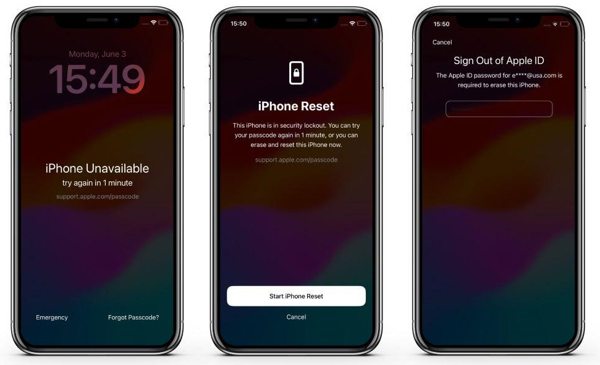
थपथपाएं पासकोड भूल गए नीचे स्थित बटन पर क्लिक करें।
चुनना iPhone रीसेट प्रारंभ करें.
अपना Apple Account पासवर्ड दर्ज करें।.
अपने iPhone को erase करने की पुष्टि करें।.
iOS 15.2 और उसके बाद के संस्करणों पर
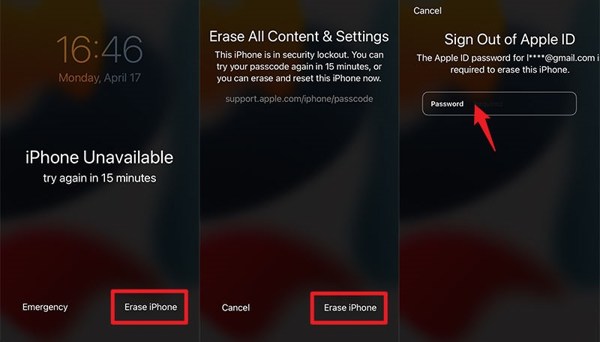
थपथपाएं आईफोन इरेस कर दें बटन।
दबाएं आईफोन इरेस कर दें फिर से बटन.
अपने iPhone को erase करना शुरू करने के लिए अपना Apple Account पासवर्ड टाइप करें।.
पहले Secure Device विकल्प के ज़रिए आप नया पासवर्ड सेट कर सकते थे, लेकिन सुरक्षा कारणों से Google ने इसे बदल दिया है। अब भूली हुई लॉक स्क्रीन हटाने के लिए सिर्फ Erase ही एकमात्र तरीका है।
समाधान 2: Find My से iPhone रीसेट करें
Find My की सुविधा आपको iPhone अनलॉक करने देती है जब स्क्रीन पर “try your passcode again in null” लिखा आता है। पूर्व-शर्त यह है कि आपने अपने डिवाइस पर Find My iPhone चालू कर रखा हो। आप यह प्रक्रिया ऑनलाइन या किसी दूसरे Apple डिवाइस से पूरी कर सकते हैं।.
वेब पर
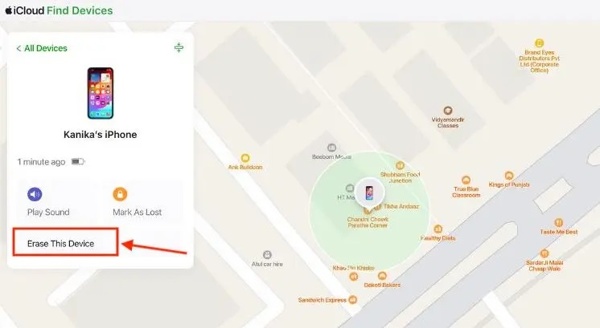
ब्राउज़र में www.icloud.com/find/ पर जाएँ।.
ऑनलाइन Activation Lock कैसे हटाएँ.
अपने iPhone को चुनें और सभी उपकरणों.
दबाएं मिटाएं या इस डिवाइस को मिटाएँ बटन।
क्लिक मिटाएं फिर से दबाएँ ताकि प्रक्रिया शुरू हो सके।.
किसी दूसरे iPhone पर
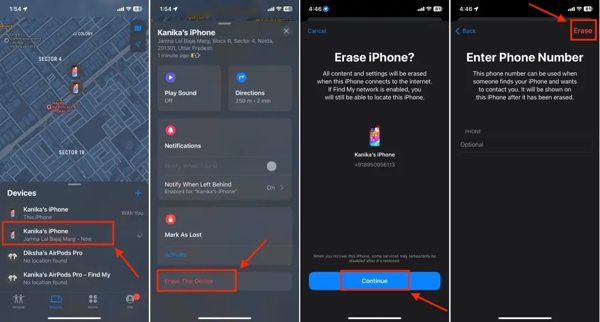
फाइंड माई ऐप खोलें।
लिंक किए गए Apple Account और पासवर्ड से साइन इन करें।.
अपना iPhone चुनें उपकरण टैब।
इसके बाद, मिटाएं या इस डिवाइस को मिटाएँ बटन।
प्रेस जारी रखना और हिट मिटाएं.
समाधान 3: iTunes/Finder से iPhone Restore करें
अगर आपका iPhone Security Lockout null में है, तो आप उसे iTunes या Finder के नवीनतम संस्करण की मदद से restore कर सकते हैं। इस समाधान के लिए एक कंप्यूटर और संगत USB केबल की आवश्यकता होगी। नीचे दिए गए चरणों का पालन करें:
अपने iPhone को केबल से कंप्यूटर से कनेक्ट करें।.
अपने iPhone को रिकवरी मोड में रखें:
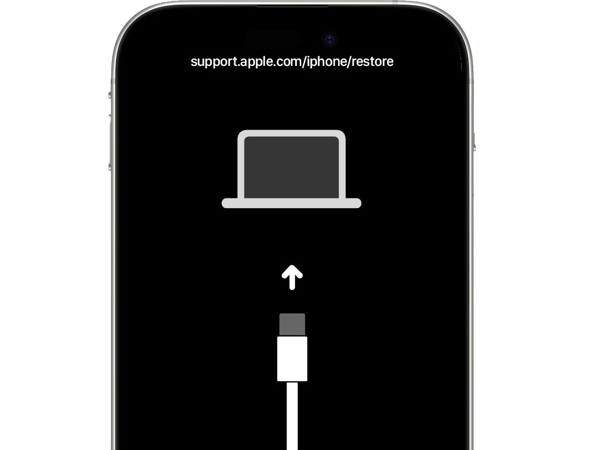
iPhone 8 या बाद के मॉडल पर
जल्दी से दबाएं और छोड़ें आवाज बढ़ाएं बटन।
ऐसा ही करें नीची मात्रा बटन।
दबाए रखें ओर बटन दबाए रखें जब तक कि Recovery Mode सक्षम न हो जाए।.
आईफोन 7/7 प्लस पर
दबाकर रखें नीची मात्रा + ओर बटन एक साथ.
जब Recovery Mode सक्षम हो जाए, तो बटन छोड़ दें।.
iPhone 6s या इससे पहले के मॉडल पर
लंबे समय तक दबाकर रखें घर + सोएं जागें बटन एक साथ.
जब Recovery Mode सक्षम हो जाए, तो बटनों को छोड़ दें।.
अपने ऑपरेटिंग सिस्टम के अनुसार iTunes या Finder खोलें।.
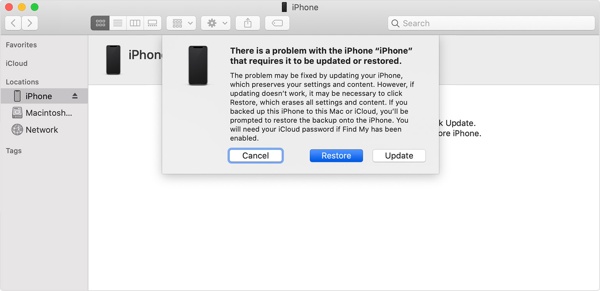
दबाएं पुनर्स्थापित करना बटन दबाएँ ताकि iPhone Security Lockout हटाया जा सके।.
भाग 3: पासवर्ड के बिना “You Can Try Your Passcode Again in Null” को कैसे ठीक करें
आप “null में फिर से पासकोड ट्राई कैसे कर सकते हैं”? अपने iPhone को बिना किसी पाबंदी के अनलॉक करने के लिए imyPass iPassGo का उपयोग करें। यह पासवर्ड के बिना Security Lockout या iPhone Unavailable स्क्रीन को हटा सकता है।.

4,000,000+ डाउनलोड
तीन चरणों में iPhone Unavailable को खोजें और ठीक करें।.
पासकोड या पासवर्ड की आवश्यकता नहीं होती।.
लॉक या disabled iPhone को फ़ैक्टरी रीसेट करें।.
नवीनतम iPhone मॉडल का समर्थन करता है।.
पासवर्ड के बिना iPhone Unavailable को कैसे ठीक करें
अपने iPhone से लिंक करें
अपने पीसी पर iPhone अनलॉकिंग सॉफ़्टवेयर इंस्टॉल करने के बाद इसे लॉन्च करें। Mac के लिए एक अन्य संस्करण भी है। चुनें iOS स्क्रीन अनलॉक करें मोड में डालें। अपने iPhone को Lightning केबल से PC से कनेक्ट करें। फिर सॉफ़्टवेयर आपका डिवाइस तुरंत detect कर लेगा।.

फ़र्मवेयर डाउनलोड करें
डिवाइस की जानकारी जाँचें और शुरू करें फर्मवेयर पैकेज डाउनलोड करने के लिए बटन.

“Fix iPhone Unavailable”
जब डाउनलोड समाप्त हो जाए, तो क्लिक करें हटाना प्रारंभ करें बटन पर क्लिक करके आगे बढ़ें। अनलॉकिंग की दोबारा पुष्टि करें, और फिर से पुष्टि करें पर क्लिक करें ताकि iPhone Unavailable को ठीक करना शुरू हो सके।.

निष्कर्ष
इस गाइड में समझाया गया कि अगर आपके iPhone पर "wrong passcode, try again on your iPhone" स्क्रीन दिखे तो क्या करना चाहिए। इसका अर्थ है कि आपका डिवाइस लॉक और disabled है। आप हमारे समाधानों का पालन करके अपना iPhone जल्दी से अनलॉक कर सकते हैं। imyPass iPassGo आपके iOS डिवाइस तक दोबारा पहुँच पाने का अंतिम समाधान है।.
सैमुअल पासवर्ड सुरक्षा और डिजिटल गोपनीयता में विशेषज्ञ हैं। वह पहले छोटे व्यवसायों के लिए साइबर सुरक्षा सलाहकार के रूप में काम करते थे, ताकि उनकी डिजिटल परिसंपत्तियों की सुरक्षा की जा सके। साइबर सुरक्षा और एथिकल हैकिंग में प्रमाणपत्रों के साथ, वह जटिल सुरक्षा विषयों को आसान और समझने योग्य सलाह में बदल देते हैं। उन्हें पासवर्ड संबंधी सुझाव साझा करना भी पसंद है, ताकि उपयोगकर्ता अपने खातों को अधिक आत्मविश्वास के साथ सुरक्षित रख सकें।.
गरम समाधान
-
आईओएस अनलॉक करें
-
आईओएस टिप्स
-
एंड्रॉयड अनलॉक करें
-
पासवर्ड युक्तियाँ


