



 Larutan
 Pusat layanan
 Tentang kami
 Kontak
Hapus Akun Admin di Windows 10 untuk Manajemen yang Lebih Baik
 Penny Warren Diterbitkan di 12 Desember 2025Kiat WindowsMembaca 3 menit
Memiliki beberapa akun administrator di komputer Windows 10 dapat membuat sistem Anda berantakan dan lebih sulit dikelola. Akun lama atau yang tidak digunakan juga dapat menimbulkan risiko keamanan atau menyebabkan kebingungan. Apakah Anda ingin menghapusnya? Anda telah datang ke halaman yang tepat.
Postingan ini akan menjelaskan apa yang harus dilakukan sebelum menghapus pengguna administrator dan, yang terpenting, Cara menghapus akun administrator di Windows 10Silakan pelajari langkah-langkah ini agar Anda dapat mengelola komputer Anda dengan aman dan menjaganya tetap teratur.

Dalam artikel ini:
Bagian 1: Sebelum Anda Menghapus Pengguna Administrator di Windows
Kami ingin Anda memahami bahwa menghapus akun administrator di Windows 10 adalah hal yang serius. Jika Anda menghapusnya tanpa persiapan, Anda bisa kehilangan file penting atau terkunci dari sistem. Sebelum melakukan apa pun, sebaiknya lakukan beberapa langkah untuk menjaga keamanan.
1. Cadangkan Data Anda
Sebelum menghapus administrator, simpan semua file penting. Ini termasuk dokumen, gambar, video, dan unduhan. Anda dapat menggunakan hard drive eksternal atau penyimpanan cloud, seperti OneDrive atau Google Drive. Terkadang, aplikasi menyimpan data di tempat tersembunyi, jadi periksa kembali tempat-tempat tersebut juga.

2. Buat Akun Administrator Lain
Windows membutuhkan setidaknya satu akun administrator untuk mengelola pengaturan. Sebelum menghapus akun administrator lama, buatlah yang baru. Berikut caranya:
Pergi ke Pengaturan > Akun > Keluarga & pengguna lain.
Klik Tambahkan orang lain ke PC iniSelanjutnya, pilih Saya tidak memiliki informasi login orang ini. lalu Tambahkan pengguna tanpa akun Microsoft.
Silakan atur nama pengguna dan kata sandi. Setelah akun dibuat, silakan pilih akun tersebut dan klik. Ubah jenis akun.
Terakhir, mohon atur ke AdministratorSekarang, Anda memiliki akun admin lain untuk mengelola komputer.
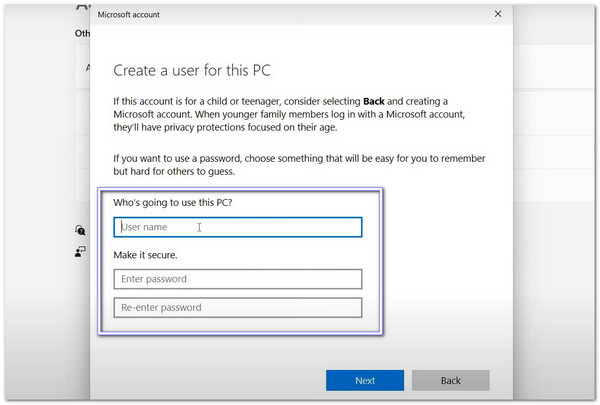
Untuk pembelajaran lebih lanjut, Anda juga dapat menggunakan Netplwiz, Manajemen Komputer, dan Command Prompt untuk menambahkan pengguna Windows 10.
Bagian 2: Cara Menghapus Akun Administrator di Windows
Menghapus akun administrator di Windows 10 dapat dilakukan melalui Pengaturan atau Panel Kontrol. Pastikan Anda telah mencadangkan file Anda, dan akun administrator lain sudah siap. Ikuti langkah-langkah di bawah ini dengan saksama!
1. Hapus Akun Administrator di Pengaturan
Rasanya menyenangkan ketika Windows menyediakan tempat yang sederhana untuk mengelola berbagai hal. Aplikasi Pengaturan adalah salah satu tempat tersebut karena memungkinkan Anda mengelola akun pengguna dengan cara yang rapi dan terorganisir. Anda dapat menggunakannya untuk menghapus akun administrator selama ada administrator lain yang aktif di komputer.
Untuk mempelajari cara menghapus akun Administrator di Windows 10/11, silakan periksa panduan yang disajikan.
Klik Mulai Windows tombol di pojok kiri bawah. Kemudian, klik Gigi tombol untuk membuka Pengaturan.
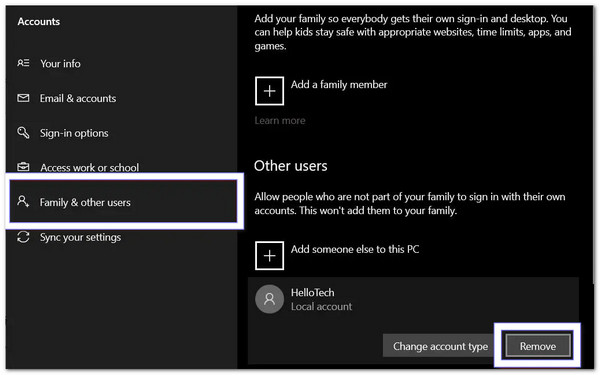
Pilih Akun, lalu klik Keluarga & pengguna lain Di bilah sisi sebelah kiri. Temukan akun administrator yang ingin Anda hapus.
Klik MenghapusPastikan pengguna telah keluar (logout). Windows tidak akan mengizinkan Anda menghapus akun yang sedang digunakan.
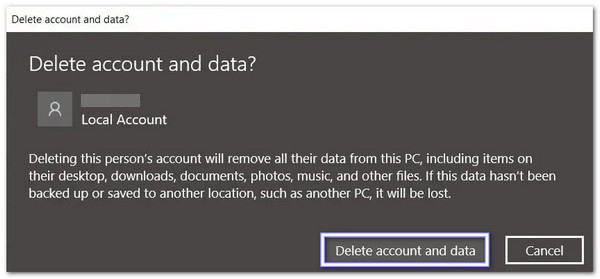
Memukul Hapus akun dan data Untuk menghapus akun sepenuhnya. Lakukan ini hanya jika file penting Anda telah dicadangkan, karena ini akan menghapus semua data dari akun tersebut.
2. Hapus Akun Administrator di Panel Kontrol
Sebagian orang menyukai alat-alat lama karena terasa familiar. Panel Kontrol adalah salah satu alat tersebut. Panel ini masih menangani akun pengguna dengan tata letak klasiknya, dan sangat membantu ketika menu-menu yang lebih baru tidak menampilkan apa yang Anda butuhkan. Panel ini memberi Anda akses langsung ke kontrol akun dan memungkinkan Anda menghapus akun admin yang tidak lagi diperlukan.
Temukan cara menghapus akun administrator Windows 10 di bawah ini:
Klik Kaca pembesar di pojok kiri bawah, ketik Panel kendali, dan tekan MemasukiKemudian, ubah tampilan menjadi... Ikon kecil.
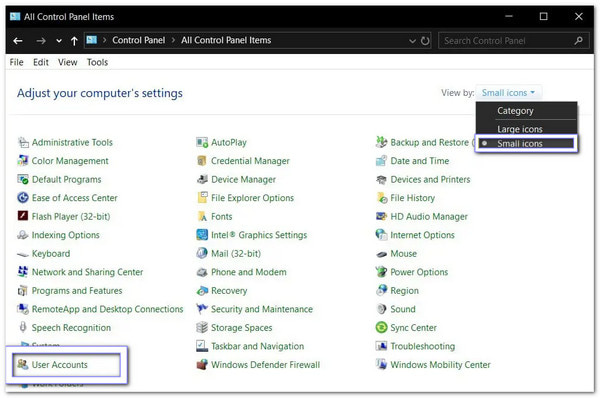
Klik Akun Pengguna, Pilih Kelola akun lain, lalu cari akun admin yang ingin Anda hapus.
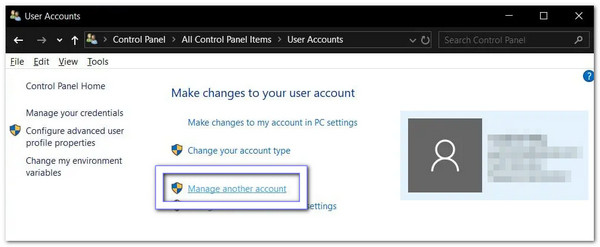
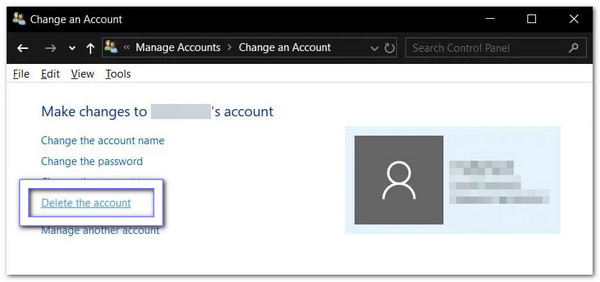
Memukul Hapus akunPastikan pengguna sudah keluar terlebih dahulu.
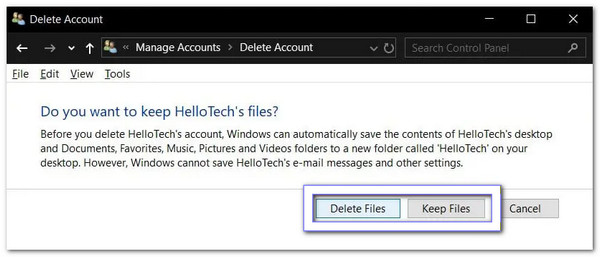
Memilih Hapus File untuk menghapus semuanya, atau Simpan File untuk menyimpan file mereka di folder di desktop. Putuskan berdasarkan kebutuhan Anda.
Bagian 3: Bisakah Anda Menghapus Akun Administrator Bawaan?
Sebenarnya, Windows tidak mengizinkan Anda menghapus akun Administrator bawaan. Itu adalah akun sistem, jadi opsi hapus tidak akan pernah muncul. Tetapi Windows memungkinkan Anda untuk menonaktifkannya. Saat Anda melakukan ini, akun tersebut akan hilang dari Panel Kontrol.
Mematikannya adalah apa yang orang salah artikan sebagai "menghapus". Akun tersebut menjadi tidak aktif. Akun itu tidak akan mengganggu Anda lagi. Hanya file sisa yang tetap berada di folder Pengguna, dan file-file tersebut dapat dihapus secara manual.
Bagian 4: Jika Anda Lupa Kata Sandi Admin
Anda siap memulai pekerjaan, tetapi tiba-tiba lupa kata sandi admin. Karena itu, Anda tidak dapat mengakses file atau program Anda, dan rasa frustrasi pun muncul. Saat itulah imyPass Pengaturan Ulang Kata Sandi Windows menjadi penyelamat.
Aplikasi ini dapat menghapus kata sandi administrator Anda tanpa menyentuh data apa pun. Aplikasi ini berfungsi pada Windows 10, 11, 8.1, 7, XP, dan Vista. Anda bahkan dapat membuat akun baru tanpa masuk untuk mendapatkan izin penuh.
Pada komputer Windows yang tersedia, unduh dan instal imyPass Windows Password Reset.
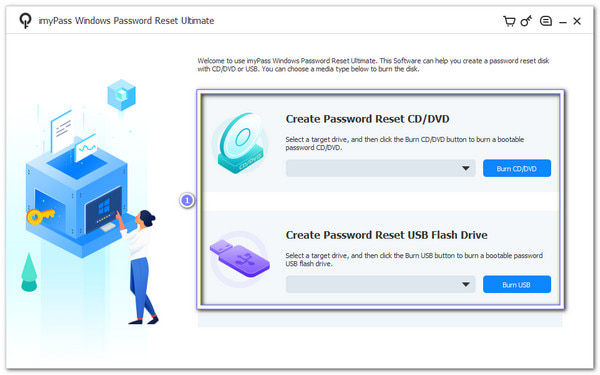
imyPass Windows Password Reset memberikan dua pilihan untuk membuat disk yang dapat di-boot: CD/DVD atau flash drive USB.
Jadi, silakan masukkan CD/DVD atau USB kosong, lalu pilih Bakar CD/DVD atau Bakar USB, tergantung pada rencana Anda. Setelah pembakaran selesai, klik OkeKeluarkan disk, lalu tutup programnya.
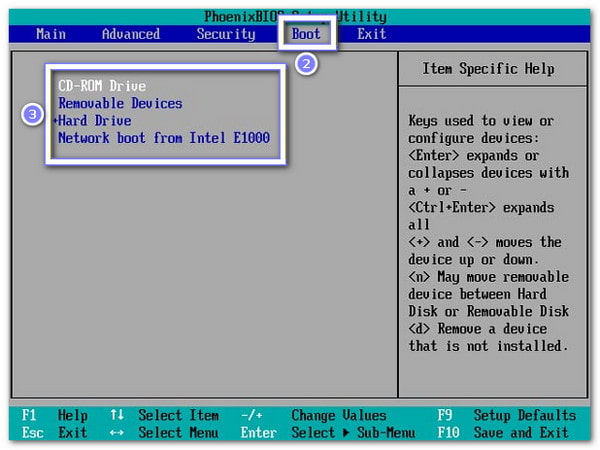
Silakan masukkan disk yang telah dibakar ke komputer Windows yang terkunci. Jangan lupa untuk memulai ulang komputer dan tekan tombol. F12 atau ESC untuk memasuki sepatu bot Tidak bisa.
Di sini, Anda harus menyorot disk yang telah Anda bakar menggunakan tombol navigasi dan tekan MemasukiKemudian, simpan dan keluar dari menu. Setelah itu, komputer Anda akan melakukan booting ulang secara otomatis.
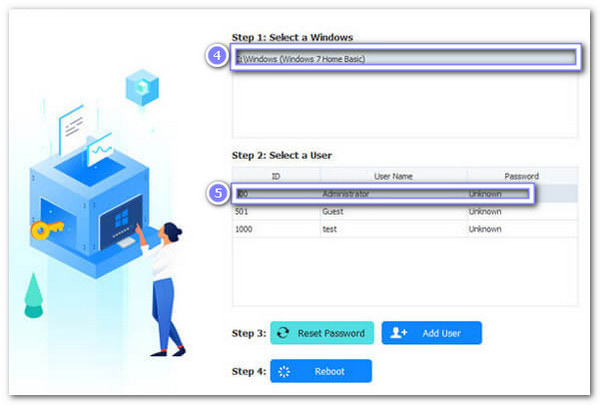
Setelah melakukan restart, antarmuka imyPass Windows Password Reset akan muncul. Pada layar Anda, silakan pilih versi Windows Anda jika beberapa versi sistem operasi terpasang. Kemudian, pilih akun admin yang kata sandinya Anda lupakan.
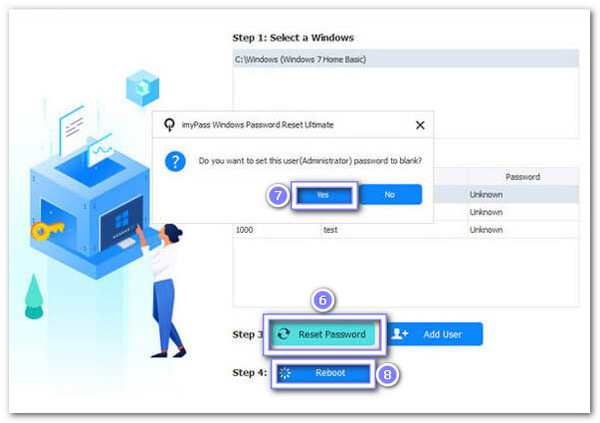
Gulir ke bawah dan klik Setel Ulang Kata Sandi, dan konfirmasikan dengan menekan Oke di jendela pop-up. Program akan segera menghapus kata sandi admin dan mengaturnya menjadi kosong. Sekarang, keluarkan disk yang telah dibakar dan mulai ulang komputer Anda.
Aspek penting lainnya yang menunjukkan kekuatan utamanya:
• Tingkat Keberhasilan 100% - Mengatur ulang kata sandi administrator Windows dengan andal setiap saat.
• Berfungsi pada Banyak Merek - Kompatibel dengan Dell, HP, Samsung, Acer, Lenovo, ASUS, Toshiba, Sony, dan banyak lagi.
• Kompatibel dengan BIOS & Mode Legacy - Berfungsi pada komputer dengan BIOS standar atau sistem Legacy.
• Mendukung Sebagian Besar Sistem File - Kompatibel dengan FAT16, FAT32, NTFS, NTFS5, dan lainnya.
• Metode Reset - Reset pabrik Windows melalui CD/DVD atau USB Flash Drive.
Kesimpulan
Menghapus akun administrator di Windows 10 adalah cara sederhana untuk mengelola siapa yang memiliki kendali atas komputer Anda. Ini membantu menjaga keamanan sistem Anda, menghapus akun yang tidak digunakan, dan mencegah akses tanpa izin.
Namun jika Anda lupa kata sandi admin, imyPass Pengaturan Ulang Kata Sandi Windows ada di sana untuk membantu. Ini berfungsi 100%, menghapus kata sandi dengan aman, dan memungkinkan Anda masuk kembali ke komputer dengan mudah, sehingga Anda dapat memulai apa yang perlu Anda lakukan tanpa stres.
Penny adalah editor senior di imyPass. Ia berfokus pada penemuan solusi lokasi GPS yang sempurna dalam semua skenario, dan juga berpengalaman dalam memperbaiki komputer.
Solusi Panas
-
Kiat Windows
-
Kata Sandi Windows
-
Perbaiki Windows
-
Kiat Kata Sandi


