



 Larutan
 Pusat layanan
 Tentang kami
 Kontak
Pengaturan ID Apple Terus Meminta Pembaruan di iPhone? 5 Solusi Ini Bisa Membantu
 Clara Prescott Diterbitkan di 01 April 2026Kiat iOSMembaca 3 menit
Apakah Anda pernah mengalami pembaruan pengaturan ID Apple yang macet di iPhone Anda? Notifikasi ini biasanya muncul ketika perangkat Anda perlu memverifikasi ID Apple setelah pembaruan sistem, tetapi terkadang notifikasi ini tidak juga hilang. Jangan khawatir, panduan ini akan menunjukkan beberapa cara sederhana untuk mengatasi masalah tersebut. Kami juga akan menjelaskan apa yang harus dilakukan jika Anda lupa kata sandi ID Apple Anda.

Dalam artikel ini:
Bagian 1: Apa yang Membuat Pembaruan Pengaturan ID Apple Terjebak?
Mengapa Pembaruan Bisa Macet
Masalah internet
Wi-Fi yang lemah atau tidak stabil dapat mengganggu komunikasi dengan server Apple. Data seluler juga bisa dibatasi oleh bandwidth atau kuota, yang dapat memperlambat atau menghentikan proses pembaruan.
Masalah server Apple
Server Apple terkadang mengalami gangguan sementara, pemeliharaan, atau lalu lintas yang padat, yang dapat menunda atau menghentikan permintaan pembaruan.
Masalah ID Apple
Jika Anda baru saja mengubah kata sandi ID Apple, perangkat Anda mungkin belum sepenuhnya tersinkronisasi. Informasi akun yang hilang atau tidak lengkap juga dapat memicu masalah verifikasi.
Bug perangkat lunak
Versi iOS atau macOS yang lebih lama mungkin tidak sepenuhnya mendukung fitur ID Apple terbaru atau protokol keamanannya. Bahkan versi yang lebih baru pun terkadang dapat mengandung bug yang mengganggu proses verifikasi.
Gangguan pada aplikasi Pengaturan
Masalah sementara pada aplikasi Pengaturan dapat mencegah pembaruan diproses.
Tips Agar Tidak Mudah Mengalami Masalah Ini
- Pastikan Wi-Fi Anda kuat dan stabil, atau gunakan jaringan seluler yang andal.
- Periksa apakah server Apple berfungsi normal sebelum memulai pembaruan.
- Pastikan informasi ID Apple Anda lengkap dan selalu diperbarui.
- Gunakan iOS, iPadOS, atau macOS versi terbaru untuk mengurangi masalah kompatibilitas dan bug perangkat lunak.
- Restart perangkat Anda sesekali untuk menghapus gangguan kecil pada aplikasi Pengaturan.
Bagian 2: 5 Cara Memperbaiki Pembaruan Pengaturan ID Apple Terjebak
1. Paksa Mulai Ulang iPhone Anda
Langkah pertama yang cepat dan mudah adalah memulai ulang paksa iPhone Anda. Hal ini sering kali dapat mengatasi gangguan sementara yang mungkin menyebabkan masalah pembaruan. Dengan melakukan restart paksa, Anda melakukan reboot bersih pada iPhone, yang dapat menyelesaikan masalah perangkat lunak kecil dan menyelesaikan masalah dengan memperbarui pengaturan ID Apple Anda. Metode untuk memulai ulang secara paksa bergantung pada model iPhone Anda:
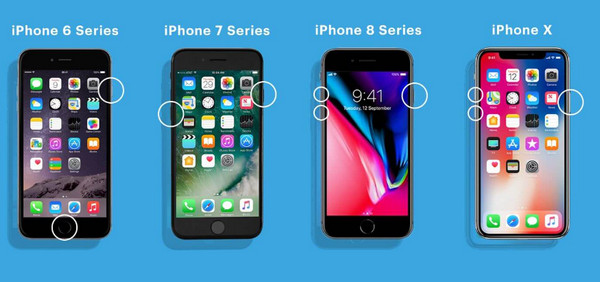
◆ iPhone 8 dan Lebih Baru: Tekan dan lepaskan dengan cepat Volume Naik tombol, lalu tekan dan lepaskan dengan cepat Volume Turun tombol. Setelah itu, tekan dan tahan Samping tombol sampai logo Apple muncul.
◆ iPhone 7 dan 7 Ditambah: temukan Tidur/Bangun Tombol dan tahan bersama dengan Volume Turun Tombol. Jangan hapus sampai logo Apple muncul.
◆ iPhone 6 dan Sebelumnya: Temukan Tidur/Bangun dan tombol daya dan tahan bersamaan dengan Rumah Tombol. Tahan terus keduanya hingga Anda melihat logo Apple.
2. Keluar & Masuk Kembali ID Apple
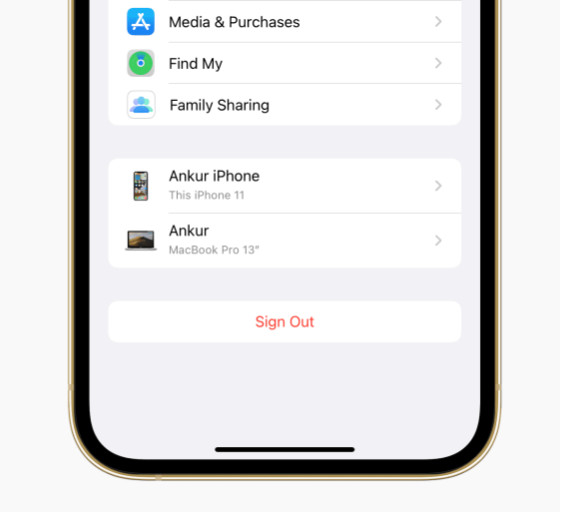
Jika memulai ulang secara paksa tidak menyelesaikan masalah, coba segarkan koneksi ID Apple Anda dengan keluar dan masuk kembali. Hal ini dapat mengatasi gangguan sementara yang mungkin menghalangi pembaruan:
Membuka Pengaturan di iPhone Anda, ketuk ID Apple Anda, lalu gulir ke bawah dan pilih Keluar. Mulai ulang iPhone Anda. Setelah dimulai ulang, buka lagi aplikasi Pengaturan dan masuk kembali dengan kredensial ID Anda. Periksa apakah perintah pembaruan telah teratasi dengan sendirinya.
3. Perbarui Kode Sandi ID Apple
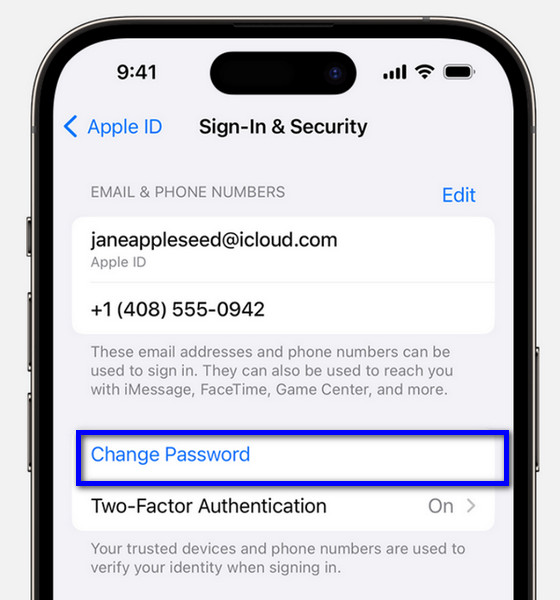
Kata sandi yang sudah tidak berlaku terkadang dapat menyebabkan masalah saat memperbarui pengaturan ID Apple Anda. Berikut cara setel ulang kata sandi ID Apple Anda:
Pergi ke Pengaturan dan ID Apple. Pilih Kata Sandi & Keamanan. Ketuk Ganti kata sandi. Masukkan kode sandi saat ini, lalu buat kata sandi baru yang aman. Setelah mengatur kata sandi baru, coba perbarui lagi pengaturan ID Apple Anda.
4. Verifikasi Informasi Pembayaran:
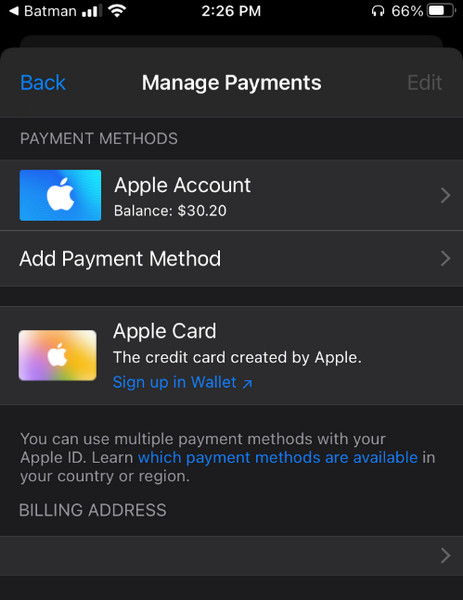
Metode pembayaran yang kedaluwarsa atau tidak valid yang terkait dengan ID Apple Anda dapat memicu masalah pembaruan. Pastikan informasi penagihan Anda terkini:
Membuka Pengaturan dan ID Apple. Pilih Pembayaran & Pengiriman. Anda harus memasukkan kata sandi ID Apple Anda di sini. Tinjau metode pembayaran dan informasi penagihan Anda. Perbarui detail yang sudah ketinggalan zaman dan coba perbarui lagi pengaturan ID Apple Anda.
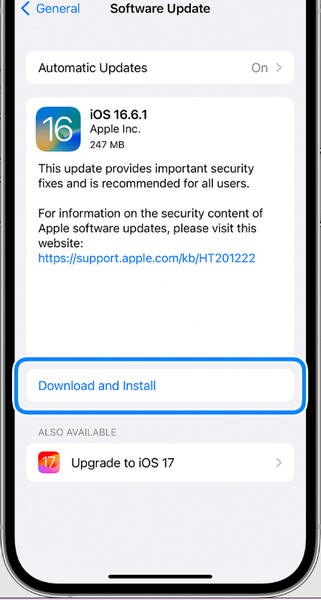
5. Perbarui iOS ke Versi Terbaru
Menggunakan iOS versi lama dapat menyebabkan masalah kompatibilitas dengan fitur ID Apple. Memperbarui ke versi terbaru biasanya dapat mengatasi masalah berikut:
Pergi ke Pengaturan dan ketuk Umum. Pilih Pembaruan perangkat lunak. Perangkat Anda akan memeriksa pembaruan yang tersedia. Jika pembaruan tersedia, unduh dan instal. Setelah pembaruan selesai, coba perbarui lagi pengaturan ID Apple Anda.
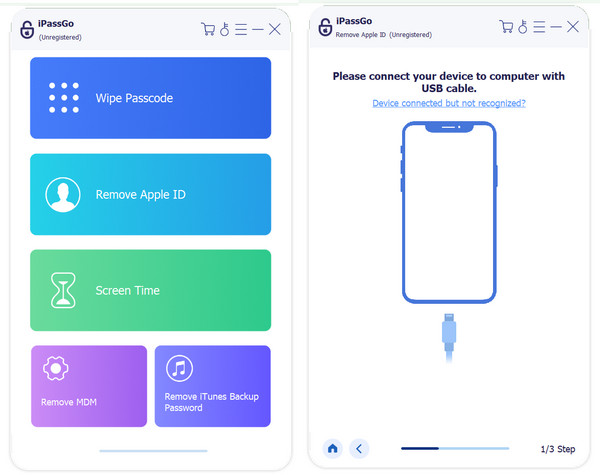
Bonus: Hapus ID Apple dengan Mudah jika Anda Lupa Kata Sandi
Butuh bantuan menghapus ID Apple dari iPhone Anda? Ini mungkin terjadi jika Anda lupa kata sandi ID Apple Anda atau perlu menghapus akun pemilik sebelumnya dari perangkat bekas. Dalam situasi seperti ini, imyPass iPassGo dapat membantu menghapus ID Apple dan memungkinkan Anda mendapatkan kembali akses ke iPhone atau iPad saat verifikasi normal tidak memungkinkan.
FAQ.
-
Apa yang harus saya lakukan jika iPhone saya menampilkan perintah pembaruan bahkan setelah mengikuti semua perbaikan yang disarankan?
Jika Anda telah mencoba semua perbaikan yang disarankan dan perintah pembaruan tetap ada, sebaiknya hubungi Dukungan Apple untuk bantuan lebih lanjut. Mereka dapat memberikan langkah pemecahan masalah yang dipersonalisasi atau mengeskalasi masalah jika diperlukan.
-
Apakah pembatasan jaringan atau pengaturan firewall di jaringan Wi-Fi saya dapat menyebabkan masalah pembaruan?
Ya, pembatasan jaringan atau pengaturan firewall jaringan Wi-Fi Anda terkadang dapat mengganggu proses pembaruan. Coba sambungkan sementara ke jaringan Wi-Fi lain atau matikan pembatasan jaringan/pengaturan firewall untuk melihat apakah ini menyelesaikan masalah.
-
Apakah masalah "Perbarui Pengaturan ID Apple Terjebak" memengaruhi semua versi iOS secara setara?
Meskipun masalah ini dapat terjadi pada versi iOS yang berbeda, versi tertentu mungkin memiliki bug atau masalah kompatibilitas tertentu yang membuatnya lebih rentan. Selalu perbarui perangkat Anda ke versi iOS terbaru untuk meminimalkan masalah tersebut.
-
Apakah mengatur ulang perangkat saya ke pengaturan pabrik akan memperbaiki masalah Perbarui Pengaturan ID Apple yang Terjebak?
Menyetel ulang perangkat Anda ke pengaturan pabrik terkadang dapat menyelesaikan masalah perangkat lunak yang terus-menerus, namun ini harus dianggap sebagai upaya terakhir. Sebelum melanjutkan dengan pengaturan ulang pabrik, buat cadangan data Anda dan coba langkah pemecahan masalah lainnya yang direkomendasikan Dukungan Apple.
-
Apakah ada risiko kehilangan data saat mencoba memperbaiki masalah Perbarui Pengaturan ID Apple yang Terjebak?
Meskipun perbaikan yang disarankan tidak mengakibatkan hilangnya data, sebaiknya selalu mencadangkan perangkat Anda secara rutin menggunakan iCloud atau iTunes untuk mencegah kehilangan data jika terjadi masalah yang tidak terduga selama proses pemecahan masalah.
Kesimpulan
Kesimpulannya, menghadapi perbarui Pengaturan ID Apple macet saat melanjutkan pesan ini bisa sangat menjengkelkan. Namun, Anda dapat memecahkan masalah ini dengan mengikuti langkah-langkah yang dijelaskan di atas. Mulailah dari solusi yang sederhana, lalu beralih ke yang lebih lanjut. Temukan mana yang paling sesuai dengan kebutuhan Anda.
Clara adalah editor dari imyPass. Ia ahli dalam pemulihan data. Anda dapat menemukan tutorial dan solusi profesional untuk memulihkan data yang hilang dari perangkat apa pun. Banyak pengguna melaporkan bahwa tutorialnya mudah dan bermanfaat.
Solusi Panas
-
Kiat iOS
-
Buka kunci iOS
-
Lokasi GPS
-
Kiat Windows


