



 Larutan
 Pusat layanan
 Tentang kami
 Kontak
Simpan Kata Sandi di iPhone untuk Masuk Cepat ke Berbagai Akun
 Gideon Byron Diterbitkan di 20 Maret 2026Kiat Kata SandiMembaca 3 menit
iPhone sangat praktis untuk digunakan sehari-hari. Pengguna dapat memakainya untuk masuk dan mengelola akun-akun yang mereka miliki. Banyak akun bisa diakses kapan pun dibutuhkan. Apakah Anda khawatir akan lupa kata sandi karena jumlahnya terlalu banyak? Disarankan untuk menyimpan kata sandi di iPhone. Anda mungkin bertanya-tanya caranya.
Dalam artikel ini, kami akan menunjukkan cara menyimpan, mengedit, dan mengecek kata sandi iPhone Anda. Dengan begitu, Anda tidak perlu khawatir lagi jika sewaktu-waktu lupa. Silakan gulir ke bawah untuk menyimpan kata sandi di iPhone dengan cara bawaan, beserta tips tambahan.

Dalam artikel ini:
- Rekomendasi: Pengelola Kata Sandi Terbaik untuk iPhone & iPad
- Bagian 1. Cara Menyimpan & Mengisi Otomatis Kata Sandi dengan iCloud Keychain (Metode Bawaan)
- Bagian 2. Cara Mengecek, Mengedit & Mengelola Kata Sandi yang Tersimpan
- Bagian 3. Cara Menyimpan Kata Sandi Aplikasi di iPhone
- Bagian 4. Cara Menggunakan Google Password Manager di iPhone
Rekomendasi: Pengelola Kata Sandi Terbaik untuk iPhone & iPad
Jika Anda sedang mencari pengelola kata sandi terbaik untuk iPhone atau iPad, Pengelola Kata Sandi iPhone imyPass adalah yang perlu Anda pertimbangkan untuk digunakan. Alat ini dapat memeriksa berbagai jenis akun di iPhone dan iPad Anda, termasuk kata sandi Wi-Fi, kredensial Apple ID, kata sandi email, dan lainnya. Hal terbaiknya adalah Anda dapat memiliki salinan kata sandi tersebut. Anda bisa mengekspornya dalam file CSV ke komputer tanpa perlu memasukkannya satu per satu. Jadi, Anda juga bisa membuat cadangan kata sandi iPhone dan iPad Anda.
Selain itu, alat ini mendukung versi terbaru iOS dan iPadOS. Proses pemindaian alat ini cepat, sehingga dapat menghemat waktu Anda. Silakan gunakan alat ini dengan mengikuti langkah-langkah di bawah.
Buka situs utama Pengelola Kata Sandi iPhone imyPass. Setelah itu, unduh file instalasi. Pasang dan buka alat tersebut untuk memulai prosesnya.
Ambil sebuah USB dan hubungkan ke komputer serta iPhone atau iPad. Lalu, ketuk tombol Start di kanan bawah. Dengan cara ini, alat akan memindai kata sandi yang tersedia dari akun-akun di iPhone atau iPad Anda.
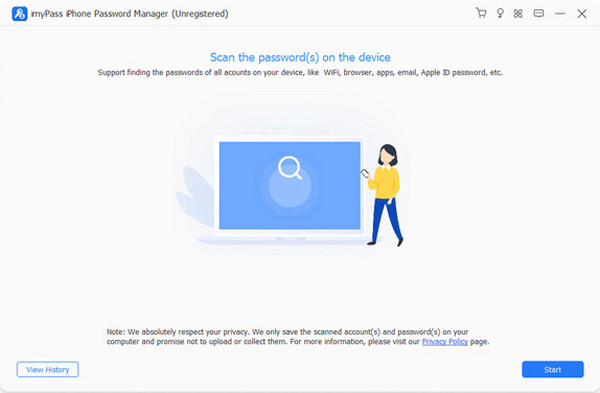
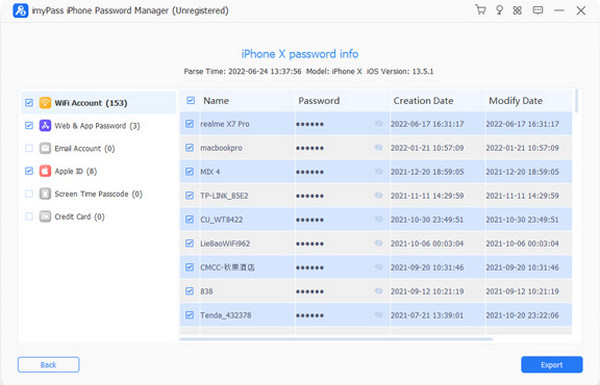
Hasilnya akan muncul di layar berikutnya. Silakan buka akun yang ingin Anda lihat kata sandinya. Anda hanya perlu mengetuk tombol Mata . Jika Anda ingin memiliki salinannya, ketuk bagian Ekspor di kanan bawah.
Bagian 1. Cara Menyimpan & Mengisi Otomatis Kata Sandi dengan iCloud Keychain (Metode Bawaan)
iCloud Keychain adalah fitur pengelola kata sandi bawaan untuk iPhone dan iPad yang dapat mengelola kata sandi iPhone Anda. Ini adalah fitur pengelola kata sandi yang paling aman karena disediakan oleh Apple. Fitur ini dapat menyinkronkan kata sandi, passkey, detail Wi-Fi, informasi kartu kredit, dan lainnya. Keunggulan lainnya, fitur ini dapat mengisi otomatis kredensial akun dari Safari. Aksesnya dapat menggunakan Face ID, Touch ID, atau kode sandi layar kunci.
Selain itu, fitur ini menggunakan enkripsi end-to-end, yang berarti bahkan Apple pun tidak dapat melihat kata sandi akun Anda. Pelajari cara menyimpan kata sandi secara otomatis di iPhone dengan iCloud Keychain melalui langkah-langkah berikut.
Pertama, aktifkan iCloud Keychain di iPhone Anda. Untuk melakukannya, buka aplikasi Pengaturan dan pilih akun di bagian atas. Ketuk iCloud tombol dan pilih Kata Sandi dan Keychain tombol dari daftar.
Itu Jendela iCloud Passwords & Keychain Sinkronkan iPhone Ini akan muncul. Aktifkan penggeser.
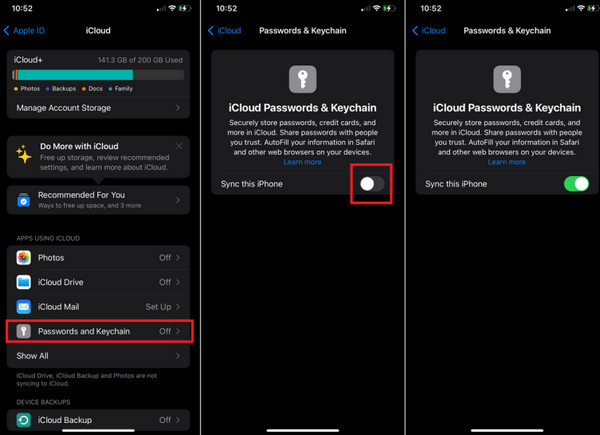
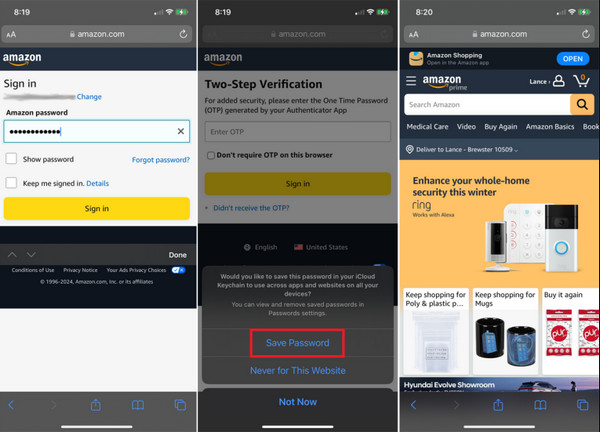
setelahnya. Lalu, buka situs web tempat Anda ingin menyimpan kata sandi. Masukkan kredensial akun dan masuk. Simpan kata sandi Jendela kecil akan muncul di bagian bawah. Silakan ketuk tombol Kata sandi di bagian bawah. Lain kali Anda masuk ke situs tersebut, bagian.
Bagian 2. Cara Mengecek, Mengedit & Mengelola Kata Sandi yang Tersimpan
akan terisi secara otomatis.
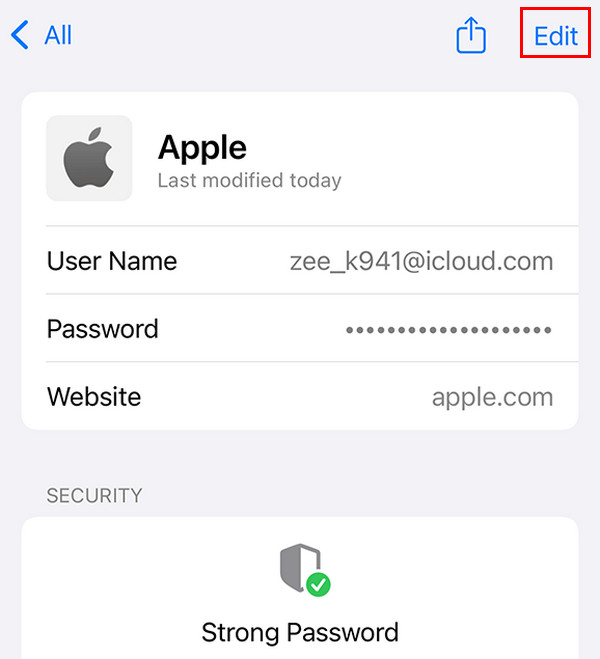
Buka Kata sandi Setelah membuat dan menyimpan kata sandi, sebagian dari Anda mungkin ingin mengecek, mengedit, dan mengelolanya. Anda mungkin ingin masuk di perangkat baru atau mencatatnya sebagai cadangan fisik. Aplikasi Passwords dapat melakukan proses ini karena terhubung ke iCloud Keychain. Bagaimana cara mengecek kata sandi yang tersimpan di iPhone? Langkah-langkahnya ada di bawah ini.
aplikasi. Setelah itu, buka kunci aplikasi dengan Face ID atau Touch ID. Anda juga dapat memasukkan kode sandi layar kunci di iPhone. Pilih akun yang ingin Anda cek kata sandinya untuk melanjutkan. Sunting Kata sandi akan ditampilkan. Anda dapat mengetuk tombol.
Bagian 3. Cara Menyimpan Kata Sandi Aplikasi di iPhone
di kanan atas jika ingin mengedit kata sandi.
Selain situs web, Anda juga bisa menyimpan kata sandi dari aplikasi di iPhone. Anda dapat menggunakan iCloud Keychain untuk proses ini. Ada dua cara menyimpan kata sandi aplikasi di iPhone. Lihat daftarnya di bawah ini.
1. Menyimpan Kata Sandi dengan Jendela Prompt.
Saat Anda masuk ke sebuah aplikasi dan melihat prompt Simpan Kata Sandi, ketuk Simpan. Kata sandi akan disimpan di iCloud Keychain dan tersedia di semua perangkat Apple Anda. Sebenarnya, proses ini sudah dibahas di Bagian 1 artikel ini.
2. Menyimpan Kata Sandi Tanpa Prompt.
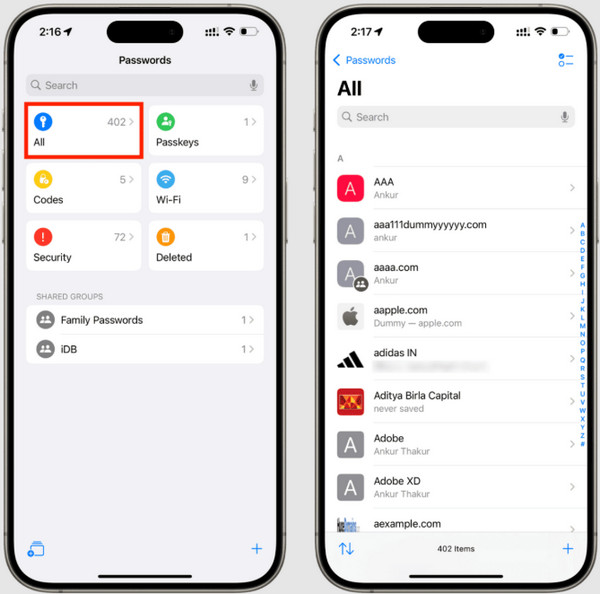
Buka Kata sandi aplikasi. Kemudian, ketuk Semua Anda dapat menambahkan kredensial akun secara manual ke iCloud Keychain menggunakan aplikasi Passwords. Alasannya, ada beberapa aplikasi yang tidak mengizinkan penyimpanan otomatis kata sandi iPhone Anda. Langkah-langkah proses ini tersedia di bawah. Plus tombol di kiri bawah.
tombol dari layar utama. Setelah itu, ketuk Kata sandi tombol. Ketuk Memeriksa Masukkan detail tentang akun tersebut. Lalu, ketuk tombol.
Bagian 4. Cara Menggunakan Google Password Manager di iPhone
untuk mengonfirmasi dan menyelesaikan proses. lihat kata sandi yang disimpan di Google Chrome. Google Password Manager dapat digunakan di iPhone Anda untuk.
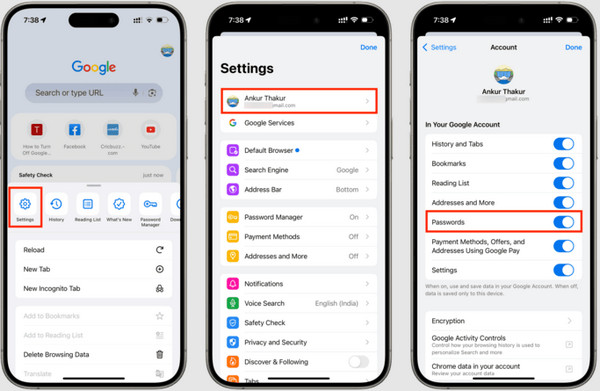
Install Google Chrome . Anda juga bisa membuat dan mengelola kata sandi dengan aplikasi ini. Anda hanya perlu memastikan Google Chrome sudah terpasang sebelum aplikasi Google Password Manager dapat berfungsi. Selain itu, akun Google yang terhubung ke iPhone Anda harus diketahui karena Apple ID tidak dapat digunakan dalam proses ini. Silakan pelajari cara menggunakan Google Password Manager di iPhone dengan langkah-langkah di bawah. Tiga Titik di iPhone Anda. Lalu, buka segera. Ketuk opsi Pengaturan tombol dan pilih akun Google yang Anda inginkan.
Usap ke bawah dan pilih bagian Kata sandi . Setelah itu, aktifkan penggeser untuk menyalakannya. Sekarang, setiap kali Anda membuat kata sandi, Google akan merekomendasikan kata sandi yang kuat. Setelah disimpan, kata sandi akun akan diakses secara otomatis.
Kesimpulan
Sebagai rangkuman, artikel ini adalah panduan tentang Cara menyimpan kata sandi di iPhone. Prosedur untuk memeriksa, mengedit, dan mengelolanya juga disajikan. Pengelola Kata Sandi iPhone imyPass juga hadir untuk membantu Anda melihat kata sandi iPhone dan iPad Anda. Tanggal pembuatan dan modifikasi akan terlihat. Unduh alat ini untuk mengetahui lebih banyak tentang fitur-fiturnya.
Gideon menulis tentang cara membuka kunci perangkat iOS, Android, dan Windows. Sebelumnya, ia bekerja sebagai spesialis perangkat seluler di sebuah pusat servis, membantu pelanggan dengan perangkat terkunci dan pemulihan kata sandi. Di waktu luangnya, ia menguji alat buka kunci terbaru, menyesuaikan perangkat pintar, dan menjadikan proses buka kunci yang rumit menjadi sederhana dan aman.
Solusi Panas
-
Kiat Kata Sandi
- 4 Alat Terbaik untuk Menemukan Kata Sandi Instagram
- Cara Melihat Kata Sandi Instagram Anda
- Cara Membuka Kunci Akun Snapchat Anda
- Cara Mengatur Ulang Kata Sandi Twitter yang Terlupa
- Cara Melihat Kata Sandi yang Tersimpan di Chrome
- Apa yang Harus Dilakukan saat Saya Lupa Kata Sandi Apple ID
- Cara Mengatur Ulang Kata Sandi Snapchat Anda
- Cara Mengatur Ulang Kata Sandi Discord yang Lupa
-
Buka kunci iOS
-
Buka kunci Android
-
Kata Sandi Windows


