



 Larutan
 Pusat layanan
 Tentang kami
 Kontak
Cara Mengembalikan Email yang Terhapus di iPhone: Selamatkan Data Anda yang Hilang
 Clara Prescott Diterbitkan di 09 April 2026Memulihkan DataMembaca 1 menit
Email, atau surat elektronik, adalah pesan yang dapat dikirim atau diterima seseorang secara digital. Email umum digunakan untuk pekerjaan, sekolah, dan lain-lain. Anda dapat mengirimkannya menggunakan ponsel pintar, komputer, tablet, dan berbagai perangkat lainnya. Surat digital ini dapat berisi teks, gambar, video, dan lampiran penting lainnya. Inilah alasan utama mengapa kehilangan atau tidak sengaja menghapusnya bisa menjadi masalah besar.
Apakah Anda memiliki email yang hilang atau terhapus? Perhatikan di sini! Artikel ini menyajikan enam panduan mudah tentang cara memulihkan email yang terhapus di iPhone. Informasi tambahan juga akan dibahas, termasuk hal-hal yang harus Anda lakukan ketika Anda tidak dapat menemukan email, alat pihak ketiga yang dapat langsung mengambil email dari iPhone, dan lain-lain. Silakan gulir ke bawah untuk mengetahui detail lengkapnya.

Dalam artikel ini:
Bagian 1. Tempat Pertama yang Harus Dicek: Recently Deleted atau Trash
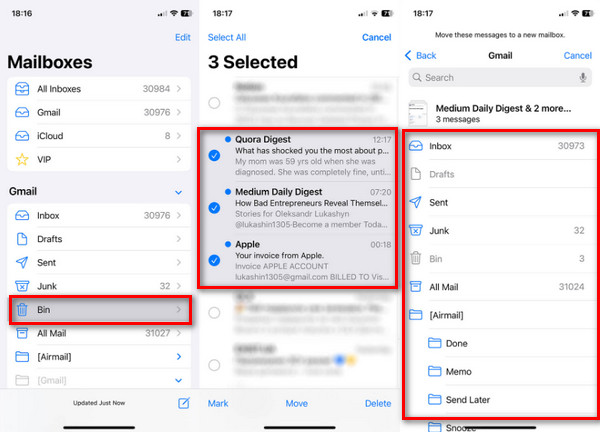
Email dari iPhone Anda dapat dengan cepat terhapus. Kabar baiknya, perangkat Apple ini menyimpan email yang terhapus selama 30 hari lagi. Email tersebut bisa berasal dari folder Baru Dihapus atau Trash. Pelajari cara mengembalikan email yang terhapus di iPhone jika email baru saja dihapus. Langkah-langkahnya ada di bawah.
Buka iPhone Surat app. Setelah itu, silakan pilih Mailbox Anda dapat menambahkan kredensial akun secara manual ke iCloud Keychain menggunakan aplikasi Passwords. Alasannya, ada beberapa aplikasi yang tidak mengizinkan penyimpanan otomatis kata sandi iPhone Anda. Langkah-langkah proses ini tersedia di bawah. Sampah atau Bin dari daftar opsi yang akan muncul.
Pilih email yang ingin Anda pulihkan. Lalu, ketuk tombol Mailbox . Pilih kotak surat lain untuk memulihkannya setelah itu.
Bagian 2. Pemulihan Berbasis Server (Metode Paling Andal)
Ada banyak layanan email yang dapat digunakan di iPhone Anda. Termasuk Gmail, Outlook, Yahoo, dan lainnya. Di bagian ini, kita akan melihat panduan pemulihan bawaan mereka tentang cara mengembalikan email di iPhone.
1. Untuk Pengguna iCloud Mail
iCloud dapat membantu Anda memulihkan email. Apple ID yang terkait diperlukan untuk proses pemulihan. Namun, email harus sudah dicadangkan ke iCloud. Sebagai alternatif, Anda dapat menggunakan perangkat lunak pemulihan data iCloud. Lihat cara memulihkan email dengan akun iCloud Anda di bawah ini.
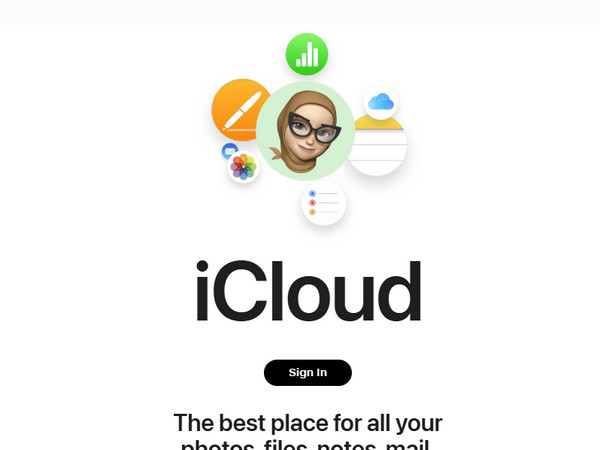
Kunjungi situs utama iCloud. Lalu, pilih opsi Masuk yang muncul dan masukkan akun Apple ID Anda.
Klik Surat Firefox Sampah tombol. Pilih email Anda dan pulihkan setelahnya.
2. Untuk Pengguna Gmail
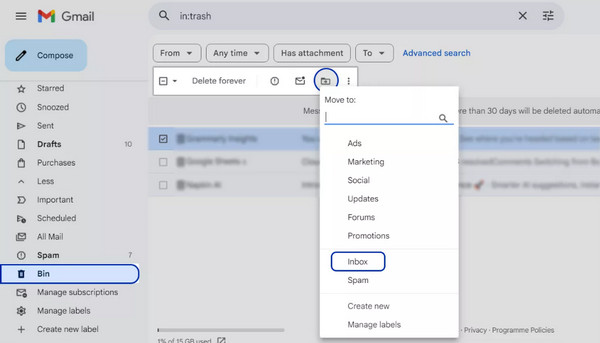
Email yang baru saja dihapus dari akun Gmail akan disimpan di folder Bin (Sampah). Email akan disimpan selama 30 hari. Anda harus memulihkannya dalam jangka waktu ini agar tidak terhapus permanen. Langkah-langkah di bawah akan memandu Anda caranya.
Membuka Gmail dan ketuk Bin tombol di kiri bawah. Jika belum masuk, masukkan akun Google Anda dari layar pertama.
Pilih email yang ingin Anda pulihkan. Setelah itu, pilih tombol Pindahkan ke (Move To) dan pilih folder baru untuk memulihkan email tersebut.
3. Untuk Pengguna Outlook/Hotmail/Exchange
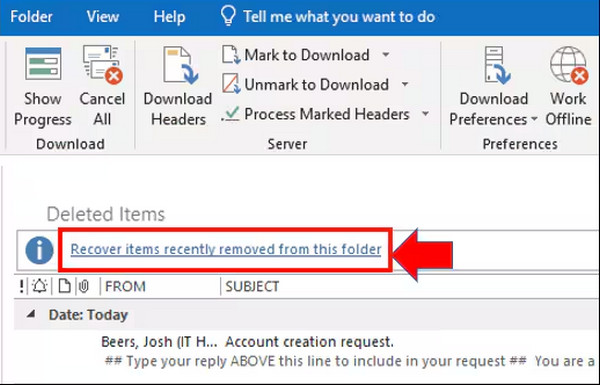
Pengguna Outlook, Hotmail, dan Exchange memiliki prosedur yang hampir sama untuk memulihkan email. Metodenya menggunakan komputer. Email yang baru dihapus hanya akan disimpan selama 14 hingga 30 hari. Pulihkan sebelum email terhapus permanen dengan langkah-langkah di bawah ini.
Buka Pandangan app. Lalu, klik tombol Deleted Items di sisi kiri layar. Klik tombol Recover Items Recently Removed from This Folder . Setelah itu, pilih file yang ingin Anda pulihkan.
Klik Oke tombol. Lalu, proses pemulihan email akan dimulai.
4. Untuk Pengguna Yahoo Mail
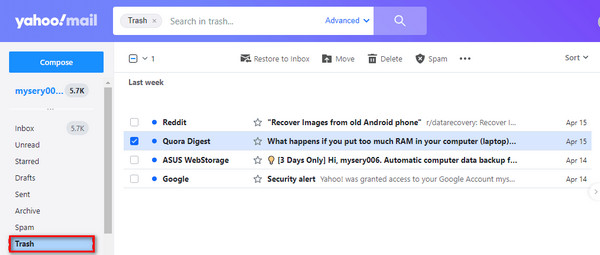
Yahoo juga memiliki folder khusus tempat Anda dapat mengambil email yang terhapus. Pelajari cara mengambil email yang ada di Trash di iPhone pada Yahoo dengan langkah-langkah di bawah ini.
Masuk ke akun Yahoo Anda. Lalu, klik folder Sampah dari antarmuka utama. Setelah itu, pilih email yang perlu Anda pulihkan.
Klik Bergerak tombol dan pilih Kotak Masuk tombol. Terakhir, email akan dipulihkan.
Bagian 3. Apa yang Harus Dilakukan Jika Email Sama Sekali Tidak Ditemukan
Sayangnya, beberapa pengguna iPhone tidak dapat menemukan email mereka. Ada kemungkinan email tersembunyi di folder lain. Selain itu, mungkin ada gangguan atau bug yang menyebabkan email sama sekali tidak ditemukan.
1. Cek All Mail atau Archive
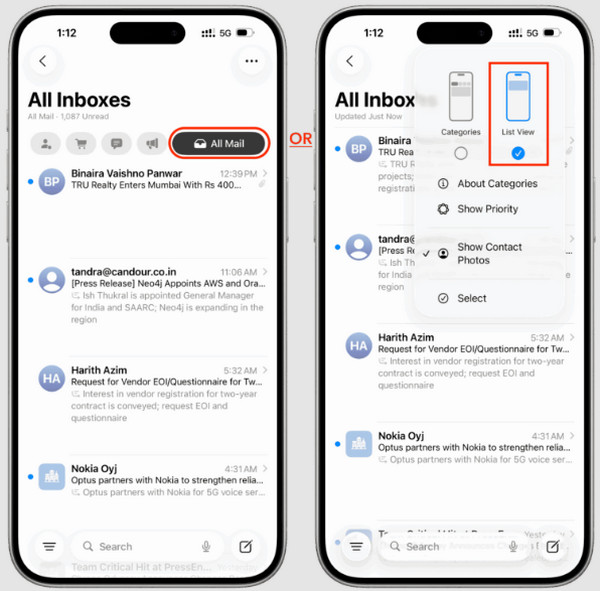
iPhone memungkinkan Anda menggunakan beberapa akun email. Jika Anda tidak dapat menemukan email, bisa jadi Anda sedang melihat akun yang berbeda. Anda bisa cukup mengetuk bagian All Mail atau Archive di aplikasi Mail di iPhone Anda.
2. Gunakan Fitur Pencarian di Aplikasi Mail
Sebagai alternatif, Anda dapat menggunakan kolom pencarian di aplikasi Mail untuk mencari email tertentu. Anda bisa mencoba mengetikkan akun emailnya. Ini adalah opsi terbaik jika Anda memiliki ribuan email di aplikasi.
3. Hapus & Tambahkan Ulang Akun di iPhone
Akun email Anda mungkin mengalami masalah yang menyebabkan email menjadi tersembunyi. Jika demikian, disarankan untuk keluar lalu masuk kembali ke akun tersebut melalui aplikasi. Dengan cara ini, akun akan diperbarui (refresh) di iPhone Anda.
4. Hubungi Dukungan Penyedia Email Anda
Terakhir, Anda bisa menghubungi tim dukungan dari penyedia email Anda. Mereka dapat membantu Anda menemukan atau memulihkan email yang hilang dan terhapus.
Bagian 4. Cara Memulihkan Email yang Terhapus Permanen di iPhone
Namun, ada kalanya email dari iPhone Anda terhapus secara permanen. Artinya, email tersebut tidak dicadangkan atau tidak dapat dipulihkan sebagai email yang baru saja dihapus. Pemulihan Data iPhone imyPass dapat membantu Anda! Ini adalah program pihak ketiga yang memungkinkan Anda memulihkan data langsung dari iPhone tanpa cadangan. Di sisi lain, alat ini juga dapat memulihkan dari cadangan iTunes dan iCloud Anda.
Email bukan satu-satunya jenis data yang didukung alat ini. Anda juga dapat mengembalikan dokumen, foto, video, riwayat panggilan, dan lainnya. Pelajari cara memulihkan email yang terhapus permanen di iPhone menggunakan alat ini dengan langkah-langkah di bawah ini.
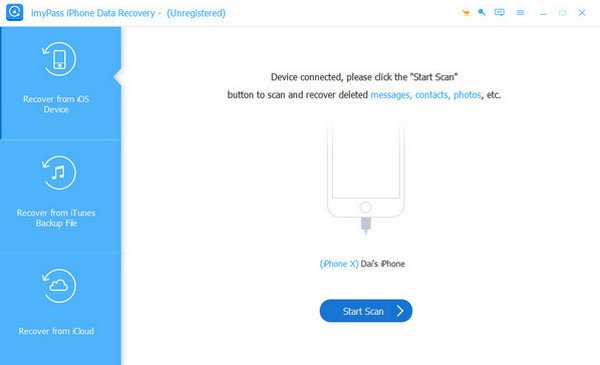
Unduh dan siapkan file Pemulihan Data iPhone imyPass dari situs web resminya. Lalu, instal dan buka untuk memulai proses. Pada layar pertama, klik Pulihkan dari Perangkat iOS tombol.
Ambil kabel USB Anda dan sambungkan iPhone ke komputer dengan kabel tersebut. Lalu, klik opsi Mulai Pindai di bagian tengah bawah. Hasilnya akan muncul. Cari dan pilih email yang ingin Anda pulihkan.
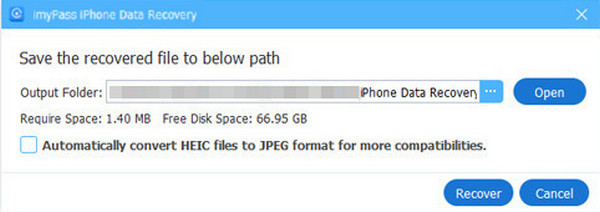
Klik Pulih pilihan dan tentukan lokasi penyimpanan email yang akan dipulihkan. Klik Pulih tombol lagi untuk mengonfirmasi tindakan.
Kesimpulan
Bagaimana cara mengembalikan email yang terhapus di iPhone? Secara keseluruhan, Anda dapat melakukannya dengan mudah menggunakan enam metode yang dijelaskan dalam artikel ini. Pemulihan Data iPhone imyPass juga siap membantu Anda memulihkan email langsung dari iPhone. Alat ini juga dapat memulihkannya dari cadangan iTunes, Finder, dan iCloud. Unduh alat ini untuk mengetahui lebih banyak fitur bermanfaat lainnya.
Clara memiliki pengalaman lebih dari 8 tahun dalam membantu pengguna memulihkan file yang hilang dan mentransfer data. Sebelumnya, ia bekerja sebagai teknisi pemulihan data di sebuah perusahaan layanan TI besar. Bersertifikat dalam Pemulihan Data dan Forensik Digital, artikel-artikelnya berfokus pada solusi sederhana yang membuat tugas pemulihan yang rumit menjadi lebih mudah bagi pengguna sehari-hari.
Solusi Panas
-
Memulihkan Data
- Ulasan Pemulihan Data iOS AppGeeker
- Ulasan Disk Drill iPhone Data Recovery
- Cara Mengeluarkan iPhone dari Mode Pemulihan (Recovery Mode)
- Cara Memperbaiki support.apple.com/iphone/restore
- Cara Memulihkan Data dari Mode DFU
- Ulasan Pemulihan Data iPhone Gbyte
- Cara Memulihkan Foto iPhone yang Terhapus Setelah 30 Hari
- Cara Memulihkan Foto yang Terhapus di iPad
-
Buka kunci iOS
-
Mentransfer Data
-
Kiat iOS

Pemulihan Data iPhone
Pulihkan Data iPhone yang Terhapus atau Hilang
Download Gratis Download Gratis
