



 Larutan
 Pusat layanan
 Tentang kami
 Kontak
Cara Memulihkan Snap dan Pesan yang Terhapus dari Snapchat
 Clara Prescott Diterbitkan di 22 Juli 2026Memulihkan DataMembaca 3 menit
Snapchat adalah platform media sosial yang unik. Berbeda dengan platform lain, aplikasi ini sangat populer di kalangan anak muda. Snapchat memungkinkan pengguna berkomunikasi menggunakan snap dan chat. Snap merujuk pada pengiriman video dan foto, sedangkan chat merujuk pada pengiriman pesan teks. Selain itu, Anda hanya dapat melihat snap sekali jika memiliki langganan reguler, kemudian snap tersebut akan dihapus dari platform. Panduan ini menjelaskan cara memulihkan snap dan pesan yang terhapus di Snapchat.

Dalam artikel ini:
Bagian 1. Cara Memulihkan Snap yang Terhapus melalui Unduhan Data Snapchat
Meskipun snap akan dihapus setelah dilihat, data tersebut masih tersimpan di server Snapchat. Untuk memulihkan pesan Snapchat yang terhapus, Anda dapat meminta pengunduhan data Anda. Unduhan ini mencakup riwayat snap, riwayat chat, dan lainnya.
Jalankan Snapchat aplikasi di perangkat seluler Anda.
Ketuk Anda Bitmoji tombol di sudut kiri atas.
tekan Pengaturan tombol dan pilih Data Saya di bawah Kontrol Privasi menuju.
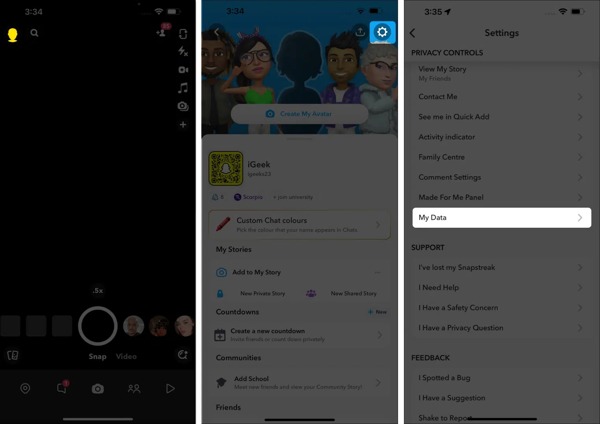
Masuk dengan akun Snapchat Anda.
Aktifkan Ekspor Memories, Media Chat, dan Shared Stories Anda pilihan.
Selanjutnya, aktifkan Ekspor File HTML atau Ekspor File JSON sesuai dengan format yang Anda inginkan.
Ketuk Lanjut tombol.
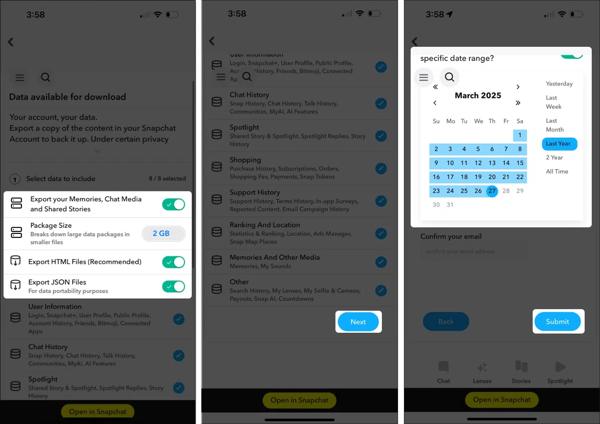
Tetapkan rentang waktu, sesuai dengan snap atau pesan yang terhapus, lalu ketuk Kirim.
Saat Snapchat menerima permintaan Anda, Anda akan mendapatkan email beberapa jam atau hari kemudian.
Buka email verifikasi dan ikuti petunjuk untuk mengunduh data.
Ekstrak (unzip) file arsip tersebut dan ambil kembali pesan Snapchat yang terhapus.
Catatan:
Jika Anda ingin menyelesaikan proses ini di komputer, masuk ke https://accounts.snapchat.com/accounts/login di browser.
Bagian 2. Cara Menemukan Snap yang Terhapus dari Cache
Setelah Anda mengetahui snap Anda hilang di ponsel Android, segera hentikan menutup aplikasi atau menggunakan perangkat Anda. Meskipun Snapchat menghapus snap dan pesan yang sudah dibaca, datanya masih tersimpan di memori sebagai cache. Hal ini memberi Anda kesempatan untuk menemukan snap yang baru saja terhapus.
Hubungkan ponsel Android Anda ke PC dengan kabel USB.
Setelah PC mendeteksi perangkat Anda, pilih Mentransfer File.
Pastikan Anda mengaktifkan mode USB Debug mode di ponsel Anda.
Buka perangkat Android Anda.
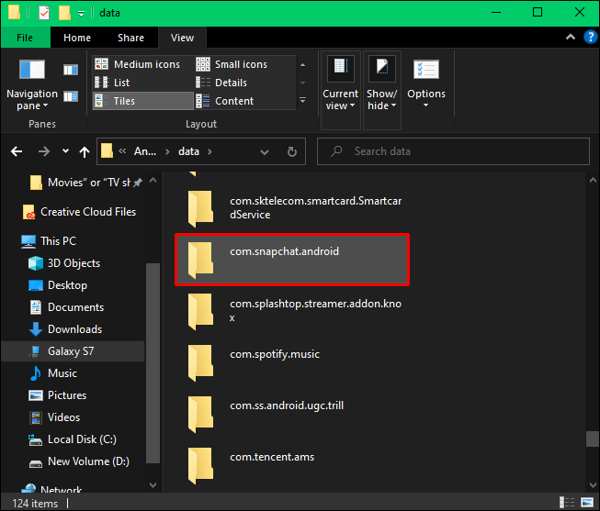
Navigasi ke Android, kemudian data.
Pencarian untuk Snapchat dan buka folder bernama com.snapchat.android.
Selanjutnya, buka cache folder dan temukan pesan yang hilang.
Ganti nama semua file dengan ekstensi nomedia Jika penggantian nama gagal, ubah ekstensinya menjadi txt, jpg, atau mp4.
Cara ini hanya bisa digunakan jika Anda belum menutup aplikasi Snapchat. Jika tidak, cache akan dihapus secara otomatis.
Catatan:
Snapchat menyertakan fitur cadangan bernama Smart Backup. Fitur ini mencadangkan snap dan story Anda ke cloud Snapchat jika Anda mengaktifkannya. Saat Anda menginstal ulang aplikasi media sosial ini, Anda dapat menemukan kembali foto Snapchat yang terhapus.
Bagian 3. Cara Memulihkan Snap yang Terhapus dari Cadangan
Cara Mencadangkan Snapchat.
Buka aplikasi Snapchat.
Smart Backup.
Ketuk pada Bitmoji tombol.
Ketuk Pengaturan tombol dan pilih Memori.
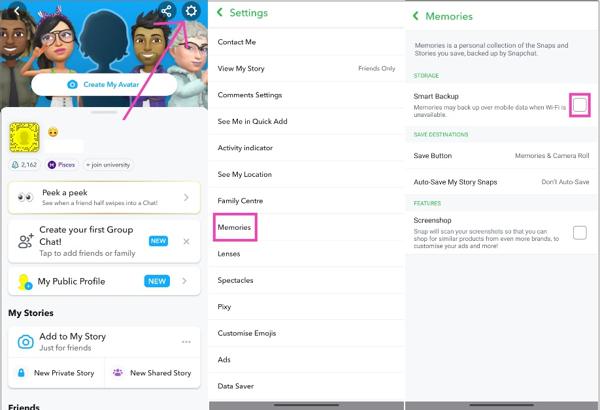
Aktifkan Tombol Simpan pilihan.
Ketuk Memories & Camera Roll pilihan, dan pilih Story Snaps.
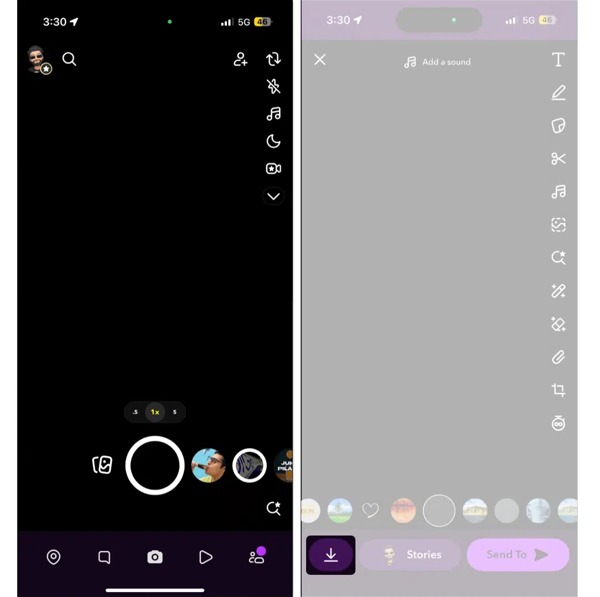
Ketuk Auto-Save to Memories pilihan dan pilih Jika perangkat Anda terhubung ke internet, periksa.
Progres Cadangan Saat Anda menerima snap yang ingin disimpan, tahan snap tersebut lalu ketuk.
Cara Menemukan Foto Snapchat yang Terhapus Menyimpan tombol.
Bacaan diperpanjang:
Restart ponsel Anda.
Di Android
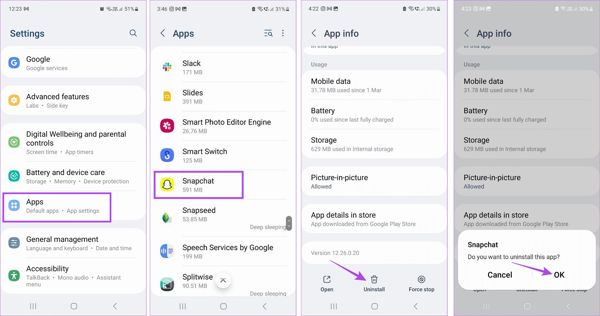
Jalankan Pengaturan aplikasi.
Pergi ke Aplikasi dan pilih Snapchat.
Ketuk Copot pemasangan tombol dan tekan Oke jika diminta.
Play Store.
Pergi ke Instal kembali aplikasi Snapchat. aplikasi.
Masuk dengan akun Anda, dan Anda akan menemukan foto Snapchat yang terhapus.
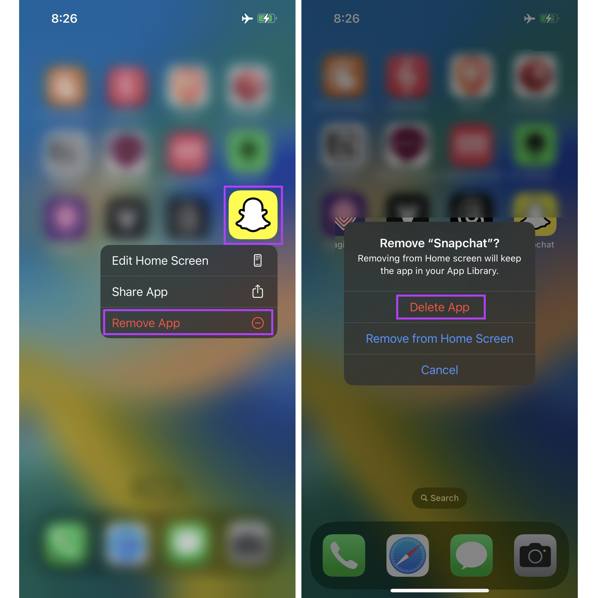
Tekan dan tahan ikon aplikasi Snapchat.
Di iPhone
dari App Store.
Memilih Hapus Aplikasi dari menu konteks.
Mengetuk Hapus Aplikasi untuk mengkonfirmasinya.
Unduh Snapchat Masuk dengan akun Anda.
Jika metode di atas tidak dapat digunakan untuk melihat snap yang terhapus di Snapchat, coba.
Bagian 4. Cara Mengambil Kembali Snap yang Terhapus di iPhone tanpa Cadangan
. Perangkat lunak ini mampu memulihkan data yang hilang dari memori iPhone Anda tanpa cadangan apa pun. Pemulihan Data iPhone imyPass. Fitur Utama Perangkat Lunak Pemulihan Snap.

4.000.000+ Unduhan
Memulihkan pesan Snapchat yang terhapus tanpa cadangan.
Mengekstrak data yang hilang dari cadangan iCloud atau iTunes.
Pratinjau snap dan pesan yang terhapus untuk pemulihan selektif.
Tidak akan mengganggu data yang sudah ada di perangkat iOS Anda.
Mendukung iOS dan iPadOS versi terbaru.
Cara Mengembalikan Snap yang Terhapus di iPhone Anda Tanpa Cadangan
Hubungkan ke iPhone Anda
Jalankan perangkat lunak pemulihan snap setelah Anda menginstalnya di PC. Ada versi lain untuk pengguna Mac. Pilih Pulihkan dari Perangkat iOS tab. Hubungkan iPhone Anda ke PC dengan kabel Lightning. Pastikan untuk mempercayai komputer ini (trust this PC).

Pratinjau snap yang terhapus
Kemudian, klik Mulai Pindai tombol untuk mencari data yang hilang di memori Anda. Setelah pemindaian data selesai, pilih Foto Aplikasi dan Video AplikasiTarik ke bawah opsi atas dan pilih Tampilkan yang Dihapus Saja untuk melihat snap yang terhapus di perangkat iOS Anda.

Pulihkan snap yang terhapus
Pilih snap yang terhapus yang ingin Anda pulihkan dan klik tombol Pulih Selanjutnya, pilih folder keluaran dan klik tombol Pulih untuk mulai memulihkan foto dan video Snapchat yang terhapus dari iPhone Anda tanpa cadangan.

Kesimpulan
Panduan ini telah membagikan cara memulihkan pesan dan snap Snapchat yang terhapus di iPhone, ponsel Android, atau komputer Anda. Pertama, Anda dapat memeriksa notifikasi jika Anda baru saja menghapus obrolan dari akun Anda. Cara ini berlaku untuk pesan yang baru saja dihapus. Selain itu, Anda dapat mengajukan permintaan untuk mengunduh data Anda dan mengekspornya sebagai file HTML atau JSON. Pemulihan Data iPhone imyPass adalah alat yang kuat untuk mengembalikan pesan dan file media Snapchat yang hilang.
Clara memiliki pengalaman lebih dari 8 tahun dalam membantu pengguna memulihkan file yang hilang dan mentransfer data. Sebelumnya, ia bekerja sebagai teknisi pemulihan data di sebuah perusahaan layanan TI besar. Bersertifikat dalam Pemulihan Data dan Forensik Digital, artikel-artikelnya berfokus pada solusi sederhana yang membuat tugas pemulihan yang rumit menjadi lebih mudah bagi pengguna sehari-hari.
Solusi Panas
-
Memulihkan Data
- Ulasan Pemulihan Data iOS AppGeeker
- Ulasan Disk Drill iPhone Data Recovery
- Cara Mengeluarkan iPhone dari Mode Pemulihan (Recovery Mode)
- Cara Memperbaiki support.apple.com/iphone/restore
- Cara Memulihkan Data dari Mode DFU
- Ulasan Pemulihan Data iPhone Gbyte
- Cara Memulihkan Foto iPhone yang Terhapus Setelah 30 Hari
- Cara Memulihkan Foto yang Terhapus di iPad
-
Buka kunci iOS
-
Mentransfer Data
-
Kiat iOS

Pemulihan Data iPhone
Pulihkan Data iPhone yang Terhapus atau Hilang
Download Gratis Download Gratis
