ابدء
تحميل ملف التثبيت
الخطوة 1 قم بتنزيل البرنامج على جهاز الكمبيوتر الشخصي الذي يعمل بنظام Windows أو Mac وقم بتشغيله بمجرد تثبيته.
الخطوة 2 ابحث عن حزمة التثبيت في أعلى اليمين وانقر عليها نقرًا مزدوجًا.
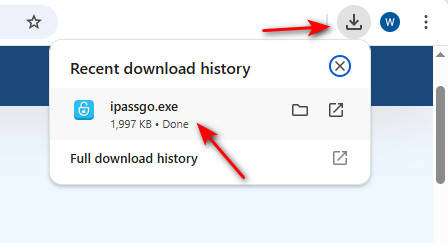
الخطوه 3 انقر على ثَبَّتَ زر.
يسجل
إذا كنت قد اشتريت iPassGo ، فسيقوم imyPass بإرسال رمز التسجيل إليك بالبريد الإلكتروني. تحتاج فقط إلى إدخال عنوان البريد الإلكتروني ونسخ الرمز إلى مربع معين في نافذة التسجيل. بعد ذلك ، يمكنك تسجيل البرنامج بنجاح والاستمتاع بمميزاته الكاملة.
تحديث البرنامج
لتحديث imyPass iPassGo ، يمكنك الانتقال إلى القائمة أعلى الواجهة والنقر فوق اختر التحديث، ثم يكتشف ما إذا كان الإصدار الحالي هو الأحدث. إذا لم يكن كذلك ، فسوف يسمح لك بتحديثه. أو يمكنك الذهاب إلى موقع imyPass الرسمي لتنزيل أحدث إصدار.
دعم imyPass
يوفر لك imyPass الدعم الفني عبر دليل المساعدة عبر الإنترنت. يمكنك أيضًا الاتصال بفريق الدعم عبر support@imypass.com.
فتح رمز مرور شاشة iPhone
الخطوة 1 قم بتوصيل جهاز iOS بالكمبيوتر
قم بتشغيل imyPass iPassGo على جهاز الكمبيوتر الخاص بك ، ثم اختر ملف فتح شاشة iOS الوضع من الواجهة.

وصّل جهازك بالكمبيوتر باستخدام كابل USB ثم انقر على زر ابدأ الآن زر.

تذكير:
1. سيتم مسح جميع البيانات بمجرد إزالة رمز المرور.
2. سيتم تحديث إصدار iOS الخاص بك إلى الإصدار الأحدث.
3. إذا فشلت في توصيل الجهاز بالكمبيوتر ، يمكنك النقر فوق "الجهاز متصل ولكن لم يتم التعرف عليه؟" لمساعدتك في حل هذه المشكلة.
الخطوة 2 تنزيل حزمة البرامج الثابتة
بعد ذلك ، تأكد من معلومات جهازك قبل فتح القفل والنقر ابدأ الآن لبدء تنزيل حزمة البرامج الثابتة من الشبكة. تأكد من أن اتصالك بالشبكة يعمل بشكل جيد. لا يستغرق الأمر سوى بضع دقائق لتنزيل حزمة البرامج الثابتة والتحقق منها.

الخطوه 3 افتح رمز مرور iPhone
بعد التنزيل ، اضغط على ملف ابدأ الإزالة للمتابعة. تحتاج إلى قراءة التنبيه بعناية وتأكيد عملية فتح القفل مرة أخرى. إذا وافقت على إزالة رمز المرور من جهازك، فانقر على تأكيد مرة أخرى لضمان العملية. انتظر لفترة من الوقت ، وستتم إزالة رمز المرور تلقائيًا من جهازك.

قم بإزالة معرف Apple بدون رمز المرور
الخطوة 1 قم بتوصيل جهاز iOS بالكمبيوتر
قم بتشغيل imyPass iPassGo على جهاز الكمبيوتر الخاص بك ، ثم اختر ملف قم بإزالة معرف Apple الوضع من الواجهة.

قم بتوصيل جهازك بالكمبيوتر باستخدام كابل USB. للبدء ، انقر فوق ابدأ الآن زر للمتابعة.

تذكير:
1. ستؤدي إزالة معرف Apple إلى مسح جميع بياناتك.
2. أنت بحاجة إلى إبقاء جهازك متصلاً بالكمبيوتر أثناء إلغاء القفل.
الخطوة 2 قم بإزالة معرف Apple
السيناريو 1: إذا تم تعطيل Find My iPhone إذا تم إيقاف تشغيل Find My iPhone ، فيمكن لـ imyPass iPassGo إلغاء قفل معرف Apple على الفور.
السيناريو 2: إذا تم تمكين Find My iPhone إذا كانت ميزة العثور على الـ iPhone (Find My) مفعّلة على جهازك، فعليك اتباع الإرشادات المعروضة على الشاشة لإعادة ضبط جهاز iOS أولاً. إذا فشل ذلك، فانقر على إعادة المحاولة لإعادة تفليش جهازك.

عند الانتهاء من كل شيء، انقر على تأكيد مرة أخرى لإعادة تأكيد عملية فتح القفل. ستظهر الآن نافذة جديدة تتيح لك تأكيد معلومات جهازك قبل فتح القفل.

عند انتهاء العملية ، لن يتم تسجيل معرف Apple الحالي على الجهاز. لذلك ، يمكنك إعداد جهازك بمعرف Apple جديد.
تجاوز رمز مرور وقت الشاشة
الخطوة 1 قم بتوصيل جهاز iOS بالكمبيوتر
قم بتشغيل imyPass iPassGo على جهاز الكمبيوتر الخاص بك ، ثم اختر ملف فتح وقت الشاشة الوضع من الواجهة.

قم بتوصيل جهازك بالكمبيوتر باستخدام كابل USB.
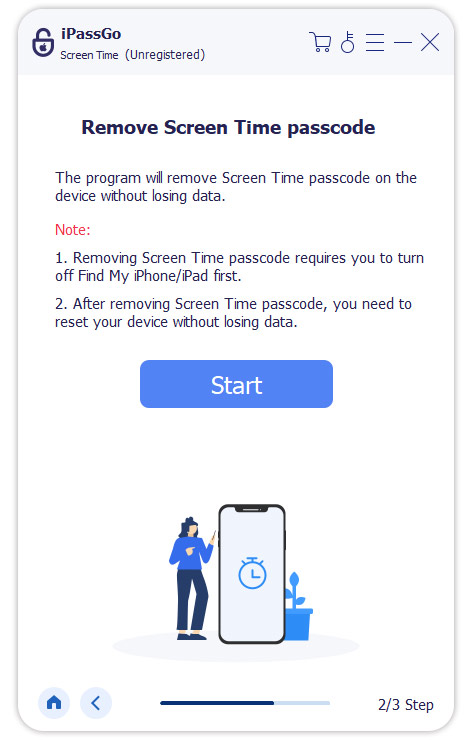
اختر كيفية تعيين كلمة مرور وقت الشاشة.
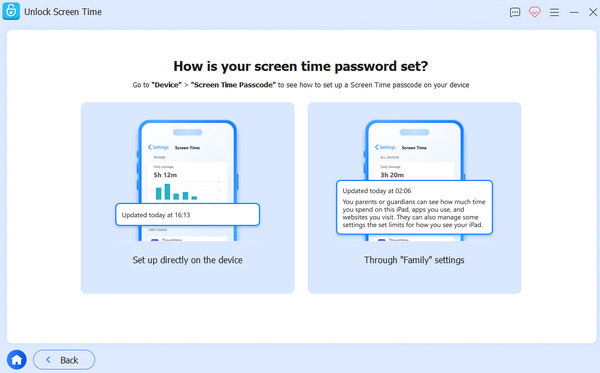
تذكير:
1. تأكد من تعطيل Find My iPhone. لإيقاف تشغيله ، افتح "الإعدادات" ، واضغط على اسمك ، وانقر على "العثور على" ، و "العثور على جهاز [الجهاز]" ، ثم قم بتعطيله.
2. تأكد من أن إصدار iTunes هو الأحدث.
3. لا تقم بفصل جهازك أثناء العملية برمتها.
الخطوة 2 قم بإزالة رمز مرور وقت الشاشة
اتبع الدليل المعروض في الواجهة لإيقاف تشغيل ميزة العثور على الـ iPhone (Find My) وتأكد من تفعيل المصادقة ذات العاملين. ثم انقر على الغاء القفل زر للمتابعة.

إذا كان نسخ iTunes الاحتياطي مشفّرًا، فعليك إدخال رمز المرور لفك تشفير النسخة الاحتياطية أولاً. بعد ذلك، سيدخل جهازك في عملية الاسترجاع. سيستغرق هذا بعض الوقت، فالرجاء الانتظار بصبر. بمجرد اكتمال العملية، سيعرض البرنامج رمز مرور القيود الحالي. يمكنك استخدامه لإعادة تعيين رمز مرور القيود.
إزالة MDM
الخطوة 1 قم بتوصيل جهاز iOS بالكمبيوتر
قم بتشغيل imPass iPassGo على جهاز الكمبيوتر الخاص بك، ثم اختر تجاوز MDM الوضع من الواجهة.

قم بتوصيل جهازك بالكمبيوتر باستخدام كابل USB. للبدء، انقر فوق بداية زر للمتابعة.

تذكير:
1. لن يتم مسح المحتوى أو الإعدادات أثناء إزالة MDM من جهازك.
2. سيتم إعادة تشغيل جهازك بعد عملية إزالته.
الخطوة 2 قم بإزالة رمز مرور وقت الشاشة
بعد الضغط بداية، سيقوم هذا البرنامج تلقائيًا بإزالة MDM من جهازك. يرجى التأكد من أن جهازك وجهاز الكمبيوتر الخاص بك يحافظان على اتصال مستقر أثناء هذه العملية.

بعد اكتمال هذه العملية، سيُعاد تشغيل iPhone الخاص بك تلقائيًا. بعد ذلك، لن يكون خاضعًا لإدارة جهاز الجوال (MDM) بعد الآن. ومع ذلك، إذا قمت بمسح محتوى iPhone وإعداداته، فستظهر إدارة جهاز الجوال (MDM) مرة أخرى.
تجاوز قفل التنشيط على iCloud
الخطوة 1 قم بتوصيل جهاز iOS الخاص بك بالكمبيوتر
شغّل imyPass iPassGo ثم اختر تجاوز قفل التنشيط على iCloud.

وصّل جهاز iOS الخاص بك بالكمبيوتر باستخدام كابل USB. يرجى الوثوق بهذا الكمبيوتر على جهاز iOS إذا طُلب منك ذلك.

الخطوة 2 قم بتأكيد تجاوز قفل تنشيط iCloud
يجب عليك قراءة التحذيرات والبيانات قبل أن تقرر تجاوز قفل تنشيط iCloud. تتطلب هذه العملية كسر حماية iPhone، لذلك تحتاج إلى كسر حماية iPhone الخاص بك أولاً. ثم انقر فوق ابدأ الآن إذا قمت بتأكيد تجاوز قفل تنشيط iCloud بعد قراءة البيانات والتحذيرات.

الخطوه 3 تحقق من كسر حماية iPhone
يجب أن تتأكد من أن جهاز iPhone تم عمل جيلبريك له، وإلا فلن تتمكن من المتابعة لتجاوز قفل تنشيط iCloud. انقر على دروس الهروب من السجن زر لتعلم كيفية القيام بذلك. بعد كسر حماية جهاز iPhone الخاص بك، انقر فوق التالي زر.

الخطوة 4 ابدأ في تجاوز قفل تنشيط iCloud
سيكتشف هذا المنتج معلومات جهاز iOS الخاص بك. يرجى التحقق من ذلك وانقر فوق ابدأ في تجاوز التنشيط زر. وبعد ذلك، ما عليك سوى الانتظار حتى يتجاوز المنتج قفل تنشيط iCloud.

قم بإزالة كلمة مرور النسخ الاحتياطي على iTunes
الخطوة 1 قم بتوصيل جهاز iOS بالكمبيوتر
قم بتشغيل imPass iPassGo على جهاز الكمبيوتر الخاص بك، ثم اختر إزالة إعدادات تشفير كلمة مرور نسخ iTunes الاحتياطي الوضع من الواجهة.

قم بتوصيل جهازك بالكمبيوتر باستخدام كابل USB. للبدء، انقر فوق ابدأ الآن زر للمتابعة.

تذكير:
1. تأكد من ذلك جد ايفوني متوقف. للقيام بذلك، يمكنك أن تأتي إلى إعدادات، اضغط على اسمك > اوجد > ابحث عن جهازي، ثم قم بإيقاف تشغيله.
2. لا تفتح iTunes أثناء العملية.
3. سيتم إعادة تشغيل جهاز iPhone الخاص بك أثناء عملية الإزالة.
الخطوة 2 قم بإزالة إعدادات تشفير النسخ الاحتياطي في iTunes
بمجرد النقر على ابدأ الآن، ستتم إزالة كلمة مرور النسخ الاحتياطي لـ iTunes في ثوانٍ. يمكنك الآن إجراء نسخ احتياطي لجهازك أو استعادته أو نقله أو مسحه دون أي متاعب.

توصيل الجهاز لمسح رمز المرور
الخطوة 1 وصّل جهاز iOS الخاص بك بالكمبيوتر، ثم شغّل البرنامج واختر توصيل الجهاز لمسح رمز المرور من الواجهة.

الخطوة 2 انقر ابدأ الآن لبدء عملية فتح القفل. يرجى مراجعة بياننا والتحذيرات بعناية قبل البدء لتجنّب أي نزاعات محتملة.

الخطوه 3 ستُعرَض معلومات جهازك في الصفحة التالية. تحقق منها. إذا لم تكن هناك مشكلة، فانقر على زر ابدأ بالتجاوز للمتابعة. لاحظ أنه إذا لم يكن جهازك قد تم عمل جيلبريك له، فعليك عمل جيلبريك أولاً.
الخطوة 4 بعد ذلك، اتبع الدليل في الواجهة لإعداد جهازك. لاحظ أنه سينسى الشبكة الحالية. انقر على نعم عند الانتهاء.
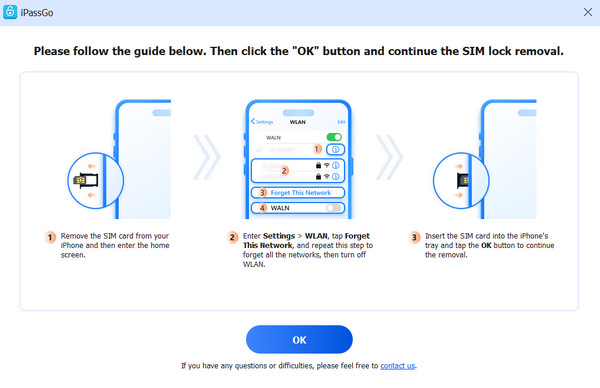
الخطوة الخامسة انتظر بصبر، سيتم فتح قفل بطاقة SIM الخاصة بك قريبًا.



 EN
EN  إعادة تعيين كلمة مرور Windows
 iPassGo
 iPassBye
 مدير كلمة مرور iPhone
 أني باس جو
 اي لوكاجو
 استعادة بيانات iPhone
 نقل iPhone
 المحلول
 مركز الدعم
 معلومات عنا
 اتصال
اتصال