قم بإزالة وإعادة تعيين كلمة مرور Widnows في ثوانٍ
مسح رمز مرور شاشة iOS، وإزالة معرف Apple، وما إلى ذلك.
بنقرة واحدة لتجاوز قفل تنشيط iCloud
عرض وتصدير واستعادة كلمات مرور iPhone
تجاوز قفل الشاشة وحماية FRP لنظام Android
تغيير أو إخفاء الموقع على أجهزة iOS/Android
استعادة بيانات iOS من الأجهزة، iCloud، نسخة احتياطية من iTunes
نقل البيانات بين أجهزة iPhone وأجهزة الكمبيوتر المحمولة وiTunes
هل تم قفل جهاز iPhone الخاص بك أو تلفه أو كسره أو فقدانه أو تعرضه للماء؟ لا تقلق! يمكن لبرنامج imyPass iPhone Data Recovery مساعدتك في استعادة البيانات المهمة في مختلف المواقف غير المتوقعة، بما في ذلك نسيان كلمة المرور، وتلف الشاشة، وتلف الجهاز بسبب الماء، وتعطل النظام، والسقوط العرضي! وحتى بدون نسخة احتياطية!
يستعيد برنامج imyPass iPhone Data Recovery البيانات من جميع طرز iPhone وiPad وiPod تقريبًا وإصدارات نظام iOS. بغض النظر عن كيفية فقدان بياناتك، يحفظ برنامج iPhone Data Recovery أي نوع من البيانات على جهاز iPhone/iPad/iPod الخاص بك بمعدل نجاح مرتفع.
هل تريد استعادة نُسخ iTunes/iCloud الاحتياطية وبيانات iCloud دون الكتابة فوق بيانات iPhone الخاصة بك؟ يتيح لك imyPass iPhone Data Recovery معاينة الملفات واستعادتها بشكل انتقائي من نُسخ iTunes/iCloud الاحتياطية مباشرة إلى جهازك.
إذا كنت قد قمت سابقًا بعمل نسخة احتياطية لجهاز iPhone أو iPad أو iPod باستخدام iTunes على نظام Windows/Mac، أو فعّلت النسخ الاحتياطي على iCloud، فيمكن للبرنامج مساعدتك في استرجاع هذه الملفات بسرعة وأمان.
يُمكّنك برنامج imyPass لاستعادة بيانات iPhone من استعادة جميع أنواع الملفات المفقودة، بما في ذلك الصور ومقاطع الفيديو والرسائل وجهات الاتصال وواتساب وغيرها، مباشرةً على أجهزة iPad وiPod وiPhone 17/16. كما يُمكنك استعادة ملفات iOS هذه من بيانات iTunes/iCloud واختيار الملفات التي تُريد تنزيلها على جهاز الكمبيوتر.
لا مهارات مطلوبة
يعد برنامج استعادة بيانات iPhone سهل الاستخدام. فبفضل واجهته البديهية، ما عليك سوى النقر عدة مرات والانتظار حتى يقوم بمسح بياناتك المفقودة تلقائيًا.
فلتر ملفات ذكي
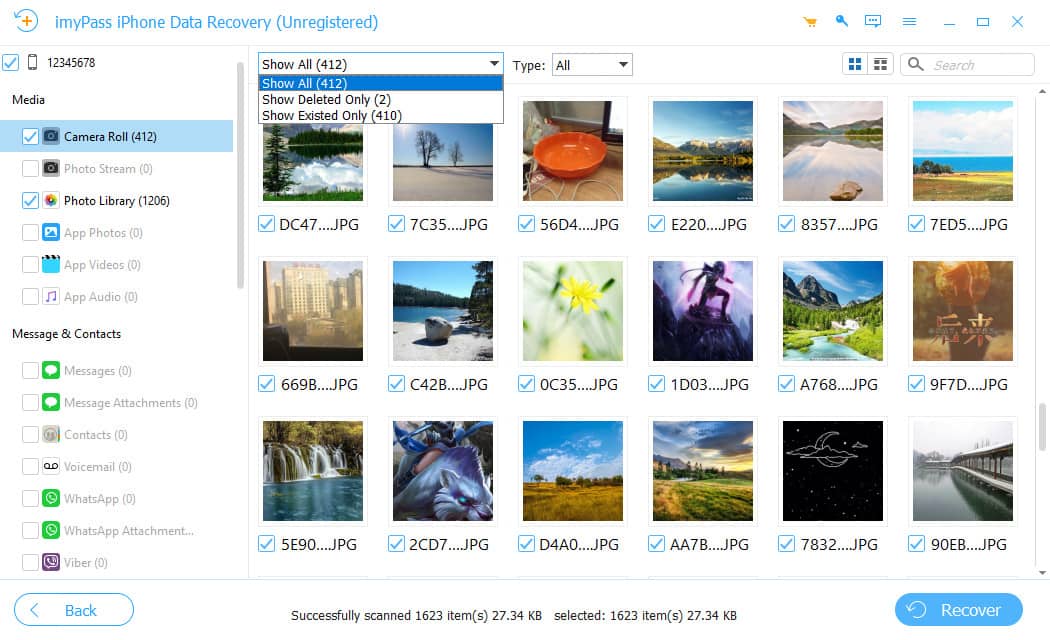
يتم تصفية الملفات الممسوحة ضوئيًا بوضوح حسب التاريخ والنوع. يمكنك بسهولة تغيير وجهات النظر المختلفة للتنقل بين الملفات المفقودة.
بحث سريع عن الملفات
بإمكانك كتابة كلمة رئيسية أو اسم ملف للبحث عن الملف المحذوف على جهاز iPhone أو iPad أو iPod الخاص بك.
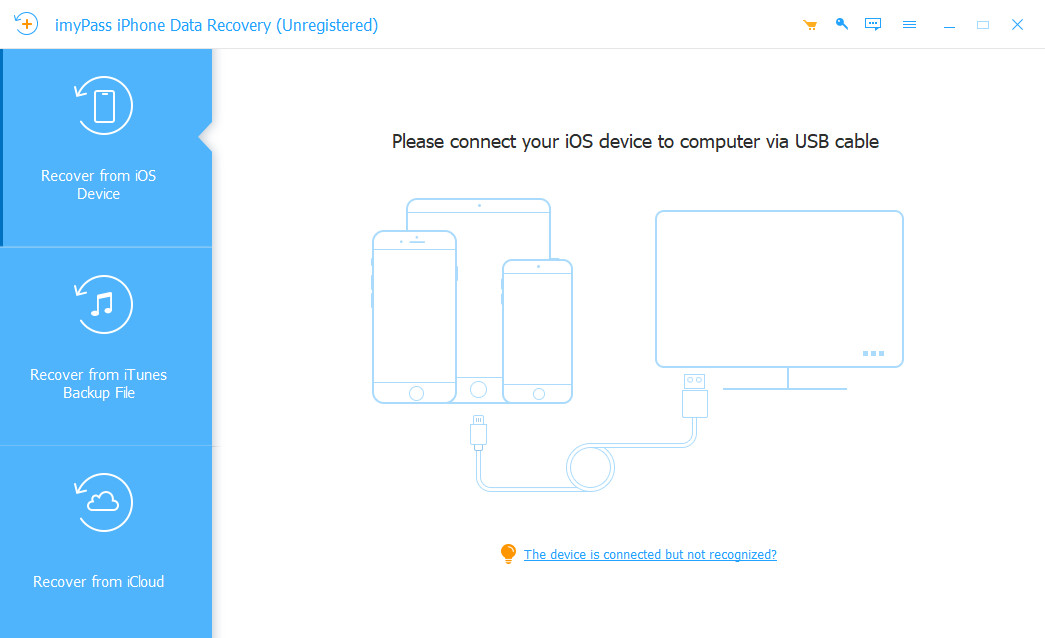
قم بتشغيل البرنامج وتوصيل جهازك بالكمبيوتر. انتظر حتى يكتشف البرنامج جهازك.
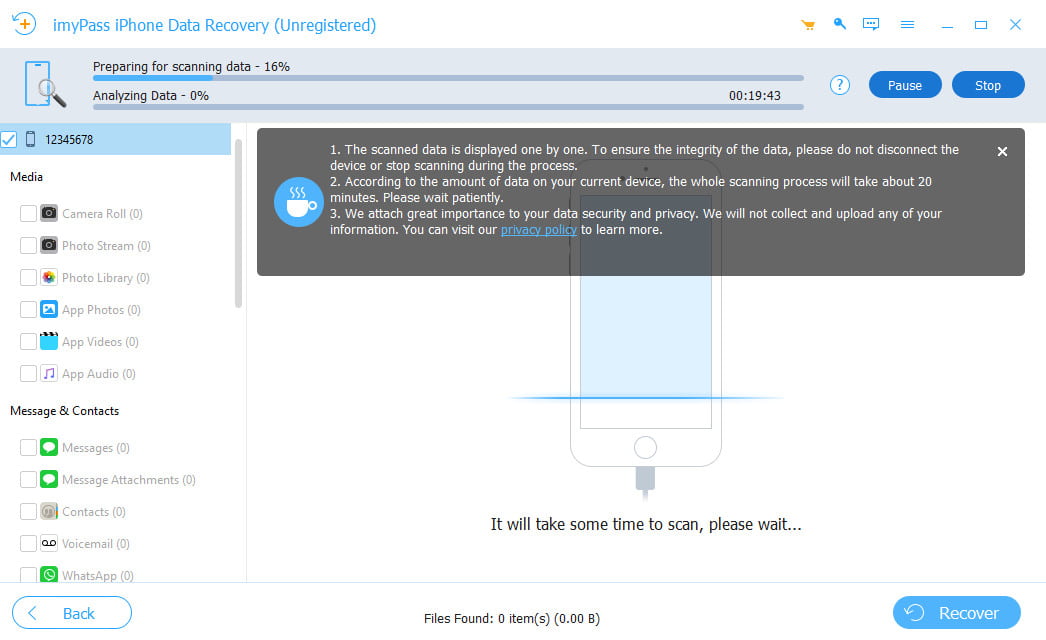
حدد "استرداد من أجهزة iOS". انتظر حتى انتهاء عملية الفحص. يمكنك تغيير طرق عرض المرشحات المختلفة أو البحث في ملفاتك مباشرةً.
اختر الملفات التي تريد استردادها. حدد مجلد الإخراج واسترد الملفات إليه.

شغّل iTunes. افتح البرنامج وانقر على استعادة iTunes من النسخة الاحتياطية.
سيقوم البرنامج تلقائيًا باكتشاف جميع نسخ iTunes الاحتياطية الموجودة على جهاز الكمبيوتر الخاص بك. اختر واحدة منها لاستعادتها.
اختر الملفات التي تريد استردادها. حدد مجلد الإخراج واسترد الملفات إليه.

شغّل البرنامج وانقر على "استرداد من iCloud". أدخل معرف Apple وكلمة المرور.
يمكنك استرداد بيانات iCloud من التطبيقات أو النسخ الاحتياطي لـ iCloud.
اختر الملفات التي تريد استردادها. حدد مجلد الإخراج واسترد الملفات إليه.

حذفتُ عن طريق الخطأ مستندًا مهمًا، وقضيت ساعات أبحث عن طريقة لاستعادته. هذا البرنامج تمكن فعلاً من استعادته دون إعادة ضبط هاتفي.
أسقطت هاتفي iPhone في الماء وتوقفت الشاشة عن العمل تمامًا. رغم أن الهاتف لم يعد يعمل بشكل صحيح، تمكنت مع ذلك من استرجاع محادثات واتساب والصور الخاصة بي.
أكثر ما أعجبني هو أنه لم يُجبرني على استعادة النسخة الاحتياطية الكاملة من iTunes؛ تمكنت من معاينة كل شيء واستعادة الملفات التي أحتاجها فقط.
بعد أن تشققت شاشة iPhone بشكل كبير، لم أعد أستطيع فتح قفله. كنت أريد بالأساس استعادة صور عائلتي، ولحسن الحظ تمكن هذا البرنامج من استرجاع معظمها.
استرد بيانات iOS الخاصة بك من iPhone/iPad/iPod، والنسخ الاحتياطي لـ iTunes/iCloud بسهولة وسرعة وأمان.
عذرًا، هذا المنتج (أو الخدمة) غير متوفر حاليًا للمستخدمين في هذه المنطقة بسبب اللوائح المحلية. ونحن نقدر تفهمك في هذا الشأن.