



 المحلول
 مركز الدعم
 معلومات عنا
 اتصال
اتصالمراجعة تفصيلية لأداة AppGeeker لاسترجاع بيانات iOS في عام 2026
 كلارا بريسكوت نشرت في 6 مارس 2026استعادة البياناتقراءة 3 دقائق
فقدان بيانات مهمة على iPhone أو iPad يمكن أن يكون أمرًا محبطًا، وكثير من المستخدمين لا يعرفون كيف يستعيدون أنواع الملفات المختلفة بسرعة. هنا يأتي دور أدوات استرجاع بيانات iOS. استعادة بيانات iOS من AppGeeker هي إحدى هذه الحلول المصممة لمساعدتك على استرجاع الملفات المفقودة أو المحذوفة مثل الصور، ومقاطع الفيديو، والرسائل، والملاحظات، وجهات الاتصال، وغير ذلك من أجهزتك من Apple. لكن ما مدى فعاليتها؟ في هذه المراجعة، سنحلّل ميزات AppGeeker iOS Data Recovery وسهولة استخدامه وأدائه ومزاياه وعيوبه وموثوقيته الشاملة.

في هذه المقالة:
الجزء 1: الميزات الرئيسية لبرنامج AppGeeker iOS Data Recovery
يوفر AppGeeker iOS Data Recovery ثلاث ميزات لاسترجاع الملفات المفقودة بكفاءة على أجهزة iPhone و iPad و iPod (فقط أجهزة iOS المحمولة مدعومة). فيما يلي أبرز ما يميّزه:
3 أوضاع استرجاع مرنة في AppGeeker iOS Data Recovery
الوضع 1: الاسترجاع من جهاز iOS
يقوم هذا الوضع بفحص جهاز iOS الخاص بك (iPhone و iPad و iPod) بعمق لاسترجاع الملفات المفقودة.
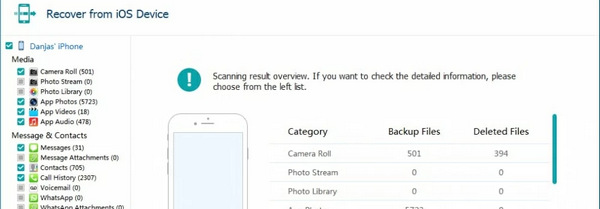
- الأفضل لـ: المستخدمون الذين ليست لديهم نسخة احتياطية أو الذين قاموا للتو بحذف الملفات.
- كيف يعمل: يجري فحصًا عميقًا لقاعدة البيانات الداخلية في iPhone أو iPad للعثور على البيانات المخفية التي لم يتم الكتابة فوقها بعد.
- الميزة الرئيسية: لا حاجة إلى iCloud أو iTunes. يمكنه حتى استرجاع الصور والرسائل ودردشات WhatsApp التي تم حذفها نهائيًا مباشرة من مكوّنات الجهاز.
- نصيحة احترافية: توقف عن استخدام جهازك فور فقدان البيانات لمنع الكتابة فوقها.
الوضع 2: الاسترجاع من iCloud
يمكن لهذا الوضع استعادة ملفات النسخ الاحتياطي من iCloud إلى جهاز iPhone أو iPad أو iPod بحيث تتمكّن من استرجاع الملفات المفقودة.
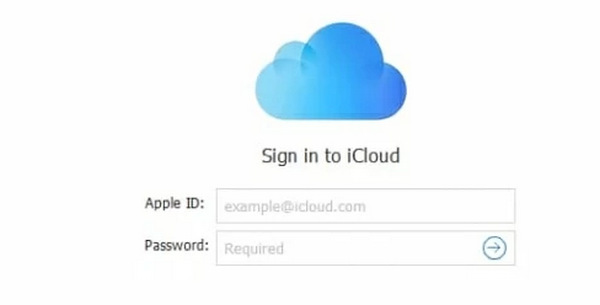
- الأفضل لـ: المستخدمون الذين قاموا بعمل نسخة احتياطية لملفاتهم على iCloud وحتى الذين يجرون نسخًا احتياطية منتظمة.
- كيف يعمل: يسجّل الدخول بأمان إلى حساب iCloud الخاص بك (مع دعم التحقق بخطوتين 2FA) لمعاينة واستخراج ملفات محددة.
- الميزة الرئيسية: على عكس الاستعادة الرسمية من Apple، يتيح لك AppGeeker iOS Data Recovery تنزيل ما تحتاجه فقط بشكل انتقائي (مثل ألبوم صور معيّن واحد) دون مسح بيانات هاتفك الحالية.
- حماية: لن يقوم AppGeeker بتخزين Apple ID وبيانات اعتمادك.
الوضع 3: الاسترجاع من نسخة iTunes/Finder الاحتياطية
إذا سبق أن أنشأت نسخة احتياطية لجهاز iOS على جهاز الكمبيوتر، سواء على Windows أو macOS، ولم تُحذف سجلات النسخ الاحتياطي، فيمكن لـ AppGeeker iOS Data Recovery استخراج الملفات منها وإرسالها إلى iPhone أو iPad أو iPod الخاص بك.
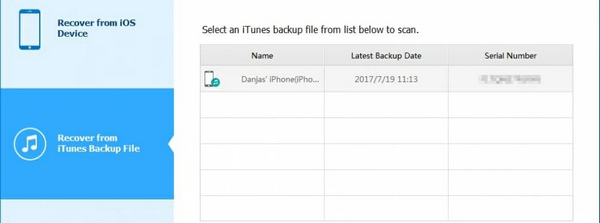
- الأفضل لـ: المستخدمون الذين لديهم نسخ احتياطية محلية على جهاز PC أو Mac.
- كيف يعمل: يبحث عن ملفات النسخ الاحتياطي المحلية الخاصة بـ iTunes ويفككها لعرضها فورًا.
- الميزة الرئيسية: حتى إذا كانت النسخة الاحتياطية مشفرة، يكفي إدخال كلمة المرور الخاصة بك لفتحها ومعاينة كل المحتوى قبل الضغط على استرجاع (Recover).
ملحوظة:
تأكّد من حفظ ملف النسخة الاحتياطية على نفس الكمبيوتر الذي يعمل عليه AppGeeker iOS Data Recovery للحصول على أسرع سرعة في الاستخراج.
أنواع الملفات والبيانات التي يدعمها AppGeeker
يمكن لـ AppGeeker iOS Data Recovery استرجاع الرسائل والصور ومقاطع الفيديو وجهات الاتصال وسجل المكالمات والملاحظات وعلامات Safari وغير ذلك. اطّلع على التصنيف التفصيلي أدناه:
- المكالمات والرسائل: جهات الاتصال، سجل المكالمات، الرسائل النصية، iMessages، مرفقات الرسائل.
- الملفات متعددة الوسائط: الصور، الصور الحية (Live Photos)، مقاطع الفيديو، الملفات الصوتية، وأنواع عديدة من الملفات المخزنة في تطبيق الملفات (Files).
- بيانات تطبيقات النظام: الملاحظات، التقويم، المذكرات الصوتية، سجل Safari، التذكيرات.
- بيانات التطبيقات: WhatsApp، Kik، Line، Viber، Facebook Messenger.
ميزات سهلة الاستخدام
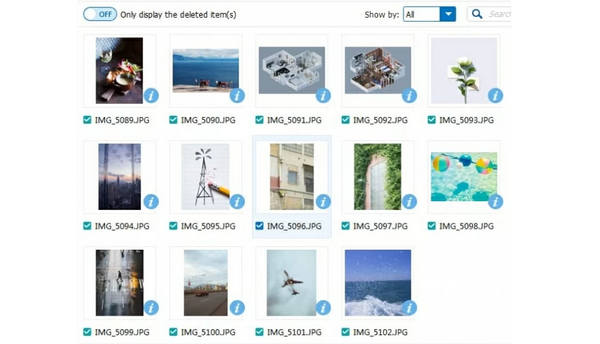
- ميزة المعاينة: يمكنك معاينة الملفات قبل استرجاعها بحيث لا تحتاج إلا لاسترجاع الملفات التي ترغب بها بدلًا من استعادة نسخة احتياطية كاملة.
- الاسترجاع الانتقائي: يمكنك اختيار ملفات محددة لاسترجاعها، ما يوفر الوقت ومساحة التخزين.
- واجهة المستخدم: واجهة AppGeeker iOS Data Recovery بديهية وسهلة التصفح، ما يجعلها مناسبة للمبتدئين والمستخدمين ذوي الخبرة على حد سواء.
قد يعجبك أيضًا:
الجزء الثاني: مراجعة تفصيلية لبرنامج AppGeeker لاستعادة بيانات iOS
تسعير استرداد بيانات AppGeeker iOS
يسمح لك AppGeeker iOS Data Recovery بفحص الملفات المفقودة على iPhone و iPad و iPod ومعاينتها. ومع ذلك، إذا أردت استرجاع البيانات فعليًا، فستحتاج إلى ترخيص مدفوع.
رخصة لمدى الحياة: 1TP4T69.95 (يدعم 6 أجهزة/كمبيوتر واحد)
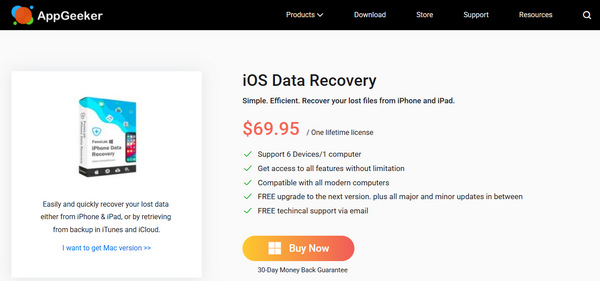
المنصات التي يدعمها برنامج AppGeeker iOS Data Recovery
نظام التشغيل: Windows XP وما بعده؛ macOS 10.7 فأحدث.
أجهزة iOS المدعومة: جميع طرازات سلسلة iPhone و iPad، بالإضافة إلى iPod Touch 6/5/4.
أداء برنامج AppGeeker iOS Data Recovery
قمنا بإعادة ضبط إعدادات أحد أجهزة iPhone (228.2GB/256GB) إلى إعدادات المصنع لاختبار الأداء الفعلي لبرنامج AppGeeker iOS Data Recovery. فيما يلي الجوانب التي أوليناها اهتمامًا كبيرًا ونتائج الاختبار:
سرعة الفحص: يستغرق برنامج AppGeeker iOS Data Recovery مدة 14 دقيقة و32 ثانية لإجراء فحص أساسي. بينما يستغرق الفحص العميق 63 دقيقة و11 ثانية.
معدل نجاح الاسترداد: في اختباراتنا، نجح برنامج AppGeeker iOS Data Recovery في استرجاع حوالي 70% من الملفات المحذوفة، وهو ما يُعَدّ مماثلاً للمنافسين الرائدين. وكانت نسبة النجاح عالية في استرداد الرسائل النصية والصور وجهات الاتصال.
ملحوظة:
إذا كنت تريد استرجاع ملفات فيديو كبيرة باستخدام AppGeeker iOS Data Recovery، فقد لا تنجح في استعادتها. كما أنه ليس من السهل الاسترداد استعادة البيانات من iPhone إذا كان جهازك يحذف البيانات ويتلقى بيانات جديدة باستمرار.
مزايا وعيوب برنامج AppGeeker iOS Data Recovery
الايجابيات
- واجهة سهلة الاستخدام.
- يقدّم عدة طرق فعّالة لاستعادة البيانات.
- يوفّر ميزة معاينة الملفات قبل الاسترداد.
- يعمل مع معظم الأجهزة والإصدارات التي تعمل بنظام iOS.
سلبيات
- استعادة البيانات تتطلّب دفع رسوم.
- غالبًا ما يفشل في تسجيل الدخول إلى حساب iCloud.
- غالبًا ما يفشل في اكتشاف نُسخ iTunes أو Finder الاحتياطية.
الجزء 3: أفضل بديل لبرنامج AppGeeker لاستعادة بيانات iOS
سرعة الفحص في AppGeeker iOS Data Recovery بطيئة نوعًا ما. إذا لم تتمكّن من الانتظار لاستعادة البيانات المفقودة، فإن, استعادة بيانات iPhone باستخدام imyPass هو خيار أفضل لك. فبحسب اختبارنا، يمكنه إجراء فحص معمّق لجهاز iPhone في حوالي 13 دقيقة فقط.
كما أنه يدعم عددًا كبيرًا من أنواع ملفات iOS، بما في ذلك الكثير من التطبيقات وبيانات التطبيقات مثل محادثات وملفات وسائط WhatsApp. ويمكنه أيضًا استعادة الملفات المفقودة من iCloud و iTunes. وحتى إذا تم مسح بيانات جهاز iPhone الخاص بك بالكامل ولم يكن لديك أي نسخة احتياطية، لا يزال بإمكانك استخدام هذا البديل لبرنامج AppGeeker iOS Data Recovery لاسترجاع البيانات المفقودة من جهاز iPhone مباشرة.

4،000،000+ التنزيلات
قم بتوصيل جهاز iPhone الخاص بك بالكمبيوتر للبحث عن البيانات المفقودة.
قم بوضع علامة على ملفاتك المفقودة باللون الأحمر لاختيارها بسرعة.
معاينة الملفات المفقودة قبل استعادتها.
حدد الملفات واستردها أثناء عملية المسح.
الأسئلة الشائعة.
-
هل يمكن الوثوق بتطبيق AppGeeker؟
نعم، كذلك. AppGeeker هي علامة تجارية وموقع إلكتروني موثوق يقدّم منتجات وخدمات قانونية.
-
هل يمكن استعادة البيانات المحذوفة نهائيًا من جهاز آيفون؟
الإجابة المختصرة هي نعم، ولكن التوقيت هو كل شيء. عند حذف ملف على جهاز iPhone، لا يقوم النظام بمسح البيانات فورًا؛ بل يكتفي بوضع علامة على مساحة التخزين بأنها متاحة للاستخدام. إلى أن يتم استبدال تلك المساحة ببيانات جديدة (مثل صورة جديدة أو تحديث لتطبيق)، يمكن لأدوات الاستعادة الاحترافية مثل imyPass iPhone Data Recovery أن تواصل فحص قاعدة بيانات SQLite وإعادة بناء الملفات المفقودة.
-
هل يستحق دفع المال مقابل استعادة البيانات؟
نعم، هي كذلك. استعادة البيانات ضرورية إذا كانت بياناتك المفقودة لا يمكن تعويضها. ومع ذلك، قبل أن تدفع، عليك التأكد من أن برنامج أو خدمة استعادة البيانات يتيحان لك معاينة بياناتك المفقودة أولاً.
استنتاج
هذا مراجعة تطبيق AppGeeker لاستعادة بيانات iOS قد قدّم شرحًا مفصلًا لهذا البرنامج. يمكنك التحقق مما إذا كان هو الخيار الأنسب لك لاستعادة بيانات iOS. كما يمكنك اللجوء مباشرةً إلى استعادة بيانات iPhone باستخدام imyPass لاستعادة البيانات المفقودة. هذا البديل لبرنامج AppGeeker iOS Data Recovery يدعم مزيدًا من أنواع الملفات ويوفّر سرعة استرداد أعلى.
تتمتع كلارا بأكثر من 8 سنوات من الخبرة في مساعدة المستخدمين على استعادة الملفات المفقودة ونقل البيانات. عملت سابقًا كفنية لاستعادة البيانات في إحدى الشركات الكبرى لخدمات تقنية المعلومات. حاصلة على شهادات في استعادة البيانات والتحليل الجنائي الرقمي، وتركّز مقالاتها على تقديم حلول بسيطة تجعل مهام الاستعادة المعقّدة أسهل على المستخدمين العاديين.
الحلول الساخنة
-
استعادة البيانات
- مراجعة AppGeeker لاستعادة بيانات iOS
- مراجعة برنامج Disk Drill لاستعادة بيانات iPhone
- كيفية إخراج iPhone من وضع الاسترداد
- كيفية إصلاح مشكلة support.apple.com/iphone/restore
- كيفية استعادة البيانات من وضع DFU
- مراجعة برنامج استعادة بيانات آيفون من جيجابايت
- كيفية استعادة صور الآيفون المحذوفة بعد 30 يومًا
- كيفية استعادة الصور المحذوفة على الآيباد
-
افتح نظام iOS
-
نقل البيانات
-
نصائح دائرة الرقابة الداخلية

