



 المحلول
 مركز الدعم
 معلومات عنا
 اتصال
اتصالإزالة جميع أنواع إدارة الأجهزة المحمولة/الإشراف من جهاز iPad الخاص بك بسرعة
 بيني وارين نشرت في 15 أكتوبر 2026افتح نظام iOSقراءة 3 دقائق
يتيح إشراف iPad للمؤسسة التحكم في بعض إعدادات الجهاز، وتثبيت التطبيقات، وفرض القيود، وإدارة سياسات الأمان. ومع ذلك، قد يرى بعض المستخدمين رسائل إدارة غير متوقعة على أجهزة iPad الخاصة بهم بعد شراء جهاز مستعمل أو استعادة iPad قديم. إذا كنت تريد إزالة إشراف iPad, ، فمن المهم أولاً تحديد كيفية إدارة الجهاز. تعتمد خيارات الإزالة المتاحة على ما إذا كان iPad مملوكًا لفرد، أو لمدرسة، أو لشركة.

في هذه المقالة:
الجزء 1: ما معنى عبارة "هذا الـ iPad قيد الإشراف والإدارة بواسطة"؟
تشير رسالة "هذا الـ iPad قيد الإشراف والإدارة بواسطة" إلى أن وضع الإشراف مفعّل على جهاز iPad. قد تستخدم مؤسسة أو مدرستك نظام إدارة أجهزة Apple المحمولة (MDM) لتهيئة جهاز iPad والتحكم به عن بُعد.
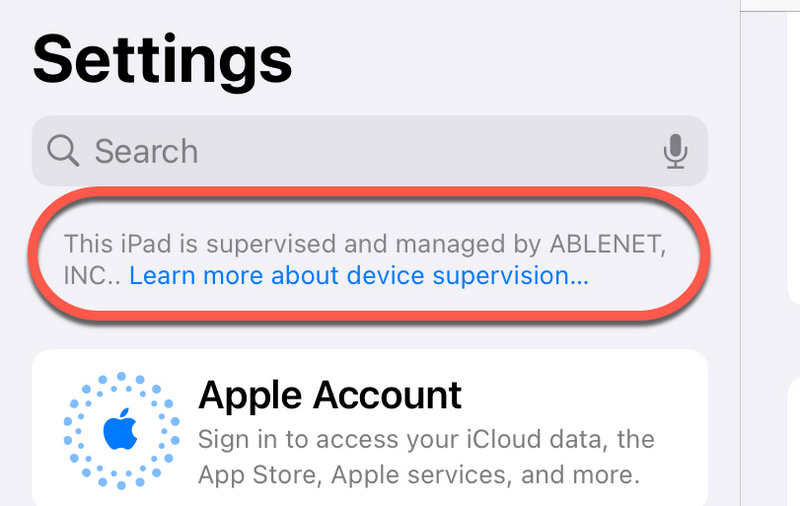
يوفر إشراف iPad لمسؤولي النظام قدرات إدارية إضافية. قد تشمل هذه القدرات تقييد بعض الميزات، وتهيئة إعدادات Wi‑Fi، وتثبيت التطبيقات، وفرض متطلبات الأمان.
الإشراف و MDM مرتبطان لكنهما مختلفان. يمنح الإشراف المسؤول تحكمًا إضافيًا في الجهاز، بينما يوفر MDM نظامًا لإدارة إعدادات الأجهزة والسياسات. يمكن أن يكون iPad تحت الإشراف ومسجلاً في نظام MDM في الوقت نفسه.
الجزء 2: لماذا تحتاج إلى إزالة MDM من iPad؟
هناك عدة أسباب لإزالة MDM من iPad. على سبيل المثال، قد يحصل موظف سابق على جهاز شركة، أو يحتفظ طالب بجهاز iPad بعد مغادرة المدرسة، أو يكتشف مشتري جهاز مستعمل أن الجهاز ما زال مرتبطًا بإحدى المؤسسات.
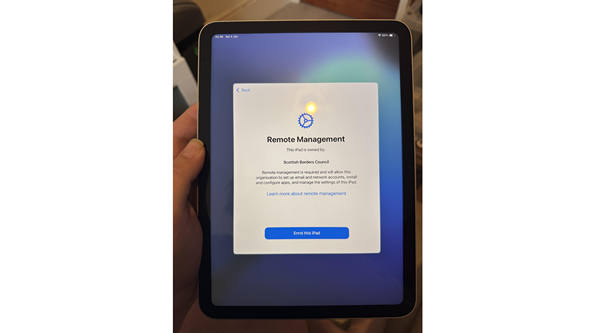
يمكن أن تمنع قيود MDM المستخدمين من تغيير بعض الإعدادات، أو تثبيت التطبيقات، أو الوصول إلى ميزات معينة. قد تحد بعض التهيئات أيضًا من تغييرات الحسابات ووظائف أخرى للجهاز. قد يشير ظهور شاشة الإدارة عن بُعد أثناء الإعداد إلى أن الجهاز ما زال معيّنًا لنظام التسجيل التلقائي الخاص بالمؤسسة. مسح الجهاز لا يزيل بالضرورة هذا التعيين.
قبل محاولة تجاوز MDM على iPad، حدد ما إذا كان الجهاز مملوكًا لك شخصيًا أو مُدارًا بواسطة مؤسسة. هذا الاختلاف يحدد الحلول المتاحة.
الجزء 3: كيفية إزالة MDM من iPad
هناك عدة طرق لإزالة MDM من iPad. تعتمد الطريقة المناسبة على نوع التسجيل، وصلاحيات المسؤول، وحالة ملكية الجهاز.
الطريقة 1. إزالة ملف تعريف MDM من الإعدادات
إذا كان iPad يسمح بإزالة ملف التعريف، يمكنك التحقق من تطبيق الإعدادات أولاً.
- 1.فتح إعدادات على جهاز الآيباد الخاص بك.
- 2.يختار عام.
- 3.صنبور VPN وإدارة الأجهزة.
- 4.ابحث عن ملف التعريف الإداري المرتبط بالمؤسسة.
- 5.تحقق مما إذا كان إزالة الإدارة أو إزالة الملف الشخصي الخيار متاح.
- 6.اتبع الإرشادات التي تظهر على الشاشة وأدخل رمز القفل المطلوب إذا طُلب منك ذلك.
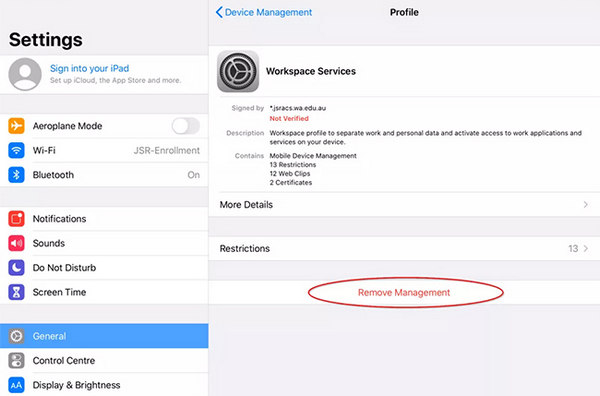
تُعد هذه الطريقة مناسبة لملفات التعريف القابلة للإزالة. إذا كان ملف التعريف مقفلاً، فقد لا يكون خيار الإزالة متاحًا. تتطلب بعض الأجهزة المُدارة من قِبل المؤسسات أن يقوم المسؤول بإزالة التسجيل.
الطريقة 2. التواصل مع مسؤول المؤسسة
بالنسبة لأجهزة iPad المملوكة للشركات أو الموزعة من المدارس، يكون التواصل مع المسؤول غالبًا هو الحل الأكثر موثوقية.
يمكن للمسؤول تحديد ما إذا كان الجهاز مؤهلاً لإلغاء ربطه من نظام MDM. قد يقوم بحذف ملف تعريف التسجيل من منصة الإدارة أو تحديث تعيين الجهاز في Apple School Manager أو Apple Business Manager.
تُعد هذه الخطوة مهمة بشكل خاص إذا رأيت شاشة الإدارة عن بُعد أثناء عملية الإعداد الأولية. قد يحتاج الجهاز إلى إلغاء ربطه من نظام التسجيل التلقائي للأجهزة التابع للمؤسسة قبل أن يمكن إعداده بشكل مستقل.
إذا اشتريت جهاز iPad مستعملاً، فاطلب من البائع ببساطة حل مشكلة الإدارة. استعادة ضبط المصنع وحدها قد لا تزيل تعيين التسجيل الخاص بالمؤسسة.
الطريقة 3. إزالة إشراف iPad بدون قيود
في بعض الأحيان، لا يمكنك إزالة MDM مباشرة على iPad لأسباب غير معروفة. وذلك لأن نظام MDM يكون مقيدًا للغاية ومثبتًا بشكل صارم على iPad. في هذه الحالة، ما تحتاجه هو imyPass iPassGo.
هذا البرنامج شامل وقوي للغاية، إذ يمكنه فحص واكتشاف إشراف MDM على iPad الخاص بك وإزالته مباشرة بنقرة واحدة فقط. لن تحتاج إلى التفكير في مصدر إشراف MDM على جهازك.
انقر على زر Get imyPass iPassGo
انقر على تحميل مجاني أدناه لتنزيل وتثبيت وتشغيل أداة إزالة إشراف MDM عن iPad هذه.
وصّل جهاز iPad بالكمبيوتر
هذا البرنامج متاح على نظامي Windows وMac. تحتاج إلى توصيل جهاز iPad بجهاز كمبيوتر يعمل بنظام Windows أو Mac.
إزالة إشراف MDM على iPad
تحتاج إلى اختيار تجاوز MDM من واجهة البرنامج.

أخيرًا، ما عليك سوى النقر على زر بداية ثم اضغط على زر إزالة إشراف iPad. لن يستغرق الأمر سوى بضع ثوانٍ لإزالته.

الجزء 4: هل يمكنك إزالة إشراف iPad بعد استعادة ضبط المصنع؟
يكتشف بعض المستخدمين أن الإدارة عن بُعد تعود حتى بعد مسح أجهزة iPad الخاصة بهم. يرتبط هذا السلوك غالبًا بالتسجيل التلقائي في الأجهزة (Automated Device Enrollment). يمكن للمؤسسات تعيين أجهزة Apple المؤهلة إلى خدمة إدارة ما. أثناء التنشيط، يتحقق iPad مما إذا كان يجب عليه التسجيل في نظام إدارة المؤسسة.
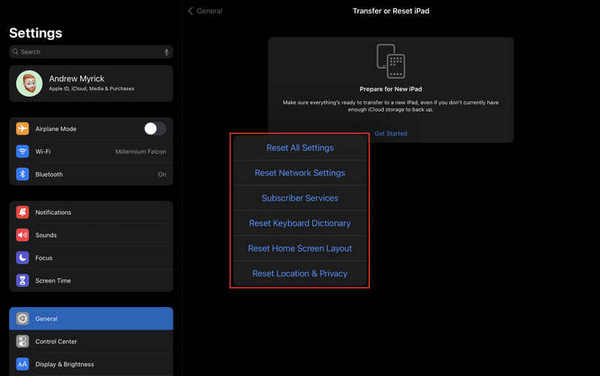
لذا فإن اعدادات المصنع استعادة ضبط المصنع.
الجزء 5: هل يمكنك إزالة إشراف iPad بدون كمبيوتر؟
لا تؤدي بالضرورة إلى إزالة الإدارة عن بُعد من iPad. قد يقوم الجهاز بتنزيل إعدادات الإدارة مرة أخرى أثناء الإعداد.
في بعض الحالات، نعم. إذا كان ملف تعريف MDM قابلاً للإزالة، قد تتمكن من حذفه مباشرة من تطبيق الإعدادات على iPad. لا تحتاج بالضرورة إلى كمبيوتر لهذه العملية.
مع ذلك، فإن إزالة الإشراف ليست دائمًا ممكنة عبر الإعدادات المحلية. قد يفرض المسؤولون قيودًا تمنع المستخدمين من حذف ملفات التعريف الإدارية.
الجزء 6: أسئلة شائعة حول إزالة MDM من iPad
الأسئلة الشائعة.
-
هل يمكنني إزالة إدارة أجهزة الجوال (MDM) من iPad مجانًا؟
نعم، عندما يكون ملف التعريف الإداري قابلاً للإزالة، أو عندما توافق المؤسسة على تحرير الجهاز. يمكنك التحقق من الخيارات المتاحة في الإعدادات دون الحاجة إلى شراء برامج إضافية.
-
هل تؤدي إعادة ضبط المصنع إلى إزالة الإشراف عن iPad؟
ليس بالضرورة. تؤدي عملية إعادة الضبط إلى مسح البيانات والإعدادات المحلية، لكنها لا تزيل تلقائيًا تعيين التسجيل التلقائي الخاص بالمؤسسة.
-
هل يمكنني إزالة إشراف الـ iPad بدون إذن المسؤول؟
إذا كان الجهاز مُدارًا من قِبَل مدرسة أو شركة، فيجب عليك الحصول على تفويض. قد يحتاج المسؤول إلى تحرير الجهاز من خلال نظام إدارة المؤسسة.
استنتاج
إلى قم بإزالة MDM من جهاز iPad, إذا كان الجهاز مملوكًا لمؤسسة، فاحصل على تفويض قبل محاولة تغيير حالة إدارته. بالنسبة لجهاز iPad مملوك لك شخصيًا، تحقق من إعدادات ملفات التعريف المتاحة واتصل بدعم Apple إذا ظلّت حالة التسجيل غير واضحة.
أولاً، تحقق مما إذا كان يمكن إزالة ملف التعريف الإداري عبر الإعدادات. إذا عرض iPad شاشة الإدارة عن بُعد أو بقي تحت الإشراف بعد استعادة ضبط المصنع، فتحقق من حالة التسجيل لديه لدى المؤسسة المسؤولة عن الجهاز.
تركّز بيني على استكشاف أخطاء أنظمة الـ GPS وإصلاحها، إضافةً إلى تحسين أداء نظام ويندوز. عملت سابقًا كمهندسة دعم فني، حيث ساعدت العملاء على حل مشكلات المواقع الجغرافية ومشكلات النظام بكفاءة. وبفضل خبرتها في دعم تكنولوجيا المعلومات، تقدّم حلولًا عملية فعّالة وقابلة للتطبيق. في وقت فراغها، تستمتع برياضة المشي لمسافات طويلة والبحث عن الكنوز الجغرافية (Geocaching)، لتجربة تقنيات GPS في العالم الواقعي.
الحلول الساخنة
-
افتح نظام iOS
-
نصائح دائرة الرقابة الداخلية
-
فتح الروبوت
-
نصائح حول كلمة المرور


