



 Opløsning
 Supportcenter
 Om os
Om os Kontakt
Hvordan du ændrer din lokation på Nextdoor på web og i appen
 Penny Warren Udgivet den 2. september 2026GPS-placering3-min læsning
Denne vejledning deler gennemprøvede måder til at skift placering på Nextdoor på nettet eller i appen. Det er en unik social medieplatform, der hjælper dig med at kommunikere med dine naboer. Den giver dig mulighed for at styrke relationer til dine naboer via internettet, læse troværdige lokale nyheder, dele advarsler om sikkerhed i realtid og meget mere. Som en lokationsbaseret platform læser den dine lokaliseringsdata og lader dig holde kontakten med dine naboer.

I denne artikel:
Del 1: Sådan ændrer du lokation på Nextdoors website
I modsætning til andre sociale medier har brugere lov til at ændre lokation på Nextdoor. Med andre ord kan du justere, hvilket nabolag eller hvilken gruppe du vil følge. Det er dog kun i begrænsede og legitime situationer. Det betyder, at du kan opdatere din adresse, hvis du er flyttet til en ny by, men du bør ikke misbruge denne mulighed på platformen.
Gå til Nextdoors website i din browser.
Log ind på din konto, og klik på profilbilledet.
Åbn Konto menuen i sidepanelet.
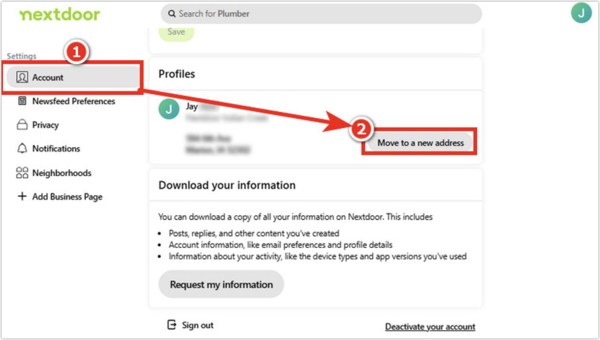
Nu vil du se nogle få valgmuligheder:
Klik Flyt til en ny adresse hvis du er flyttet til et nyt hjem.
Klik Rediger adresse for at opdatere din bopælsadresse.
Klik Redigere ved siden af din adresse, hvis du vil gå til feltet til redigering af adresse.
Klik Skift adresse for at starte processen med adresseopdatering og bekræfte den.
Klik på Flyt til en ny adresse knap.
Udfyld formularen med den nye adresse, og klik på Blive ved knap.
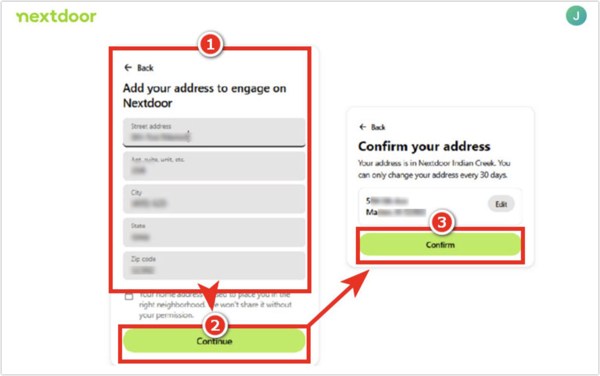
Klik til sidst på Bekræfte knap.
Derefter vil Nextdoor bede dig om at bekræfte den nye adresse ved at følge anvisningerne på skærmen.
Gå tilbage til dit feed, og se, om dit nabolag er blevet opdateret.
Bemærk: Ifølge Nextdoor kan en falsk adresse føre til problemer med verificeringen.
Del 2: Sådan tilføjer du en anden lokation i Nextdoor‑appen
Når du flytter til et nyt område, skal du tilføje en anden lokation på Nextdoor. Derudover kan du følge et andet nærliggende område på Nextdoor efter at have ændret din lokation. Du kan naturligvis også tilslutte dig et nabolag, hvor du ikke bor, selv om det ikke er sådan, Nextdoor er tænkt brugt.
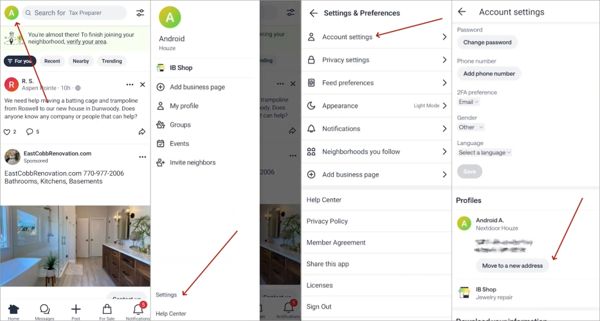
Åbn din Nextdoor‑app på din Android‑telefon eller iPhone.
Log ind på din konto.
Tryk på dit profilbillede, eller tryk på fanen Hamburger knap.
Naviger til Indstillinger og vælg Konto eller Kontoinstillinger mulighed.
Tryk på Flyt til en ny adresse knap.
Indtast den nye adresse, f.eks. vejnavn, lejlighedsnummer, by, stat/region, postnummer og land.
Tryk på Blive ved knappen efter du har tilføjet lokationen.
Følg derefter instruktionerne på skærmen for at bekræfte den nye lokation på Nextdoor.
Bemærk: Hvis den nye adresse ikke er tilgængelig, eller hvis bekræftelsesprocessen mislykkes, skal du kontakte Nextdoors support.
Del 3: En hurtig måde at ændre Nextdoor‑lokation på mobile enheder
Hvis du vil ændre lokation på Nextdoor midlertidigt, imyPass iLocaGo kan opfylde dine behov. Det kan ændre din GPS‑lokation til en hvilken som helst adresse rundt om i verden, når du bruger Nextdoor på din iPhone eller Android‑telefon. Endnu vigtigere er det, at denne metode kan klare bekræftelsesprocessen uden problemer. Det brugervenlige design gør arbejdsgangen enkel.

4.000.000+ downloads
Skift lokation på Nextdoor med få klik.
Understøtter præcise adresser og alle positioner.
Simulate movements with multiple modes.
Tilbyd tilpassede indstillinger som hastighed og trafik.
Kompatibel med en lang række iOS‑ og Android‑enheder.
Sådan ændrer du lokation på Nextdoor på mobilen
Link til din telefon
Start software til ændring af lokation efter du har installeret det på din pc. Der findes en anden version til Mac OS X 10.12 og nyere. Tilslut din iPhone eller Android‑telefon til din pc med et kompatibelt kabel, og sørg for at have tillid til denne pc.

Hvis du bruger en Android‑enhed, kan du også forbinde den til din pc med en stabil wi‑fi‑forbindelse.
Vælg Rediger placering
Klik på Rediger placering muligheden, hvis du vil tilføje en anden lokation på Nextdoor. De tre andre tilstande, One-stop-tilstand, Multi-stop tilstand, og Joystick-tilstand, bruges til at lave virtuelle ruter.

Lave om Nextdoor lokation
Når det interaktive kort vises, skal du skrive en adresse i feltet. Hvis du ikke har en konkret adresse, skal du klikke på destinationen på kortet. Klik til sidst på Modificere knappen for at bekræfte den. Nu kan du åbne Nextdoor på din telefon, opdatere lokationen og bekræfte den. Du kan også skifte lokation på Paramount Plus på din iPhone eller Android.

Konklusion
Denne vejledning forklarede hvordan ændrer jeg min placering på Nextdoor appen eller websitet. Du kan vælge den rigtige enhed og følge vores detaljerede trin for at fuldføre processen. Derefter kan du tilslutte dig et nyt nabolag. imyPass iLocaGo er en hurtig måde at ændre din placering på og få den bekræftet i Nextdoor‑appen.
Penny fokuserer på fejlfinding af GPS og optimering af Windows. Tidligere arbejdede hun som teknisk supportingeniør og hjalp kunder med effektivt at løse lokalitetsrelaterede problemer og systemproblemer. Med sin erfaring inden for IT-support leverer hun praktiske løsninger, der virkelig virker. I sin fritid kan hun lide at vandre og geocache og teste GPS-teknologi i den virkelige verden.
Hot løsninger
-
GPS-placering
-
Lås iOS op
-
iOS-tip
-
Lås Android op


