



 Opløsning
 Supportcenter
 Om os
Om os Kontakt
Sådan sporer du placering i Google Maps og stopper sporing
 Penny Warren Udgivet den 27. marts 2026GPS-placering3-min læsning
I dag er bekymringer om privatliv stadig et varmt emne. Selvom brands og marketingfolk viser personligt tilpassede annoncer baseret på lokalitetsoplysninger, ønsker vi ikke at blive sporet eller få vores data stjålet og analyseret. Overvåger Google vores placering? Ja. Google kan kortlægge alle vores bevægelser, spore tidspunkter og steder og drage konklusioner. Denne artikel har til formål at gennemgå effektive metoder til at forhindre Google i at spore vores placeringer på en iPhone og en Android-enhed.

I denne artikel:
Del 1: Hvordan sporer Google din placering
Googles mission er at organisere verdens information og gøre den universelt tilgængelig og nyttig. Ifølge Google spiller lokalitetsoplysninger en vigtig rolle i denne mission. Fra kørselsvejledning til den restaurant, du ofte besøger, kan lokalitetsoplysninger gøre dine oplevelser på tværs af Google mere relevante.
Google bruger ikke kun lokalitetsoplysninger til at tilbyde en gnidningsfri oplevelse, men viser også relevante annoncer. De vigtigste metoder, Google bruger til at spore din placering, omfatter:
1. Wi-Fi-positionering og -database.
2. Mobilmast-triangulering.
3. IP-adresse.
4. Gemte aktiviteter.
5. Søgedata.
6. Sensordata.
7. GPS.
8. Realtidssignaler.
Del 2: Sådan deaktiverer du Google-placering i Google Maps
Det er tydeligt, at Google sporer placering via forskellige tjenester, men Google Maps spiller en nøglerolle. Du kan deaktivere placeringsovervågning i Google Maps, hvis du justerer indstillingerne. Her er metoderne til at forhindre Google Maps i at spore dine placeringer:
Metode 1: Slå Positionshistorik fra
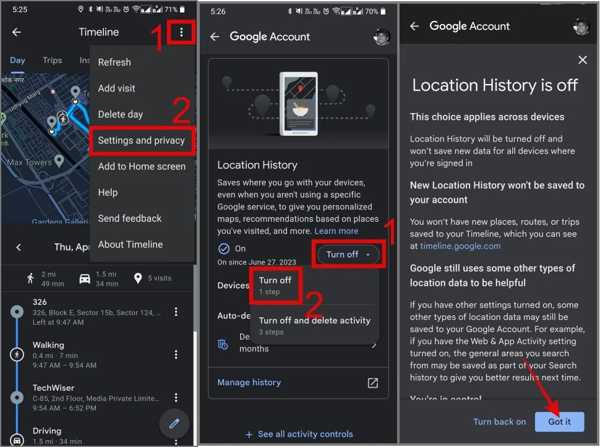
Åbn Google kort app på din enhed.
Tryk på din profil og vælg Din tidslinje.
Tryk på Mere knap med et tre-punkts-ikon, og vælg Indstillinger og privatliv.
Tryk på Placeringshistorik valgmulighed og tryk på Sluk.
Vælg, når du bliver bedt om det Sluk eller Slå fra og slet aktivitet.
Tryk på Få det for at bekræfte din handling. Derefter vil Google Maps ikke længere spore dine placeringer og ruter.
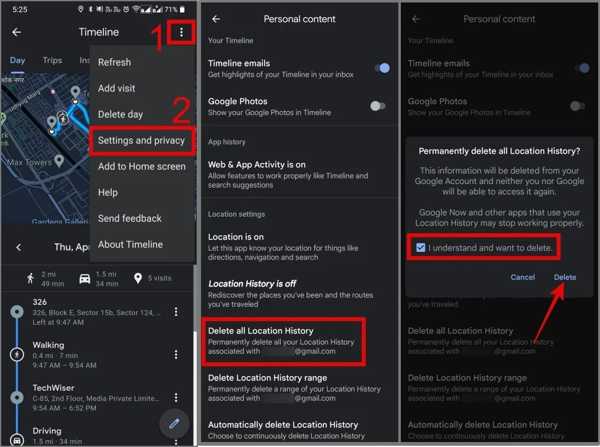
Valgfrit kan du trykke på Slet al Positionshistorik på den Indstillinger og privatliv skærmen.
Kontrollere Jeg forstår og vil slette, og tryk på Slet.
Du kan også trykke på Slet automatisk Positionshistorik for løbende at slette positionshistorik.
Metode 2: Deaktiver tidslinje
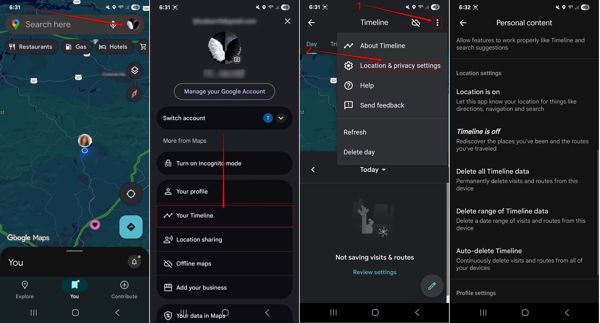
Tryk på din profil i Google kort.
Vælge Din tidslinje.
Tryk på Mere knap med et ikon med tre prikker.
Vælge Placering og privatlivsindstillinger eller Indstillinger og privatliv.
Tryk på Tidslinje og slå den fra for at deaktivere Google-placering.
Tryk derefter på Slet alle tidslinjedata eller Slet tidslinje automatisk.
Metode 3: Administrer placeringsindstillinger
På iPhone
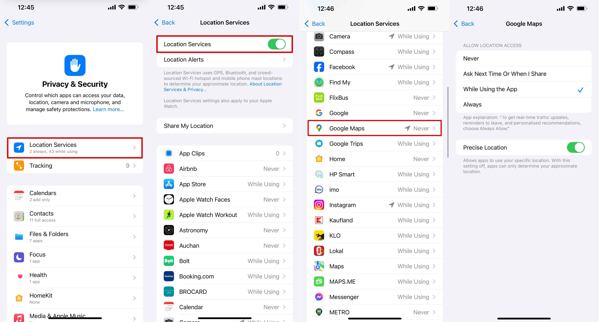
Åbn Indstillinger app.
Gå til Privatliv og sikkerhed og vælg Lokationstjenester.
Vælge Google kort fra listen og vælg Mens du bruger appen.
Slå fra Præcis placering.
På Android
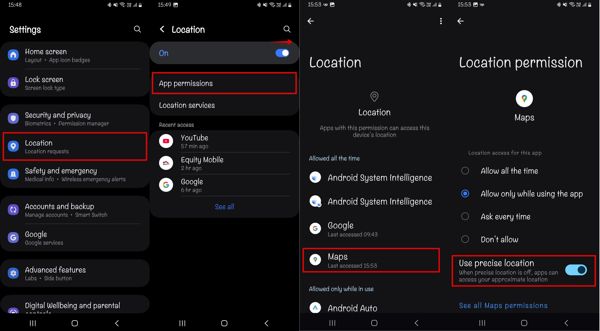
Kør Indstillinger app.
Vælge Beliggenhed og tryk App-tilladelser.
Plukke Google kort eller Kort, og vælg Tillad kun, mens appen er i brug.
Slå fra Brug præcis placering.
Del 3: Sådan stopper du Google-placering i Chrome
Ud over Google Maps er Googles placeringssporing også tilgængelig i Google. For helt at forhindre, at Google overvåger din placering, skal du også konfigurere din browser korrekt. Her er metoderne:
Metode 1: Stop sporing af Google-aktivitet
Klik på dit profilbillede i Chrome.
Vælge Administrer din Google-konto.
Klik Data og privatliv i menuen til venstre.
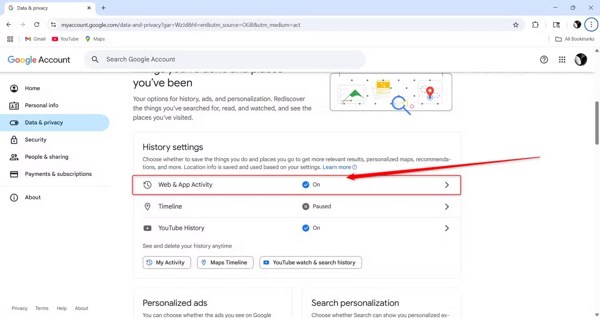
Rul ned og vælg Web- og appaktivitet.
Klik på Sluk knap.
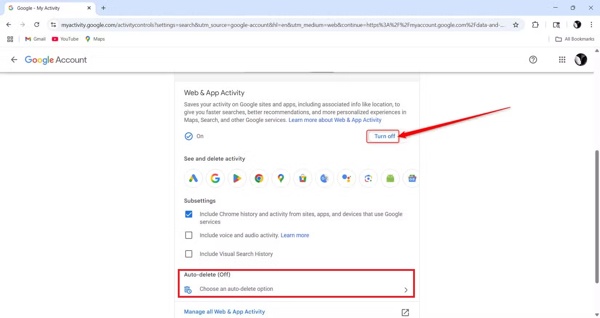
Derefter skal du slå Slet automatisk.
Udvidet læsning:
Metode 2: Deaktiver personligt tilpassede annoncer
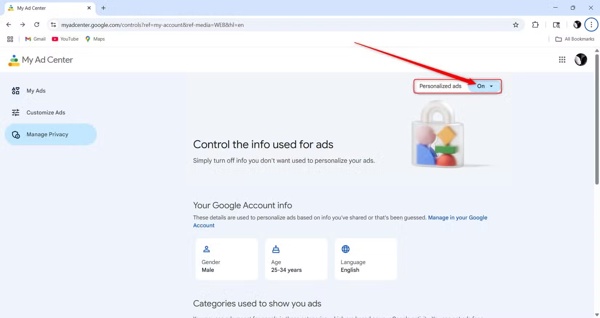
Find Data og privatliv side i din browser.
Tryk på Mit Annoncecenter under Personligt tilpassede annoncer afsnit.
Vælge slukke fra Personligt tilpassede annoncer mulighed.
Del 4: Sådan deaktiverer du Google-placering online
Hvis du bruger Google og Google Maps på flere enheder, kan du slå Googles sporing af placering fra på websiden Min aktivitet. Du kan nægte Google tilladelse til at overvåge dine lokaliseringsoplysninger på tværs af enheder.
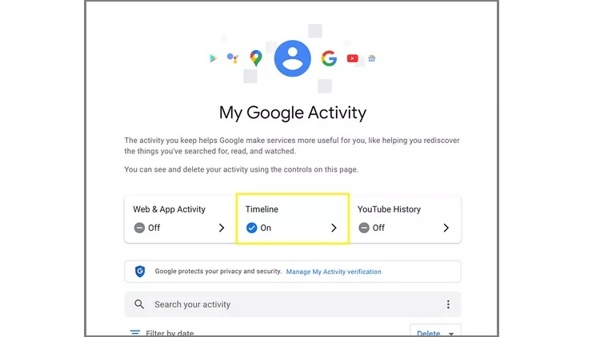
Gå til https://myactivity.google.com/ i en browser.
Klik eller tryk Log på og indtast din Google-konto og adgangskode.
Klik Web- og appaktivitet og vælg Sluk eller Slå fra og slet aktivitet.
Vælg derefter Tidslinje på siden Min aktivitet.
Vælge Sluk eller Slå fra og slet aktivitet.
Klik Forstået.
Del 5: Sådan forfalsker du din placering uden at deaktivere Googles placeringssporing
Hvis du ønsker at forhindre Google i at spore din placering uden en kompliceret opsætning, iLocaGo kan opfylde dine behov. Det kan skjule din geolocation, når du bruger Google Maps på din iPhone eller Android-enhed.

4.000.000+ downloads
Forfalsk din geolocation for Google og Google Maps.
Brug en præcis adresse eller et hvilket som helst punkt på kortet.
Indstil trafik, hastighed og andre indstillinger.
Virker til næsten alle iPhones og Android-telefoner.
Sådan forfalsker du Google-placering med ét klik
Registrer din enhed
Start softwaren til forfalskning af placering efter at have installeret den på din computer. Den er tilgængelig på Windows og macOS. Tilslut din iPhone eller Android-enhed til din computer med et kompatibelt kabel.

Vælg Rediger placering
Vælg Rediger placering indstilling. Hvis du ønsker at oprette virtuelle ruter, skal du vælge One-stop-tilstand, Multi-stop tilstand, eller Joystick-tilstand.

Forfalsk Google-placering
Indtast derefter en adresse i feltet, eller klik på den rigtige position på kortet. Klik til sidst på Modificere knappen for at bekræfte den. Åbn nu Google- eller Google Maps-appen på din mobilenhed, og den vil ikke spore din rigtige placering.

Konklusion
Denne artikel har gennemgået, hvordan Google Location Tracker fungerer. Endnu vigtigere er det, at du kan lære, hvordan du forhindrer Google i at overvåge og indsamle dine lokationsoplysninger i Google Maps og Google. Du kan følge vores metoder for at beskytte dine lokationsoplysninger. Hvis konfigurationen er kompleks, kan du prøve iLocaGo som en alternativ løsning. Den kan skjule din rigtige placering, når du bruger Google eller Google Maps.
Penny fokuserer på fejlfinding af GPS og optimering af Windows. Tidligere arbejdede hun som teknisk supportingeniør og hjalp kunder med effektivt at løse lokalitetsrelaterede problemer og systemproblemer. Med sin erfaring inden for IT-support leverer hun praktiske løsninger, der virkelig virker. I sin fritid kan hun lide at vandre og geocache og teste GPS-teknologi i den virkelige verden.
Hot løsninger
-
GPS-placering
-
Lås iOS op
-
iOS-tip
-
Lås Android op


