


 Opløsning
 Supportcenter
 Om os
 Kontakt
Sådan skjuler du lokalitet på en iPhone uden at give besked
 Penny Warren Udgivet den 29. oktober 2026GPS-placering3-min læsning
At skjule din lokalitet på din iPhone er afgørende, hvis du vil beskytte dit privatliv. Sporing af lokalitet kan hjælpe dig med at holde kontakten med venner og familiemedlemmer. Men nogle gange vil du gerne bevare din lokations-privatliv og skjule den for andre. I øjeblikket giver Apple brugerne mulighed for at skjule deres geolokation med det samme. Denne konkrete vejledning deler seks gennemprøvede metoder og viser trin-for-trin, hvordan hver metode bruges.

I denne artikel:
Del 1: Kan du skjule lokalitet på iPhone
Kan du skjule din lokalitet på din iPhone? Ja. Apple har introduceret en ny funktion kaldet Flexible Location Sharing ved udgivelsen af iOS 27. Den indeholder en dedikeret Hide Location‑indstilling. Før iOS 27 blev udgivet, var du nødt til at bruge alternative metoder til at skjule din realtidslokalitet via Flytilstand eller ved at deaktivere Location Services.
Del 2: Almindelige måder at skjule lokalitet på iPhone
Metode 1: Sådan skjuler du lokalitet på iOS 27
Som nævnt tidligere har Apple introduceret funktionen Flexible Location Sharing i iOS 27 og iPadOS 27. Den giver dig mulighed for midlertidigt at sætte lokationsdeling på pause og skjule din geolokation direkte.
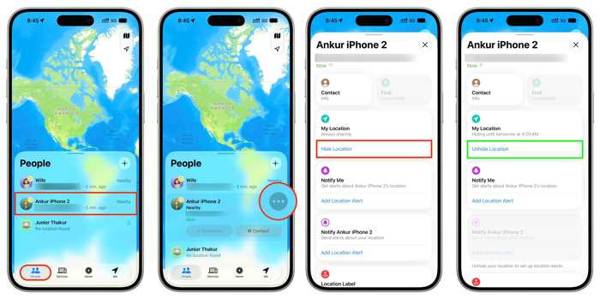
Åbn Find min app på din iPhone.
Gå til Mennesker fanen.
Vælg den ønskede kontakt.
Tryk på Mere knap med et ikon med tre prikker.
Tryk derefter på Skjule Lokations-knappen under Min placering sektionen for at skjule lokaliteten i Find My.
Når du vil holde op med at skjule lokaliteten, skal du trykke på Unhide Location knap.
Metode 2: Sådan skjuler du lokalitet på iPhone i Flytilstand
Når du slår Flytilstand til på din iPhone, deaktiverer du alle trådløse og cellulære signaler, inklusive GPS. Som resultat kan du skjule din lokalitet på din iPhone. Andre kan kun se den senest tilgængelige lokalitet.
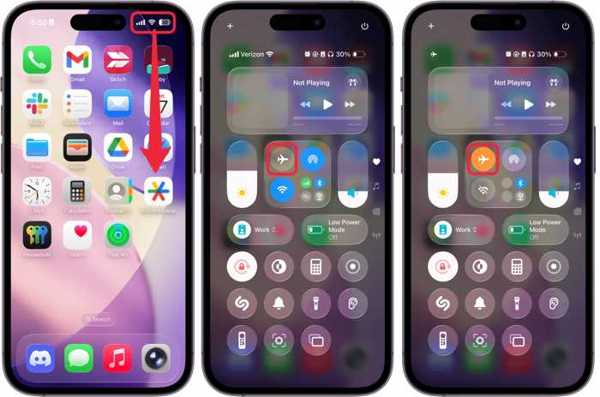
Gå til Kontrolcenter panelet på din iPhone.
Tryk på Flytilstand knap.
Derved afbrydes alle trådløse forbindelser på din enhed.
Metode 3: Sådan skjuler du lokalitet på iPhone ved at deaktivere Location Services
Brugen af Location Services på din iPhone kan være ret praktisk. Hvis du vil beskytte dit privatliv og skjule din lokalitet på din iPhone, skal du deaktivere Location Services. Derefter kan ingen få adgang til din lokalitet, heller ikke apps.
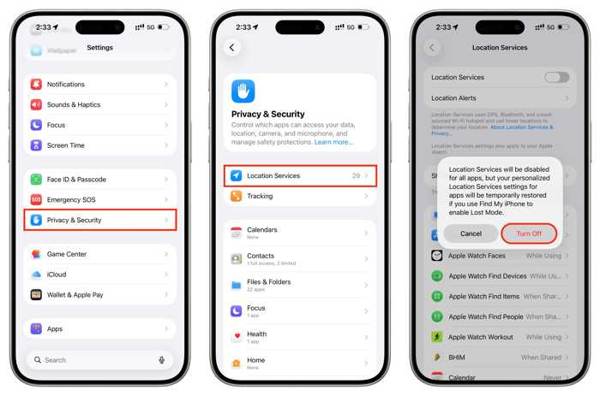
Kør Indstillinger app på din iOS-enhed.
Gå til Privatliv og sikkerhed fanen.
Vælg Lokationstjenester mulighed.
Slå fra Lokationstjenester.
Tryk på Sluk knappen i bekræftelsesdialogen.
Hvis du vil skjule lokaliteten for bestemte apps, skal du beholde Location Services aktiveret, trykke på den pågældende app nedenfor og vælge Aldrig.
Metode 4: Sådan skjuler du lokalitet på iPhone efter at have slået Location Sharing fra
At stoppe lokationsdeling er en anden måde at skjule din lokalitet i Find My på en iOS‑enhed. Du har tre muligheder for at slå Share My Location fra. Desuden vil denne metode ikke forstyrre dine apps.
Mulighed 1:
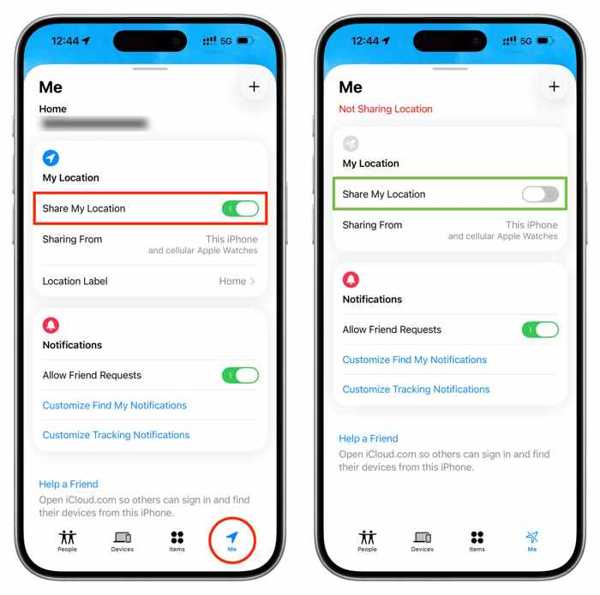
Kør Find min app.
Gå til Mig fanen.
Slå fra Del min placering.
Mulighed 2:
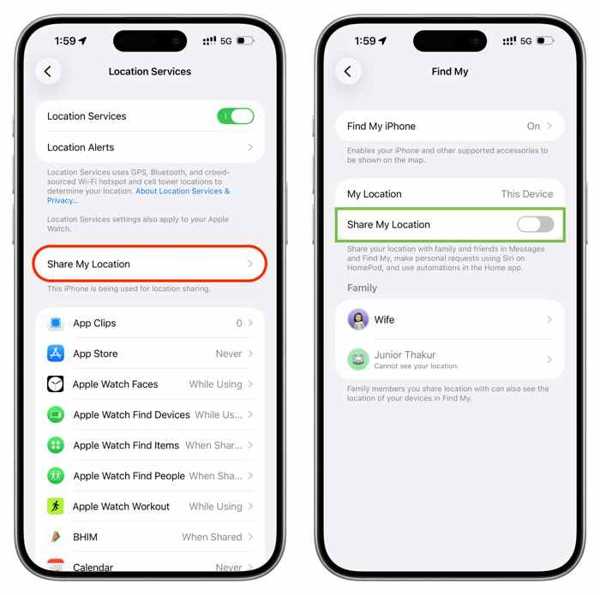
Åbn Indstillinger app.
Gå til Privatliv og sikkerhed.
Vælge Lokationstjenester.
Tryk på Del min placering.
Slå fra Del min placering.
Mulighed 3:
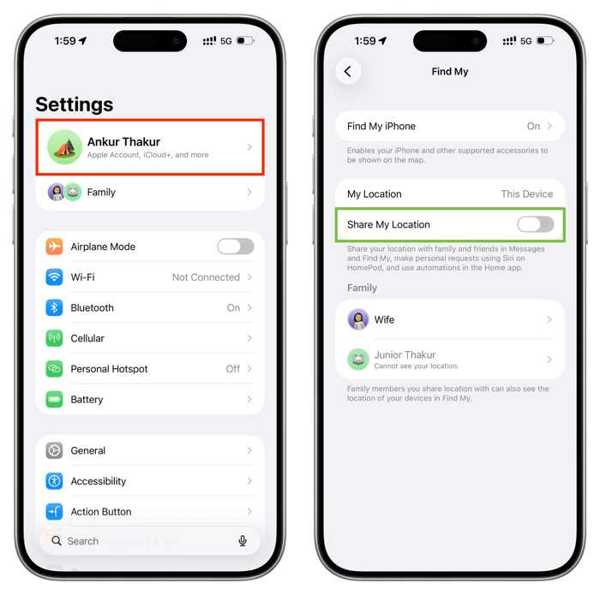
Kør din Indstillinger app.
Tryk på din profil.
Vælg Find min mulighed.
Slå fra Del min placering.
Metode 5: Sådan skjuler du lokalitet på iPhone ved at bruge en anden Apple‑enhed
Apple giver dig mulighed for at bruge en anden Apple‑enhed som lokalitet for din iPhone. Hvis du har to Apple‑enheder, der er knyttet til den samme Apple‑konto, f.eks. en iPhone og en iPad, kan du lade iPad’en blive hjemme og skjule din lokalitet på din iPhone via din iPad.
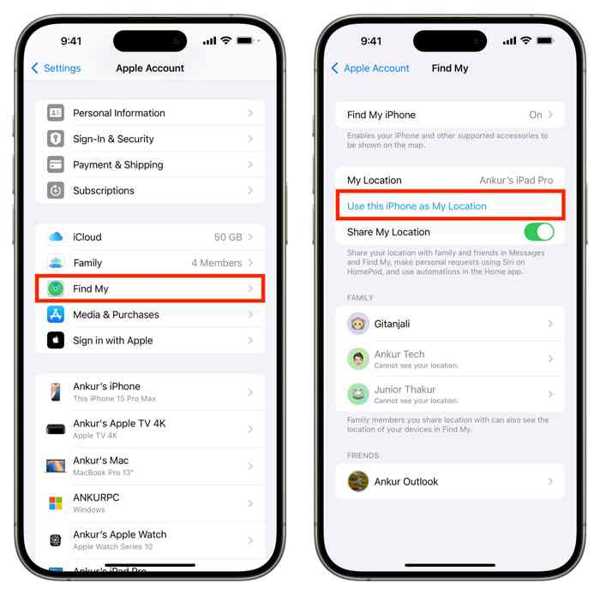
Gå til din Indstillinger app.
Tryk på din profil øverst.
Vælg Find min mulighed.
Tænde for Use this iPad as My Location.
Nu kan familiemedlemmer og venner kun spore din iPads lokalitet.
Du kan også lide:
Del 3: Sådan skjuler du lokalitet på iPhone med falsk lokalitet
Hvis du vil skjule din lokalitet på iPhone uden at de ved det, kan du prøve imyPass iLocaGo. Den forfalsker din geolokation med en vilkårlig adresse på din iPhone eller iPad. Da den ikke installerer noget på din iOS‑enhed, kan apps og kontakter ikke opdage, hvad du gør.
4.000.000+ downloads
Skjul din iPhone‑lokation i tre trin.
Simulér ruter med dit tastatur og din mus.
Tilbyd flere tilstande til forskellige formål.
Tilpas hastigheder og trafik.
Tilgængelig på de nyeste versioner af iOS og iPadOS.
Sådan skjuler du lokalitet på din iPhone uden at give besked
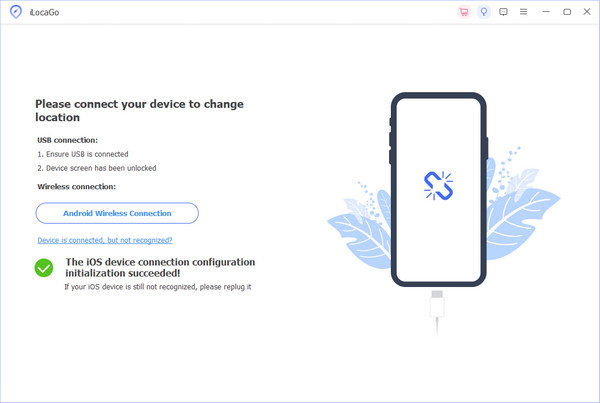
Opret forbindelse til din enhed
Start softwaren til skjul af iPhone‑lokation, efter du har installeret den på din pc. Der findes også en anden version til macOS 10.12 og nyere. Tilslut din iPhone til pc’en med et Lightning‑kabel. Hvis du bliver spurgt, skal du sørge for at have tillid til denne pc.
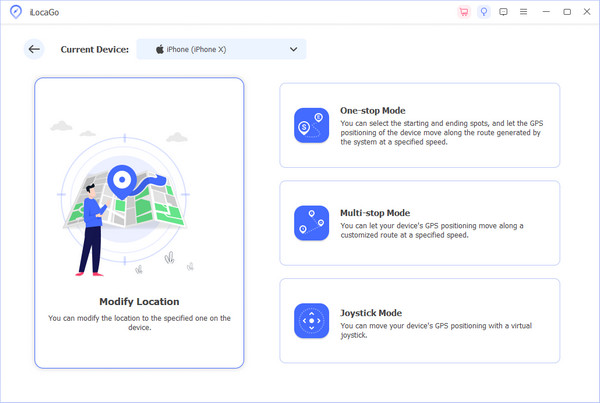
Vælg en tilstand
Hvis du vil skjule en statisk lokalitet, skal du vælge Rediger placering tilstand. De andre tre tilstande, One-stop-tilstand, Multi-stop tilstand, og Joystick-tilstand, bruges til at oprette virtuelle ruter i forskellige situationer.
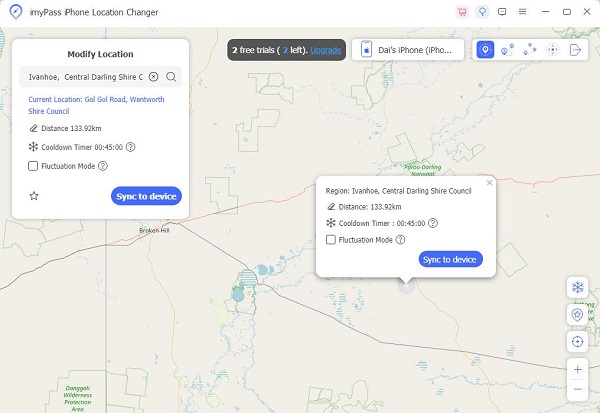
Skjul iPhone‑lokation uden at give besked
Indtast en præcis adresse i feltet i pop op‑dialogen. Hvis du ikke har en adresse, skal du klikke på et passende sted på det interaktive kort. Derefter vil du se adressen. Til sidst skal du klikke på Modificere knappen for at bekræfte den. Nu kan du bruge din iPhone med en falsk lokalitet. Når du vil stoppe med at skjule, skal du afbryde forbindelsen til din iPhone.
Dette program kan også hjælpe dig med at skift placering på Snapchat. Du kan møde forskellige mennesker i hele verden.
Konklusion
Denne artikel delte seks måder at skjule din lokalitet på en iPhone hurtigt. Hide Location‑indstillingen er nu tilgængelig på iPhones, der kører iOS 27. Derudover kan du skjule din realtidslokalitet ved at deaktivere Location Services eller Share My Location. Flytilstand bruges til midlertidigt at stoppe deling af din lokalitet. Du kan også bruge en anden Apple‑enhed. imyPass iLocaGo er den ultimative løsning til at forfalske din iPhone‑lokation med en vilkårlig adresse eller et vilkårligt sted på kortet.
Penny fokuserer på fejlfinding af GPS og optimering af Windows. Tidligere arbejdede hun som teknisk supportingeniør og hjalp kunder med effektivt at løse lokalitetsrelaterede problemer og systemproblemer. Med sin erfaring inden for IT-support leverer hun praktiske løsninger, der virkelig virker. I sin fritid kan hun lide at vandre og geocache og teste GPS-teknologi i den virkelige verden.
Hot løsninger
-
GPS-placering
-
Lås iOS op
-
iOS-tip
-
Lås Android op


