



 Opløsning
 Supportcenter
 Om os
Om os Kontakt
Hulu-hjemmelokation omgået: Sådan ser du Hulu uden for USA
 Penny Warren Udgivet den 18. juni 2026GPS-placering4-min læsning
Hulu er en populær streamingplatform til at se tv‑serier, film, livesport og Live TV online. Men den har strenge regler om kun at være tilgængelig i USA. Mange brugere spørger sig selv: "Kan jeg se Hulu Live TV, når jeg ikke er hjemme?"
Hvis du forsøger at få adgang til Hulu uden for USA, kan det være nødvendigt at ændre din Hulu‑lokation. Selvom det lyder kompliceret, er det faktisk lettere, end du tror. I denne guide viser vi dig hvordan du ændrer din Hulu-hjemmelokation trin for trin.

I denne artikel:
Del 1. Sådan aktiverer du lokationstjenester til Hulu
Før du bruger denne streamingtjeneste, bliver du først bedt om at aktivere lokationstjenester. Se her, hvordan du aktiverer lokationstjenester i browsere eller på enheder.
På Android
Gå til Indstillinger > Sikkerhed og beliggenhed > Beliggenhed.
Skift Beliggenhed til Til.
Under Seneste lokationsanmodninger, sørg for at Hulu har tilladelse til at få adgang til din placering.
På iOS
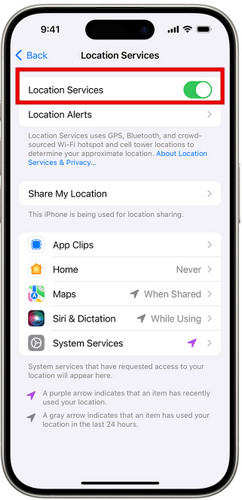
Gå til Indstillinger > Privatliv > Lokationstjenester.
Skift Lokationstjenester til Til, hvis den er slået fra.
Rul ned for at finde Hulu, vælg Mens du bruger appen eller Altid.
På Chrome
Klik Mere (tre lodrette prikker) øverst til højre og vælg Indstillinger.
Rul ned og vælg Fremskreden.
Gå til Privatliv og sikkerhed > Indstillinger for websted > Lokationstjenester.
Skift Spørg før adgang til På, og sørg for, at Hulu er tilladt.
På Edge
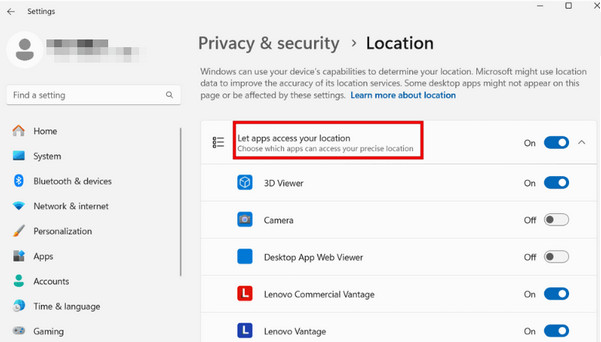
Klik på Windows‑knappen Start knappen, og gå derefter til Indstillinger > Privatliv > Beliggenhed.
Rul til Vælg apps, der må bruge din præcise placering og sørg for, at Edge er aktiveret.
Del 2. Hvorfor viser Hulu en lokationsfejl
Nogle brugere rapporterer, at de får lokationsfejl, hvor der står, at de ikke er hjemme, når de bruger Hulu Live TV. Generelt sker dette, fordi Hulu ikke kan bekræfte, at dit nuværende netværk stemmer overens med dit angivne hjemmenetværk. Almindelige årsager inkluderer:
- Brug af en stueenhed, der er forbundet til et andet netværk end det, der er angivet som hjemmenetværk.
- Forbindelse til et mobilnetværk eller et netværk, som Hulu identificerer som mobilt/ikke‑bolig.
- Brug af et delt Wi‑Fi‑netværk, f.eks. på et kollegium, kontor eller i en lejlighed.
- Skift af internetudbyder (ISP) eller ændring af din IP‑adresse.
I disse tilfælde kan du opdatere dit hjemmenetværk for at løse problemet. De detaljerede trin findes i Del 3.
Del 3. Sådan ændrer du hjemmelokation på Hulu
Hulu giver dig mulighed for at opdatere din hjemmelokation op til fire gange om året. Hvis du støder på lokationsfejl på Hulu, skal du følge disse trin for manuelt at ændre din Hulu-hjemmelokation.
Hvis du ændrer Hulu-hjemmelokation for mange gange, kan Hulu vise fejlmeddelelser om lokation.
Besøg Hulus officielle hjemmeside og log ind på din Hulu‑konto.
Klik på profilikonet, og vælg Konto fra rullemenuen.
Rul ned til Privatliv og indstillinger sektion, og klik derefter på Angiv eller ændr hjem.
Bekræft og gem den nye lokation.
Del 4. Sådan ser du Hulu uden for USA
Hulu er kun officielt tilgængelig i USA på grund af licensbegrænsninger. Hvis du rejser til udlandet eller bor uden for USA, kan du ikke streame film, serier eller episoder på Hulu. Men fortvivl ikke. Der findes stadig måder, der giver dig mulighed for at nyde dine yndlingsprogrammer i andre regioner.
Metode 1: Brug af et virtuelt lokationsværktøj
Et professionelt værktøj til lokationsskift kan hjælpe dig med uden besvær at skjule din GPS‑placering og låse op for indhold og websites fra forskellige regioner over hele verden. Det er et stærkt anbefalet værktøj, der lader dig forfalske din lokation nemt og se alt på Hulu, selv hvis du er i Mexico, Canada, Frankrig eller næsten hvor som helst ellers.

4.000.000+ downloads
Skift din lokation på Hulu, Facebook og andre lokationsbaserede apps.
Lås op for geo‑specifikke serier, spil og film uden begrænsninger.
Simulér din bevægelse med en tilpasset rute og justerbar hastighed.
Fuldt kompatibel med det nyeste Android 17 og iOS 27.
Trin til at ændre din lokation på Hulu:
Forbind din enhed til computeren med et USB‑kabel. Android‑brugere kan også bruge en trådløs forbindelse. Tryk på Tillid på din telefon, når du bliver bedt om det.

Start softwaren, og vælg Rediger placering indstillingen fra grænsefladen.

Et kort vises på din skærm. Du kan trække, zoome ind og zoome ud for at finde det ønskede sted. Alternativt kan du skrive stednavnet i søgefeltet for hurtigt at finde det.

Klik Synkroniser til enhed for at anvende den nye position på din enhed med det samme.
Metode 2: Brug af en VPN
Ved at bruge en pålidelig VPN kan du også skjule din IP-adresse og ophæve geografiske begrænsninger. For en mere jævn streamingoplevelse bør du undgå gratis VPN-tjenester, da de ofte er overfyldte, ustabile og langsomme.
Vælg og installer en anerkendt VPN på din enhed.
Start VPN’en, og log ind på din konto.
Vælg en amerikansk server, og opret forbindelse til den.
Ryd cookies og cache for Hulu, og åbn derefter Hulu og log ind på din konto.
Hvis Hulu opdager din VPN, så prøv at skifte til en anden amerikansk server eller oprette forbindelse igen for at opdatere din IP-adresse.
Konklusion
At ændre din Hulu-lokation kan hjælpe med at løse almindelige lokationsfejl og omgå geografiske begrænsninger uden for USA. Hvis du leder efter en pålidelig Hulu-hjemmelokations-omgåelse løsning, virtuel placering kan værktøjer som imyPass iLocaGo hjælpe dig med at se Hulu TV Live, mens du rejser hvor som helst!
Penny fokuserer på fejlfinding af GPS og optimering af Windows. Tidligere arbejdede hun som teknisk supportingeniør og hjalp kunder med effektivt at løse lokalitetsrelaterede problemer og systemproblemer. Med sin erfaring inden for IT-support leverer hun praktiske løsninger, der virkelig virker. I sin fritid kan hun lide at vandre og geocache og teste GPS-teknologi i den virkelige verden.
Hot løsninger
-
GPS-placering
-
Lås iOS op
-
iOS-tip
-
Lås Android op


