



 Opløsning
 Supportcenter
 Om os
Om os Kontakt
Kan du forfalske placering på Google Maps – guide til Android og iPhone
 Penny Warren Udgivet den 10. februar 2026GPS-placering3-min læsning
Et kort er opbygget af datasignaler i hver eneste nål. Resultaterne ændrer sig hurtigt, når disse signaler ændres. falsk Google Maps‑placering vises som regel, efter at apps eller systemkontroller har erstattet GPS‑inputtet. Det er helt normalt, forudsigeligt og kan forklares let, når du først forstår mekanikken. Afsnittene nedenfor kaster lys over konceptet, lokaliseringsværktøjer og gennemgår konkrete metoder for både Android‑ og iPhone‑brugere.

I denne artikel:
Del 1. Forstå begrebet "falsk placering"
Du kan ikke ændre din position direkte inde i Google Maps. Appen viser kun de lokaliseringsdata, den modtager fra din enhed. Når brugere spørger, om man kan forfalske placering i Google Maps, er den korrekte forklaring, at ændringen sker på systemniveau, ikke inde i appen. Spoofing af placering fungerer ved at ændre GPS‑, netværks‑ eller sensordata på systemplan. Når disse data først er ændret, accepterer Google Maps og alle andre apps den falske placering som ægte uden forskel.
Del 2. Bedste placeringsskifter til iPhone og Android
Forestil dig en bruger, der skal se ud som om vedkommende befinder sig i en anden by af hensyn til test, privatliv eller placeringsbaseret adgang. En søgning på, hvordan man indstiller en falsk placering i Google Maps, fører til én central begrænsning: Google Maps kan ikke selv ændre placeringen. Løsningen skal styre lokaliseringsdata på systemniveau. imyPass iLocaGo gør dette ved at tilsidesætte GPS‑signaler på både iPhone og Android. Når det først er aktiveret, afspejler Google Maps den nye placering automatisk og konsekvent.
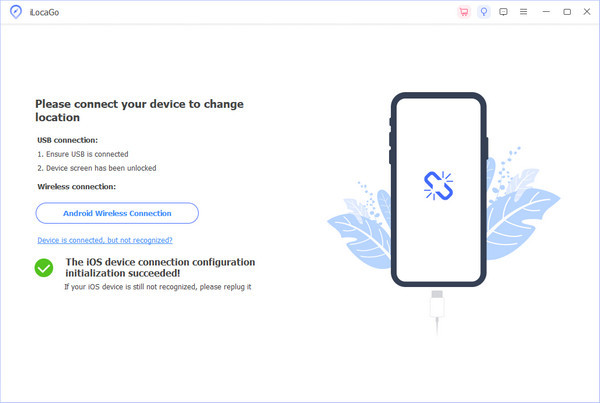
Download iLocaGo på din computer ved at klikke på den relevante downloadknap, vi har her. Følg installationsprocessen, og start appen for at bruge den.
Opret derefter forbindelse fra din iPhone til computeren ved hjælp af USB‑kablet. På samme måde kan du også forbinde din Android‑enhed med det respektive USB‑kabel, eller hvis du ønsker det, kan du oprette trådløs forbindelse.
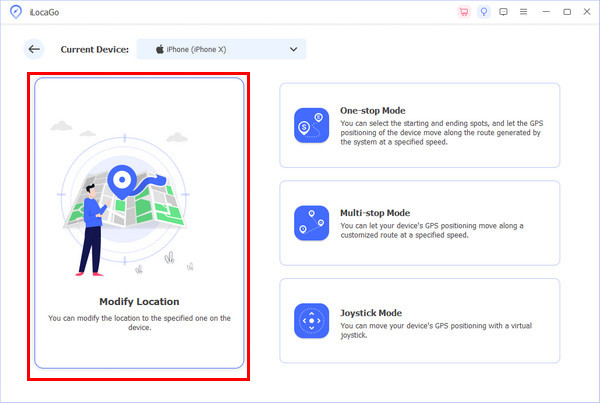
På hovedskærmen ser du forskellige muligheder for at spoofe din placering, men denne gang skal du klikke på Rediger placering for standardændringen, som ændrer placeringen virtuelt.
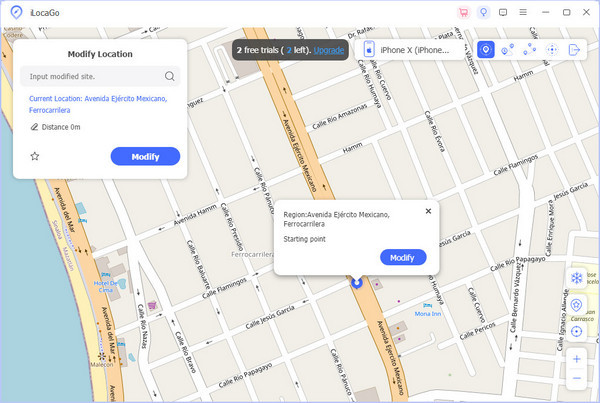
Mens du er på kortet, skal du vælge det område, hvor du vil fremstå virtuelt. Du kan også bruge søgefeltet til at skrive en specifik placering, hvor du vil være, og klikke på Modificere at fortsætte.
Del 3. Brug af udviklerindstillinger (Android)
Denne metode fungerer ved at lade en mock‑placeringsapp erstatte de rigtige GPS‑data på systemniveau. Den bruges ofte af Android‑brugere, der vil have kontrol over, hvad andre ser, når de spørger, hvordan man deler en falsk placering i Google Maps. Nedenfor er en forenklet version af hele processen, opdelt i tre tydelige trin.
Åben Indstillinger, gå til Om telefonen eller Min telefon, og tryk derefter på Bygge nummer syv gange, indtil udviklertilstand er aktiveret.
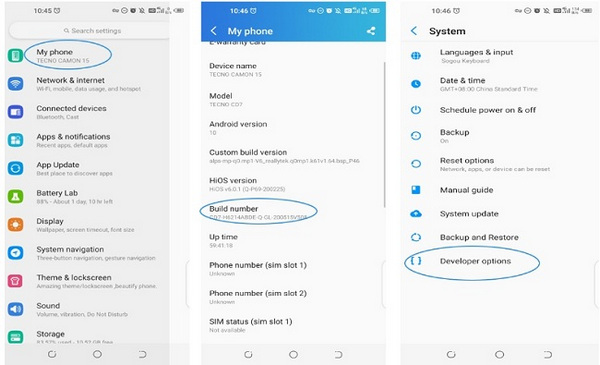
Vende tilbage til Indstillinger, åben Udvikler muligheder, rul til Vælg mock location app, og vælg en betroet falsk GPS‑app på listen.
Åbn den valgte falske GPS‑app, og vælg din ønskede placering. Åbn derefter Google Maps, og del din placering som normalt. Appen bruger den spoofede position, som om den var ægte.
Del 4. Jailbreaking af din iPhone
Med jailbreaking kan man styre iOS‑placeringen langt mere; det er grunden til, at det dukker op i søgninger som f.eks. hvordan man vises med en falsk placering i Google Maps. Denne teknik ændrer GPS‑data på systemniveau og ikke selve Google Maps‑appen. Følgende er en vejledning, der er klar og velegnet til en artikel.
Tag en backup af din enhed, og brug det relevante jailbreak‑værktøj til din iOS‑version for at fjerne Apples systembegrænsninger.
Åbn Cydia eller jailbreak‑app‑butikken, søg efter en betroet tweak til spoofing af placering, og installer den.
Åbn tweaken, vælg en brugerdefineret placering, og aktiver den. Systemets GPS opdateres med det samme.
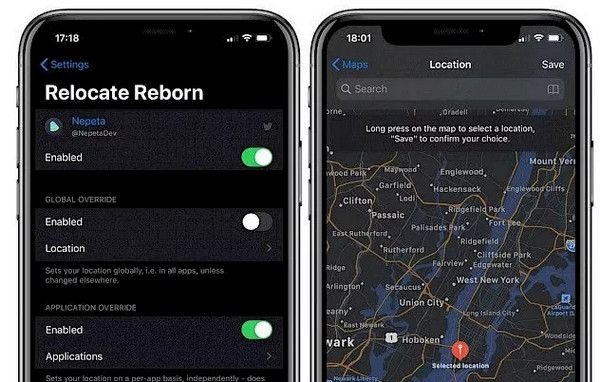
Start Google Maps, og bekræft, at den nye position vises. Enhver delt placering bruger nu de falske koordinater.
Del 5. Brug af et skærmbillede til at vise en falsk placering
Jailbreaking giver større kontrol over iOS’ lokalitetstjenester, og derfor er det et søgeord i forespørgsler som, hvordan man kan se ud som om man er et andet sted på Google Maps. Når brugere leder efter et skærmbillede af en falsk Google Maps‑placering, ønsker de som regel at vise en placering uden at ændre enhedsindstillingerne. Følgende er en vejledning, der er klar og velegnet til en artikel
Søg manuelt efter det sted, du vil se ud som om du befinder dig på. Lad kortet indlæse helt, så nålen er synlig.
Zoom ind til et naturligt niveau, aktiver etiketter, og centrer nålen. Sørg for, at der ikke er nogen GPS‑præcisionscirkel synlig.
Tag et skærmbillede og del billedet. Skærmbilledet viser den valgte placering, men afspejler ikke bevægelse i realtid eller live‑data.
Del 6. Hvilke risici skal du tage i betragtning
Brug af forfalskede eller ændrede lokaliseringsoplysninger kan muligvis medføre tekniske problemer samt problemer med konto og tillid. Det er nødvendigt at have indsigt i risikoen ved at ændre eller dele lokaliseringsoplysninger, før man gør det.
1. Kontorestriktioner eller udelukkelser
Mange apps overvåger placeringsadfærd, såsom falsk placering på WhatsApp. Gentagne eller urealistiske ændringer kan udløse automatiske systemer. Dette kan føre til midlertidige begrænsninger eller permanent udelukkelse af kontoen.
2. Fejl i appfunktioner
Spoofede placeringer kan undergrave funktioner, der er baseret på reel bevægelse. Navigation, kørselstjenester og lokale resultater kan bryde sammen eller vise forkerte data.
3. Privatliv og dataeksponering
Nogle værktøjer til falsk GPS indsamler brugerdata. Installation af uverificerede apps øger risikoen for sporing, reklamer eller misbrug af data.
4. Sikkerhedssårbarheder
Hackning eller tilladelse af mock‑placering underminerer systemsikkerheden. Dette kan potentielt udsætte enheden for malware eller indtrængere.
5. Juridiske eller policy‑mæssige problemer
I visse områder eller på visse arbejdspladser er vildledning om placering i strid med service‑ eller brugspolitikker. Dette kan resultere i bøder eller sanktioner.
6. Tab af tillid
Falsk deling kan ødelægge personlig eller professionel tillid, hvis det bliver opdaget. Billederne og de angivne links kan blive draget i tvivl i fremtiden.
Kendskab til disse risici kan hjælpe dig med at vælge de sikreste fremgangsmåder og forebygge uønskede konsekvenser.
Konklusion
At være den, som kortet registrerer, handler mindre om selve appen end om enheden, den kører på. Når brugere spørger, om man kan forfalske sin placering på Google Maps, ligger det egentlige svar i systemindstillinger, værktøjer og hensigt. Begge teknikker har forskellige begrænsninger, risici og konsekvenser. Nogle ændrer live GPS-data. Andre skaber blot visuelt bevis. Fordi du kender til, hvordan hver teknik fungerer, kan du forblive præcis, forudseende og inden for rammerne af kontrol, når du håndterer lokationsbaserede oplysninger.
Penny fokuserer på fejlfinding af GPS og optimering af Windows. Tidligere arbejdede hun som teknisk supportingeniør og hjalp kunder med effektivt at løse lokalitetsrelaterede problemer og systemproblemer. Med sin erfaring inden for IT-support leverer hun praktiske løsninger, der virkelig virker. I sin fritid kan hun lide at vandre og geocache og teste GPS-teknologi i den virkelige verden.
Hot løsninger
-
GPS-placering
-
Lås iOS op
-
iOS-tip
-
Lås Android op


