


 Opløsning
 Supportcenter
 Om os
 Kontakt
Sådan stopper du nogen i at spore din telefon trin for trin
 Penny Warren Udgivet den 3. november 2026GPS-placering6 minutters læsning
Vil du ikke have, at andre kan spore din telefon? Det kan du forhindre. Der er 6 praktiske metoder til at blokere din telefon mod at blive sporet. Vi forklarer, hvad hver metode kan og ikke kan, samt tydelige trin til både iPhone og Android.

I denne artikel:
- Kan hvem som helst spore din telefon? Kort svar
- 6 måder at stoppe telefonssporing på: Hvad de kan og ikke kan
- Metode 1. Slå lokalitetstjenester fra
- Metode 2. Tilbagekald en apps adgang til lokalitet
- Metode 3. Stop deling af lokalitet med en person
- Metode 4. Brug en VPN
- Metode 5. Brug privat browsertilstand
- Metode 6. Brug en falsk (mock) lokalitet
Kan hvem som helst spore din telefon? Kort svar
Ja, nogen kan spore din telefon, men det er usædvanligt, at helt tilfældige fremmede sporer dig ud af det blå. I de fleste reelle tilfælde handler det bare om, at nogen får adgang til din kontostatus eller din delte GPS‑lokation. Det kan være familiesharing, du har glemt, apps med altid‑adgang til lokalitet og lignende. Ikke et mystisk trick, du ikke kan håndtere.
6 måder at stoppe telefonssporing på: Hvad de kan og ikke kan
Tjek denne hurtige sammenligning, så du kan vælge det, der passer dig.
6 måder at stoppe telefonssporing på: Hvad de kan og ikke kan
| Metode | Bedst til | Hvad den kan | Hvad den ikke kan | |
|---|---|---|---|---|
| Metode 1 | Slå placeringstjenester fra | Lukker for lokalitetsadgang for næsten alt | Forhindrer apps i at bruge telefonens indbyggede lokalitetstjenester | Lukker ikke for alle signaler. Apps kan nogle gange stadig bruge konti eller netværket |
| Metode 2 | Tilbagekald appens lokalitetstilladelse | Låser én bestemt app ned | Blokerer denne app fra præcis eller omtrentlig lokalitet via systemtilladelser | Påvirker ikke andre apps; appen kan stadig gætte ud fra andre data |
| Metode 3 | Stop deling med en person | Én bestemt person bør ikke længere kunne se dig | Slår deling fra i Google Maps eller Find My for den person | Stopper ikke andre apps; hjælper ikke, hvis kontoen er kompromitteret, eller der er spyware |
| Metode 4 | Brug en VPN | Skjuler lokalitet baseret på offentlig IP | Sender trafikken gennem en server, så websites normalt ser VPN’ens IP‑adresse | Slukker ikke for GPS, tilbagekalder ikke tilladelser, stopper ikke deling og blokerer ikke spyware |
| Metode 5 | Privat browsertilstand | Holder browserhistorik væk fra andre brugere af telefonen | Forhindrer browseren i at gemme visse lokale data efter sessionen | Gør dig ikke anonym. Websites, netværksadministratorer og din internetudbyder kan stadig se aktivitet |
| Metode 6 | Brug en falsk (mock) lokalitet | Får apps til at tro, at du er et andet sted | Giver understøttede apps en falsk GPS‑lokation | Skjuler ikke alle signaler, ændrer ikke din IP, stopper ikke kontodeling og virker ikke i alle apps |
Metode 1. Slå lokalitetstjenester fra
På denne måde stopper du fuldstændigt folk i at spore din telefons lokalitet via apps. Apps kan ikke hente GPS‑ eller Wi‑Fi‑lokation gennem den normale systemvej. Nogle apps vil klage, og kort vil ikke fungere ordentligt, men det er en effektiv hård stop.
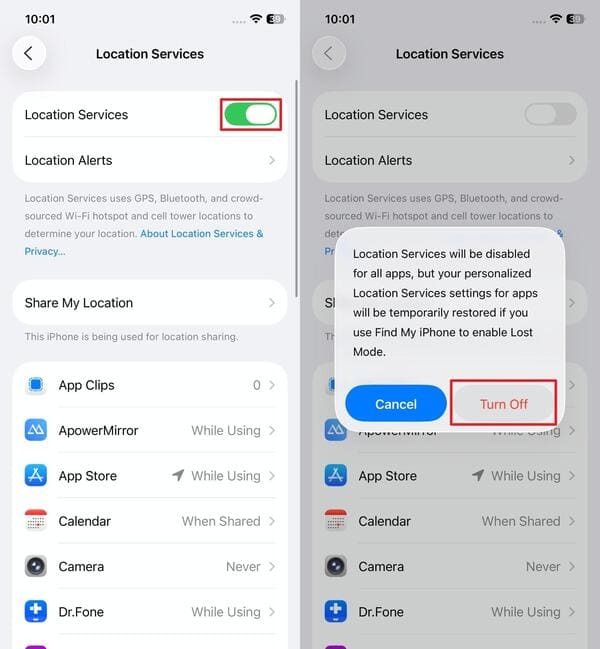
På iPhone
Find Lokalitetstjenester
Tryk på Indstillinger > Anonymitet & sikkerhed > Lokationstjenester.
Slå Lokationstjenester fra
Skift Lokationstjenester fra, og bekræft.
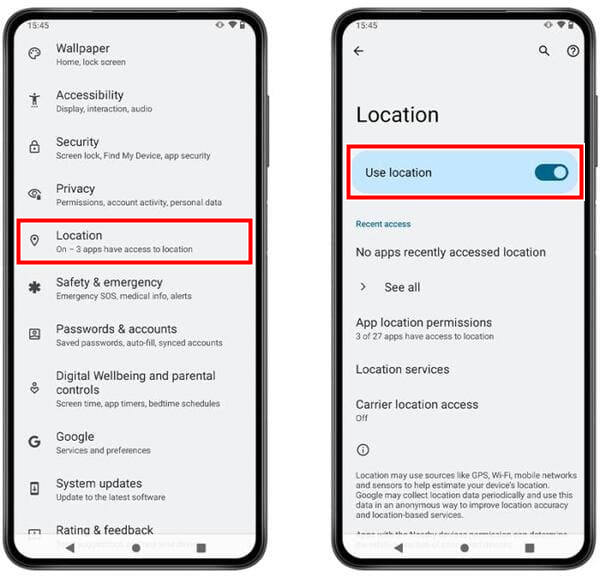
På Android
Åbn Lokalitet i Indstillinger
Åben Indstillinger > Lokation. Nogle gange ligger det under Sikkerhed og privatliv.
Slå Lokalitet fra
Skift Brug placering slukket. Eller swipe ned, langtryk på Beliggenhed feltet i Hurtige indstillinger, og slå det fra dér.
Metode 2. Tilbagekald en apps adgang til lokalitet
Du behøver ikke altid atomknappen. Hvis du vil forhindre, at nogen sporer din telefon i kun én app, så fjern blot dens tilladelse og lad alt andet være som det er.
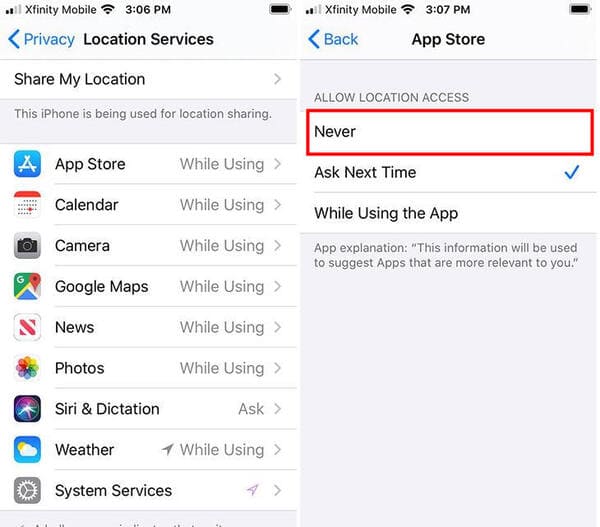
På iPhone
Find appen i Indstillinger
Gå til Indstillinger > Anonymitet & sikkerhed > Lokationstjenester og find appen på listen.
Deaktivér tilladelsen
Tryk på appen og vælg Aldrig. Du kan også slå Præcis placering fra, så den kun får et omtrentlig område.
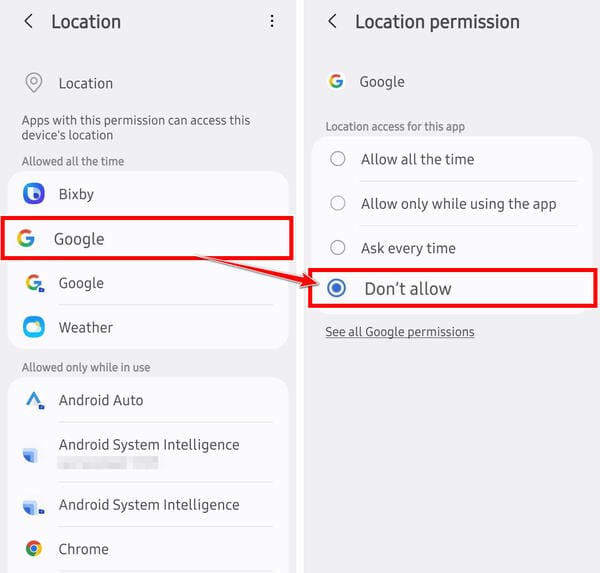
På Android
Find appen i placeringsindstillingerne
Åben Indstillinger > Apps, vælg appen, og vælg derefter Tilladelser > Placering. Eller gå til Indstillinger > Placering > App-tilladelser til placering.
Afvis tilladelsen
Metode 3. Stop deling af lokalitet med en person
Brug dette, når du har delt live-placering med en bestemt person via Google Maps eller Find My, og du vil have den deling til at stoppe. Det beskytter ikke mod spyware eller en kompromitteret konto, men det slukker den officielle deling.
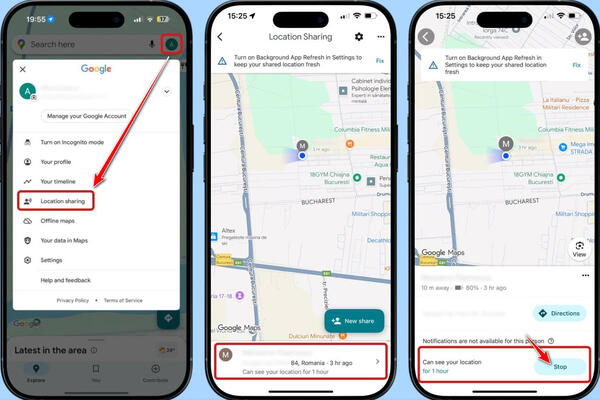
Android – Google Maps
Åbn din profil
Åbn Google Maps, og tryk på dit profilbillede.
Tjek positionsdeling
Tryk på Placeringsdeling. Du vil se alle, du deler med i øjeblikket.
Stop med at dele
Tryk på den person, du ikke længere vil dele med, og vælg Stop. Du kan også administrere dette på myaccount.google.com under Personer og deling > Positionsdeling.
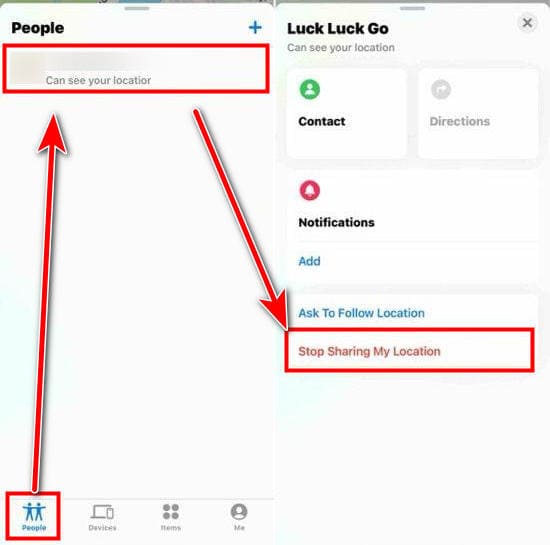
iPhone – Find My
Åbn fanen Personer
Åbn Find My, og tryk på fanen Mennesker nederst på skærmen.
Stop deling af placering til andre
Vælg den person, du vil skjule dig for, og tryk på Stop med at dele min placering.
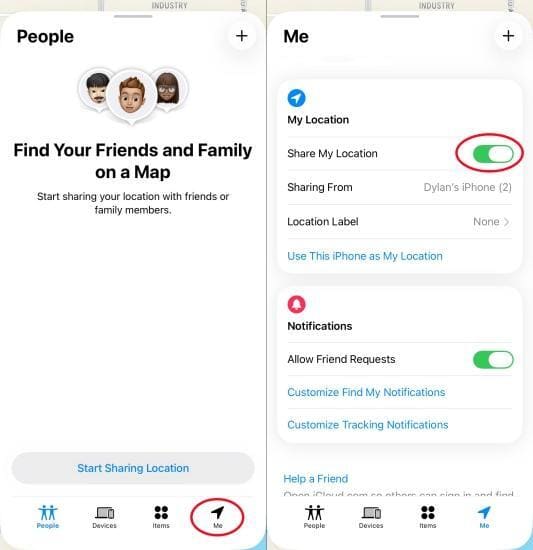
Hvis du vil skjule dig for alle på én gang, skal du trykke på Mig og sluk Del min placering. Den anden person får normalt ikke en push-besked om, at du ikke længere deler din placering, men de vil opdage, at du ikke længere opdateres.
Metode 4. Brug en VPN
Et VPN skjuler den placering, som websites udleder af din offentlige IP. Trafikken går gennem en server et andet sted, så den IP, de ser, tilhører VPN-tjenesten. Det slukker ikke GPS, fjerner ikke app-tilladelser og stopper ikke en person, der allerede har adgang via Find My eller Google Location Sharing. Kortapps med lokationstilladelse vil stadig vise din reelle position.
Få et VPN
Installer en velrenommeret VPN-app fra App Store, Play Store eller udbyderens website.
Opret forbindelse til VPN
Log ind, åbn appen, og opret forbindelse til en server.
Tjek den nye IP
Tjek din offentlige IP på et site som whatismyipaddress.com for at bekræfte, at den er ændret. Lad VPN være tændt, når du vil have det ekstra lag.
Metode 5. Brug privat browsertilstand
Privat browsing hjælper med at forhindre, at din telefon bliver sporet, når andre bruger den samme telefon. Det forhindrer browseren i at gemme historik, cookies og formulardata, efter du lukker sessionen. Det gør dig ikke anonym online; din internetudbyder, de websites du besøger, og netværksovervågning kan stadig se trafikken.
I Safari: Tryk på knappen med de tre prikker, og vælg Ny privat fane.
I Chrome: Klik på de tre prikker i øverste højre hjørne for at åbne menuen, og vælg Ny inkognitofane.
Når du vil afslutte privat tilstand, skal du blot gå samme vej og vælge at oprette en Ny fane, som gemmer historik og data som normalt.
Metode 6. Brug en falsk (mock) lokalitet
At spoofe din placering får understøttede apps til at tro, at din telefon er et andet sted. imyPass iLocaGo er et desktopværktøj, der forbindes via USB og lader dig sætte et falsk GPS-punkt eller simulere bevægelse. Ingen jailbreak eller root er nødvendig.
4.000.000+ downloads
Stop GPS-sporing på mobiltelefoner med et enkelt klik.
Angiv nøjagtige adresser eller en hvilken som helst position på et kort.
Tilbyd flere tilstande til forskellige formål.
Understøtter en bred vifte af telefonmodeller.
Knyt din telefon til en computer
Installer iLocaGo på din Windows- eller Mac-computer, og tilslut telefonen med et USB-kabel. Tryk “Stol på denne computer”, hvis du bliver spurgt.
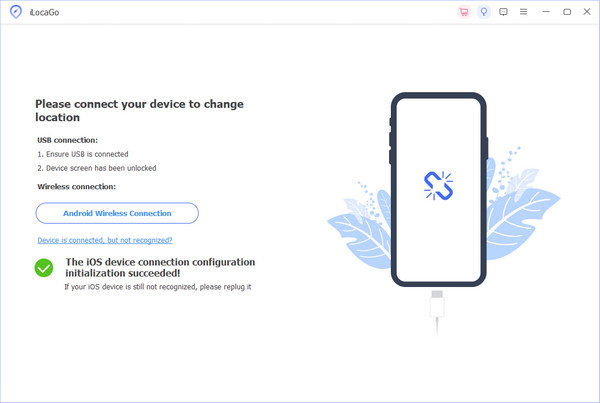
Åbn iLocaGo
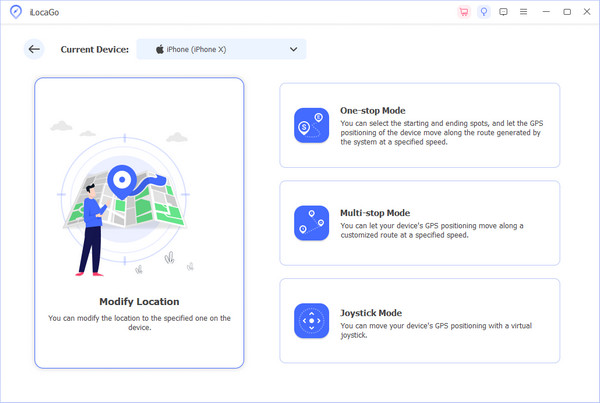
Åbn softwaren og vælg Rediger placeringEller vælg One-stop-tilstand, Multi-stop tilstand, eller Joystick-tilstand for at forfalske GPS-ruter.
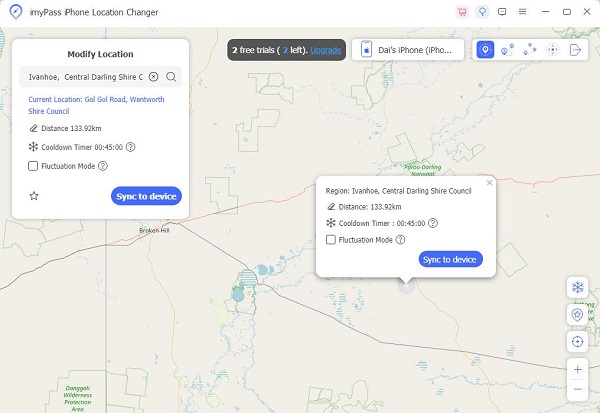
Vælg en falsk placering
Vælg et sted på kortet eller skriv en adresse, og synkronisér derefter til enheden. Apps bør nu se de falske koordinater. Bemærk, at ikke alle apps accepterer mock-placeringer, og at dette stadig ikke ændrer din offentlige IP-adresse eller forhindrer deling på kontoniveau.
Konklusion
Penny fokuserer på fejlfinding af GPS og optimering af Windows. Tidligere arbejdede hun som teknisk supportingeniør og hjalp kunder med effektivt at løse lokalitetsrelaterede problemer og systemproblemer. Med sin erfaring inden for IT-support leverer hun praktiske løsninger, der virkelig virker. I sin fritid kan hun lide at vandre og geocache og teste GPS-teknologi i den virkelige verden.
Hot løsninger
-
GPS-placering
-
Lås iOS op
-
iOS-tip
-
Lås Android op


