



 Opløsning
 Supportcenter
 Om os
Om os Kontakt
Alt om din nuværende placering på telefon og pc
 Penny Warren Udgivet den 13. februar 2026GPS-placering3-min læsning
"Jeg har en aftale med en ven, men hun kan ikke finde mig. Hvordan kan jeg finde min placering og fortælle hende min placeringsadresse?" Beliggenhed er afgørende i vores daglige liv. Den kan fortælle dig, hvor du er gået hen, og hvor du er lige nu. I dag har alle en smartphone, som kan spore din placering via GPS-teknologi. Dette indlæg dækker de bedste apps til sporing af din placering, herunder kontrol og skjul funktioner. Lad os dykke ind!

I denne artikel:
Del 1. Hvad er min nuværende placering
Vi har alle haft de øjeblikke, hvor vi spørger os selv: "Hvor præcis er jeg lige nu?" Uanset om du færdes et ukendt sted, planlægger en kompliceret rute eller bare leder efter den nærmeste restaurant, er kendskab til din placering blevet en hjørnesten i vores digitale liv.
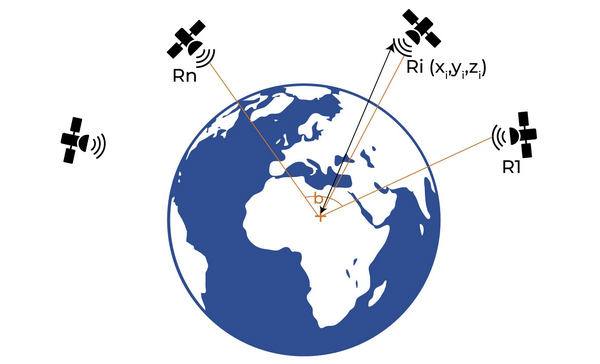
I dag udnytter vores enheder GPS-teknologi (Global Positioning System) til at levere disse personlige tjenester. Ved at afkode unikke signaler og bane-data, der sendes fra satellitter, kan din iPhone, iPad eller Android-enhed fastslå dine præcise aktuelle koordinater i realtid.
Del 2. Sådan tjekker du min nuværende placering
| Metoder til at tjekke din nuværende placering | |
| iOS | Apple Maps |
| Android | Google Maps (ikke tilgængelig i nogle lande eller regioner) |
| Windows | Bing Maps, Google Maps i browser (ingen indbygget app i 2026) |
| macOS | Apple Maps til macOS |
I dag kan du nemt tjekke din aktuelle placeringsadresse på en computer, en smartphone eller en tablet. Selvom computere ikke kommer med GPS-teknologi, kan korttjenesterne stadig få din placering via din IP-adresse.
Sådan finder og deler jeg min nuværende placering på iPhone/iPad
Det bedste kort over den aktuelle placering på iOS-enheder er Apple Maps. Den er forudinstalleret på din iPhone eller iPad. Du kan med andre ord tjekke din placering på din iPhone uden at installere ekstra apps.
Bare følg de nemme trin nedenfor.
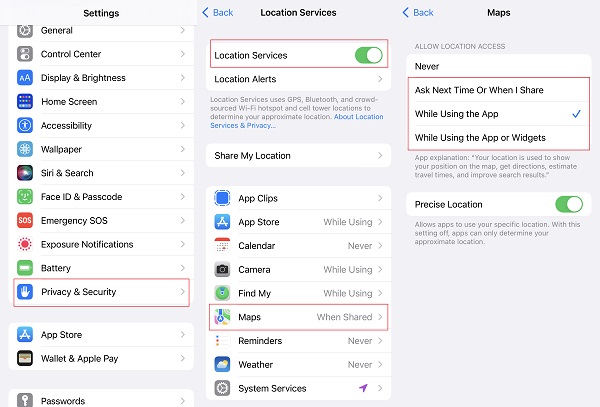
Åbn Indstillinger app, vælg Privatliv og sikkerhed, og tryk på Lokationstjenester. Slå til Lokationstjenester mulighed, vælg Kort på listen nedenfor, og marker en hvilken som helst indstilling undtagen Aldrig.
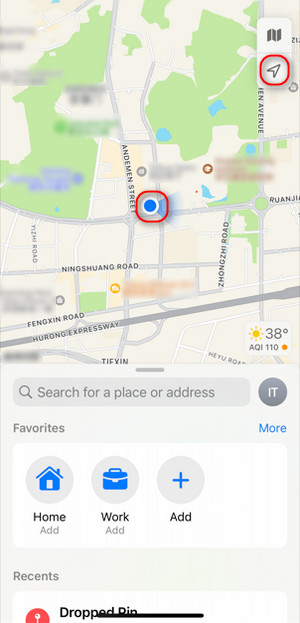
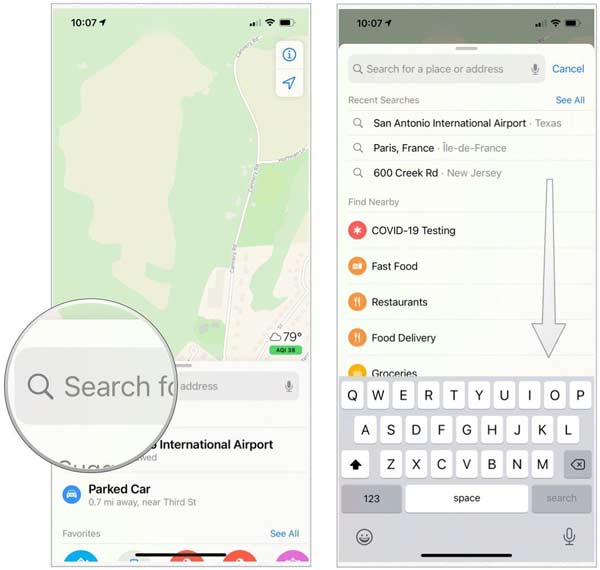
Kør Kort app fra din startskærm. Sørg for, at din iPhone er forbundet til en stabil internetforbindelse. Se efter den blå prik, der angiver din nuværende placering. Hvis den blå prik ikke vises, skal du trykke på Pil logo i øverste højre hjørne.
Efter at have trykket på den blå prik, vil en menu poppe op nederst på skærmen. Du kan fastgøre og dele din nuværende placering nu. For at finde fastfood i nærheden af din nuværende placering skal du trykke på Søg bar og vælg Fastfood eller andre kategorier under Find i nærheden.
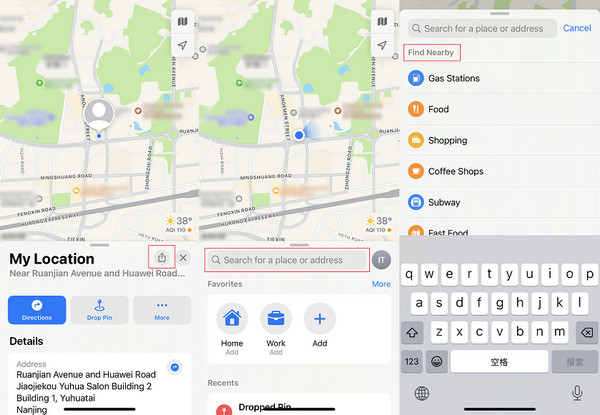
Nu kan du fastgøre og dele din aktuelle placering. Tryk på for at finde fastfood i nærheden af din nuværende placering Søg bar, og vælg Fastfood eller andre kategorier under Find i nærheden.
Lær, hvor er min nuværende placering på Android
Selvom de fleste Android-enheder ikke kommer med en indbygget navigationsapp, er der mange valgmuligheder i Play Butik, såsom Google Maps, Waze, Maps.Me, MapQuest og mere. Da Google Maps er den mest udbredte kortapp, bruger vi den som et eksempel til at vise dig, hvordan du finder din aktuelle placeringsadresse på en Android-telefon.
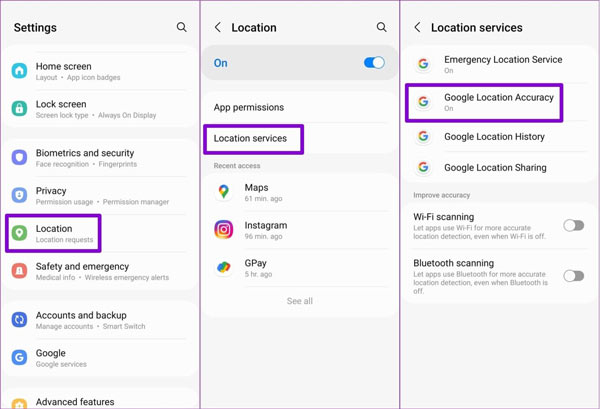
For at forbedre nøjagtigheden af din nuværende placeringsadresse skal du åbne appen Indstillinger, gå til Beliggenhed, og tænd den. Trykke Lokationstjenester, og slå til Wi-Fi-scanning og Bluetooth-scanning under Forbedre nøjagtigheden afsnit. Vælge Googles placeringsnøjagtighed, og tænd den.
Kør Google kort app fra din app-bakke. Du kan downloade den gratis fra Play Butik. Log ind på din Google-konto for at gemme placeringshistorik.
Tryk på Nuværende lokation i nederste højre hjørne, og du vil se din aktuelle placeringsadresse.
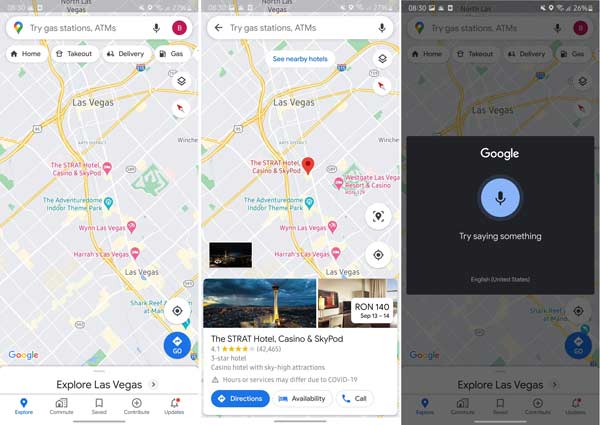
Hvis du håber at få rutevejledningen fra din nuværende placering på Google Maps, skal du trykke på Søg bjælken øverst på skærmen, og indtast destinationsadressen, eller tryk på Mikrofon knappen på Søg bar og sig destinationen. Tryk derefter på Vejbeskrivelse nederst, indstil din nuværende placering som udgangspunkt, og Google Maps viser dig ruten.
Tjek hvor jeg befinder mig på Windows
Kan du finde din nuværende placering på en Windows-computer? Svaret er ja. Mens smartphones har indbygget GPS, mangler de fleste bærbare og stationære pc’er, inklusive MacBooks, dedikeret GPS-hardware. I stedet anslår de typisk dine aktuelle koordinater ved hjælp af Wi-Fi-netværk og IP-adresser. Nogle avancerede 2-i-1-enheder og tablets med mobilforbindelse (LTE/5G) har dog integreret GPS for mere præcis sporing.
Opdatering 2026 til Windows-brugere:
Microsoft har afbrudt den indbyggede Maps-app i Windows 11. Hvis du vil finde din placering i Windows, skal du bruge en webbrowser som Edge eller Google Chrome til at åbne Bing Maps eller Google Maps i browseren. Det betyder, at offlinekort-funktionen er væk i Windows 11.
Gå til www.bing.com/maps/directions i en browser for at åbne Bing Maps. Derefter vil du se kortet.
Klik på Find mig -knap i venstre side for at finde din nuværende placering på kortet.
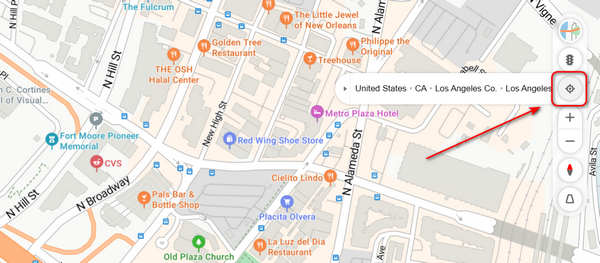
Du kan også højreklikke på din nål på kortet for at se detaljerede oplysninger om dine nuværende koordinater, såsom breddegrad, længdegrad eller information om den butik eller restaurant, du befinder dig ved.
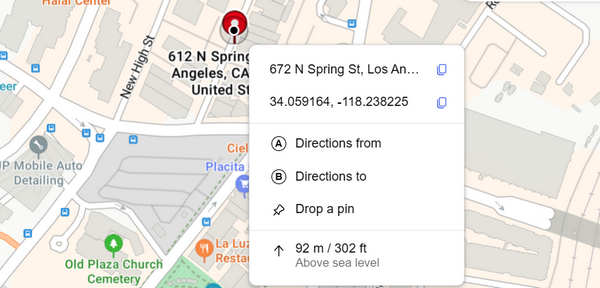
Pro tip:
Hvis du vil finde en metrostation nær din nuværende placering, skal du skrive metro i søgefeltet øverst. Så vil du se resultatet på kortet.
For at finde ruten fra din nuværende placering til den nærmeste metrostation skal du skifte til Vejbeskrivelse fanen i venstre hjørne. Klik på EN felt og vælg din aktuelle placering. Indtast destinationsadressen i B Mark.
Sådan fastgøres min nuværende placering på Mac
Apple Maps fungerer ikke kun på iOS-enheder, men også på indbyggede MacBooks og andre Mac-maskiner. Derfor er det den nemmeste måde at finde og fastgøre din nuværende placering på din bærbare computer eller computer, der kører macOS.
Hvis det er første gang, du bruger Apple Maps på din Mac, skal du gå til Æble menu, vælg Systempræferencer, og åben Sikkerhed og privatliv. Find Privatliv fanen, skal du klikke på Låse knappen i nederste venstre hjørne, indtast din Mac-adgangskode og tryk Lås op. Sæt kryds i afkrydsningsfeltet ud for Aktiver placeringstjenester.
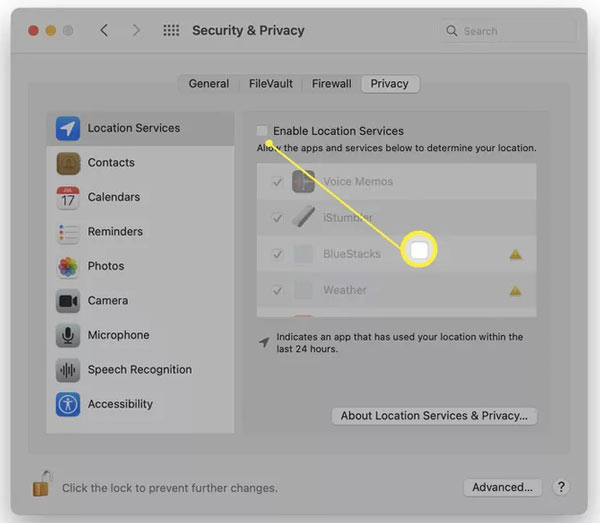
Sørg for at tjekke Maps-appen på listen for at give den adgang til din placering.
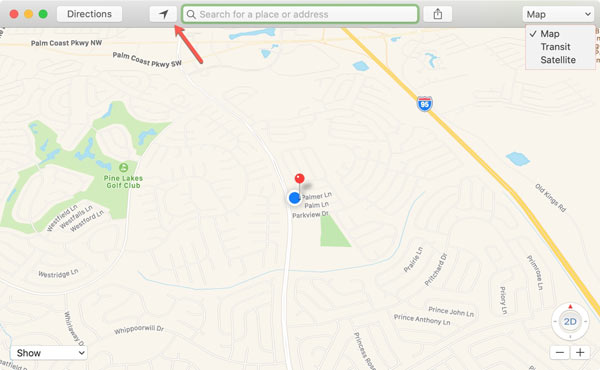
Åbn Kort app fra din applikationsmappe. Ctrl-klik på din placering og vælg Drop Pin. Du kan kun slippe én pin på din Kort på én gang. Hvis du vil dele placeringen med dine venner, skal du trykke på Del knappen i øverste højre hjørne af siden og vælg den ønskede kanal.
Del 3. Bedste apps til at tjekke min nuværende placeringsadresse
Ud over de indbyggede navigations-tjenester på din mobilenhed eller computer findes der tredjepartsapps, som kan fortælle dig, hvor du befinder dig lige nu. Vi har fundet de bedste muligheder og anmeldt dem herunder.
Ansvarsfraskrivelse: Appsene nedenfor bruges hovedsageligt til at spore placeringen af dine familiemedlemmer eller teammedlemmer for at sikre hinandens sikkerhed. Vi går ikke ind for at spore andre uden deres tilladelse.
Top 1: Life360
Platform: Android 9 og nyere, iOS 14 og nyere
Pris: Gratis eller $14.99 om måneden
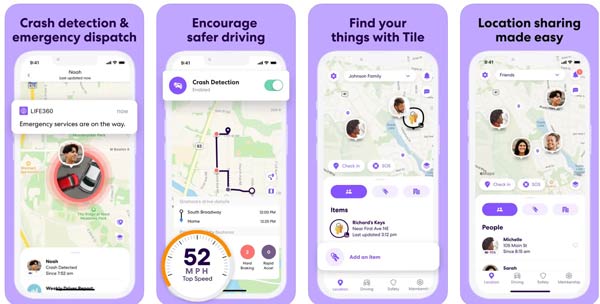
Life360 er en lokationssporingstjeneste, ikke en simpel måde at fortælle dig, hvor din position er i realtid. Det giver dig mulighed for at oprette en cirkel og invitere dine familiemedlemmer, ligesom dine børn, så du kan dele steder med dem. Hvis du ikke længere ønsker at dele din placering, kan du selvfølgelig også vælge at slå din placering fra på Life360.
Fordele
- Spor nemt din og dine familiemedlemmers placering.
- Konfigurer tilpassede geofences.
- Kom med køresikkerhedsfunktioner.
- Tal med dine familiemedlemmer på kortet.
Ulemper
- Det dræner dit batteri hurtigt.
- Den gratis version er for begrænset.
Top 2: Glympse – Del GPS-placering
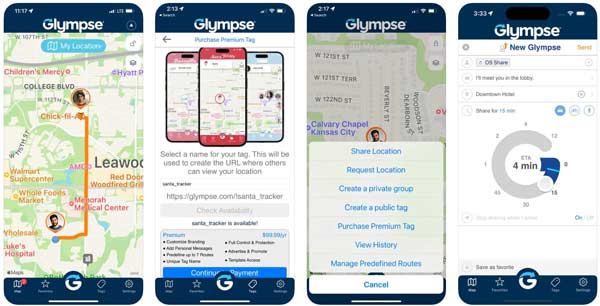
Platform: Android 9 og nyere, iOS 14 og nyere, Windows 10 og nyere
Pris: Gratis med køb i app
Glympse er en nem måde at finde din nuværende placering og dele den med dine venner og familie. Denne app er populær blandt forældre, da den hjælper med at spore deres børns placering.
Fordele
- Del let placering med andre.
- Arbejd på en bred vifte af enheder.
- Spor din position via GPS-teknologi.
- Let at bruge.
Ulemper
- Placeringsnøjagtigheden er dårlig.
- Den mangler lokationsadvarsler.
Top 3: Waze
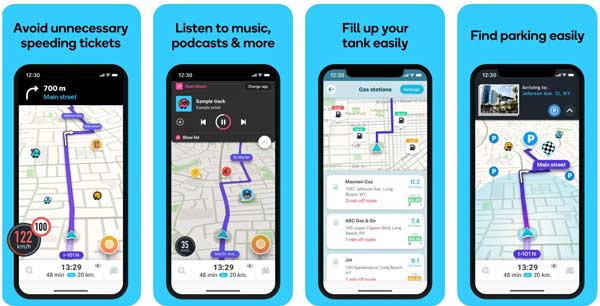
Platform: Android 7 og nyere, iOS 14 og nyere, Windows og macOS
Pris: Gratis
Waze er en community-baseret navigationsapp, der giver dig information om din aktuelle placering til hjemmet eller andre positioner, trafik og vejadvarsler. Det er udviklet af Google og er helt gratis at bruge.
Fordele
- Integrer en farverig grænseflade.
- Tilbyd trafikinformation i realtid.
- Opbyg sociale forbindelser til chauffører.
- Giv en webbaseret version.
Ulemper
- Den mangler satellitvisning.
- Du kan ikke bruge det offline.
Top 4: iSharing
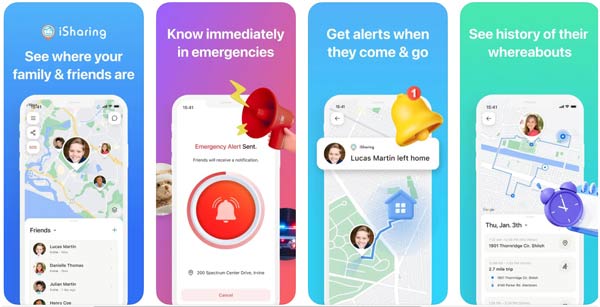
Platform: Android 7 og nyere, iOS 13 og nyere
Pris: Gratis og $9.2 om måneden
Som navnet indikerer, kan iSharing få din aktuelle placering og dele den med dine venner og familie. Det gør det til en enkel måde at forbinde med din familie og venner på en sikker og sikker måde.
Fordele
- Hold batteriforbruget på et minimum.
- Gem placeringshistorik i op til 90 dage.
- Tilgængelig på flere sprog.
- Integrer en række sikkerhedsfunktioner.
Ulemper
- Du kan kun spore dine venners placering.
- De avancerede funktioner er kun tilgængelige med et abonnement.
Top 5: mSpy
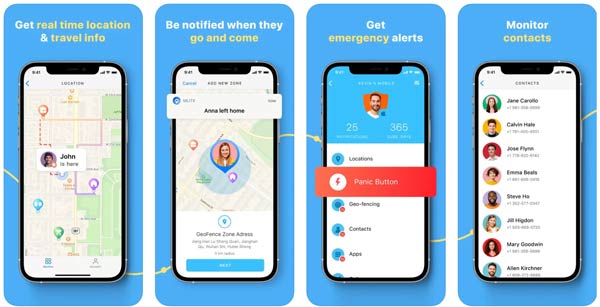
Platform: Android 5 og nyere, iOS 14 og nyere
Pris: $48.99 om måneden
mSpy er en kraftfuld app til sporing af placering. Den rapporterer din og dine venner samt familiemedlemmers aktuelle placering på kortet. Desuden giver det masser af bonusfunktioner, som at tjekke tekstbeskeder.
Fordele
- Understøtte placeringshistorik og geofencing.
- Se nemt din browserhistorik.
- Spor placeringer uden at målbrugeren bemærker det.
- Definer nøgleområder.
Ulemper
- Prisen er høj.
- Ét abonnement er kun tilgængeligt for én enhed.
Del 4. Sådan skjuler du nuværende placering på iOS
Mange mennesker undrer sig nogle gange, 'Hvad er min nuværende placering?' og bekymre sig om, at deres privatliv vil blive lækket. I dette tilfælde er en effektiv lokationsskifter den bedste løsning. Her anbefaler vi det bedste værktøj til dig: imyPass iLocaGo. Alle de handlinger, du ønsker at udføre, kan udføres med et par klik.

4.000.000+ downloads
Skjul din rigtige placering på din iPhone ved at ændre din nuværende placering til en falsk adresse.
Opret virtuelle ruter, når du spiller mobilspil.
Sikker og nem at bruge.
Understøtte de nyeste iPhones og iPad-modeller.
Her er trinene til at skjule din nuværende placering på din iPhone:
Tilslut til din iPhone
Så længe du installerer softwaren på din computer, skal du starte den. Tilslut din iPhone eller iPad til den samme computer med et Lightning-kabel. Tryk på Start knappen for at komme videre.

Vælg en tilstand
For at ændre min placering lige nu skal du vælge Rediger placering tilstand i venstre side af hovedgrænsefladen. De andre tre tilstande til højre, Et-trins tilstand, Multi-stop tilstand og Joystick-tilstand, bruges hovedsageligt til at simulere GPS-bevægelser.

Skjul din rigtige placering
Derefter dukkede et kort op, der automatisk viser min nøjagtige placering. For at dække den oprindelige placering skal du blot indtaste en adresse i feltet på Rediger placering dialog eller klik på målpositionen på kortet. Til sidst skal du trykke på Bekræft ændring knap.

Ikke kun for at ændre placeringen af hensyn til privatlivets fred og sikkerhed, men mange applikationer har begrænsninger for regionen, så du kan downloade og bruge dem ved at ændre den rigtige placering. Det kan du f.eks ændre Spotify-land at nyde forskellig musik.
Konklusion
Efter vores introduktion burde du have forstået hvad er din nuværende placering, og hvordan du finder dine lokalitetsdata på en iPhone, en Android-telefon, en pc eller en Mac-computer. Selvfølgelig kan det også være, at du ønsker at skjule din nuværende placering for din familie eller dine venner. imyPass iLocaGo kan opfylde dine behov.
Penny er seniorredaktør hos imyPass. Hun har fokuseret på at finde perfekte GPS-lokationsløsninger i alle scenarier og har også erfaring med at reparere computere.
Hot løsninger
-
GPS-placering
- Bedste Pokemon Go-placeringer med koordinater
- Slå din placering fra på Life360
- Sådan ændres placering på iPhone
- Anmeldelse af iSpoofer Pokemon Go
- Indstil virtuelle placeringer på iPhone og Android
- TikTok Spor din placering
- Monster Hunter Now joystick
- Gennemgang af IP Location Finder
- Skift Mobile Legends-placering
- Skift placering på Tiktok
-
Lås iOS op
-
iOS-tip
-
Lås Android op


