



 Opløsning
 Supportcenter
 Om os
Om os Kontakt
Sådan ser og gendanner du slettede beskeder på Discord
 Clara Prescott Udgivet den 22. juli 2026Gendan data3-min læsning
Discord er et unikt socialt medie. Det er en populær kommunikationsapp blandt gamere. Faktisk blev den designet til gamer‑fællesskabet. Spillere kan kommunikere med hinanden, mens de spiller, samt tilslutte sig deres foretrukne gaming‑fællesskab. Hvis du nogensinde har stået i en situation, hvor du har brug for at se slettede beskeder på Discord, er du ikke alene. Denne guide deler flere gennemprøvede metoder.

I denne artikel:
- Del 1. Kan du se slettede beskeder på Discord
- Del 2. Sådan tjekker du slettede Discord‑beskeder via notifikationer
- Del 3. Sådan ser du slettede beskeder på Discord med Dyno Bot
- Del 4. Sådan finder du slettede beskeder på Discord via BetterDiscord
- Del 5. Sådan gendanner du slettede Discord‑beskeder på iPhone
Del 1. Kan du se slettede beskeder på Discord
Det er vigtigt at forstå, hvordan Discord håndterer slettede beskeder. Når du sletter en besked ved et uheld eller med vilje, bliver den straks fjernet fra Discords servere. I modsætning til andre sociale medieplatforme, der har en Papirkurv eller lignende funktioner, er Discord designet til at få slettede data til at forsvinde permanent af hensyn til privatlivets fred.
Med andre ord har Discord ikke en indbygget funktion til at fortryde en sletning eller se historik over slettede samtaler. Hvis du har brug for at se slettede beskeder på Discord, skal du have hjælp fra tredjepartsværktøjer.
Del 2. Sådan tjekker du slettede Discord‑beskeder via notifikationer
En nem måde at tjekke slettede beskeder på Discord er via notifikationer. Denne metode gælder dog kun for beskeder, der er modtaget inden for de seneste 24 timer. Desuden kan du kun se forhåndsvisningsteksten og ikke de fulde beskeder. Mediefiler vises ikke. Endnu vigtigere er det en forudsætning, at du har slået notifikationer til for Discord på din telefon.
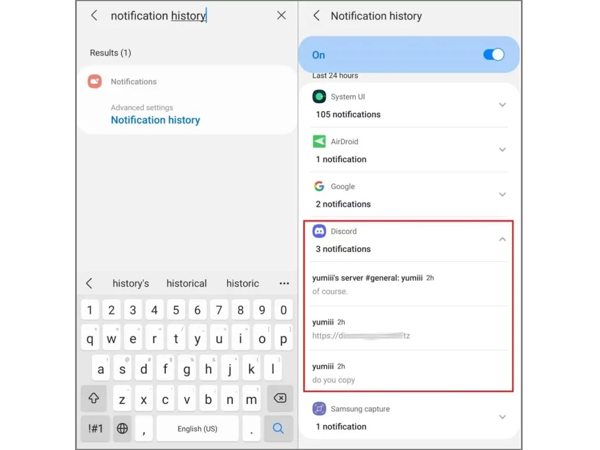
Åbn Indstillinger app på din telefon.
Gå til Meddelelser fanen og vælg Notifikationshistorik.
Finde Uenighed i listen.
Se notifikationer fra de seneste 24 timer.
Bemærk:
iPhone har ikke en dedikeret funktion til notifikationshistorik.
Del 3. Sådan ser du slettede beskeder på Discord med Dyno Bot
Som nævnt tidligere gemmer Discord ikke slettede beskeder på sine servere. Heldigvis giver Dyno Bot dig mulighed for at se slettede beskeder på Discord. Det er en alsidig Discord‑bot, der hjælper med at administrere, moderere og automatisere opgaver på din server. Forudsætningen er naturligvis, at du har tilføjet Dyno Bot til din Discord.
Tilføj Dyno Bot til din Discord

Gå til Dyno Bot‑websiden, og klik på Log ind med Discord.
Klik på Authorize knappen for at give de ønskede tilladelser.
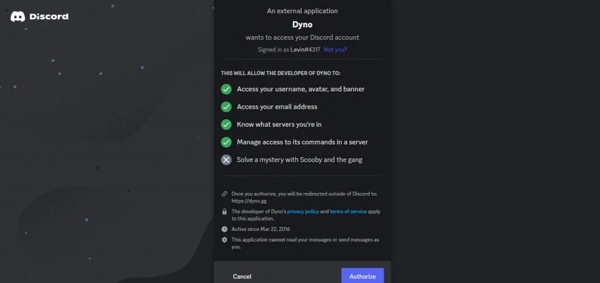
Vælg den server, hvor du skal se slettede beskeder.
Giv derefter Dyno de nødvendige tilladelser.
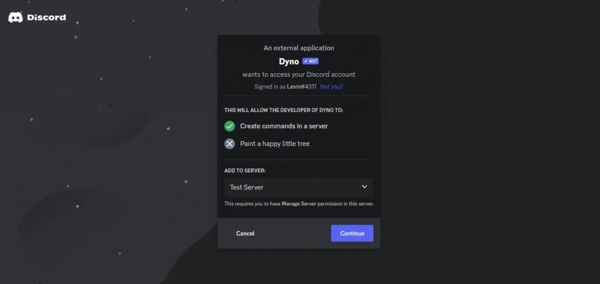
Det virker kun, hvis du selv har tilladelsen Administrer server (Manage Server). Sørg derfor for at vælge den rigtige server.
Derefter fuldfører du opsætningen ved at følge instruktionerne på skærmen.
Opret en tekstkanal på Discord‑serveren
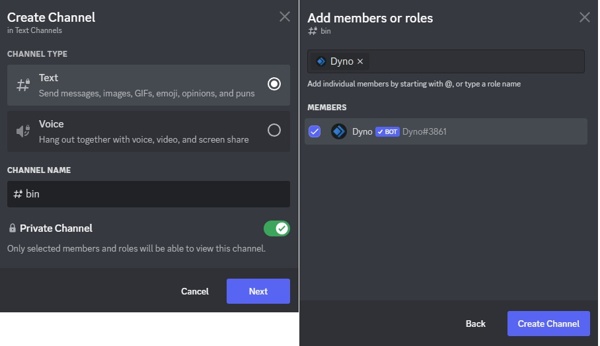
Gå til Discord, og klik på Tilføje ved siden af fanen Tekstkanaler på din server.
Angiv et navn til kanalen, og slå Privat kanal.
Tilføj Dyno til denne kanal.
til.
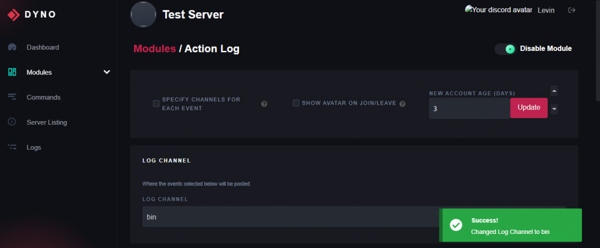
Tjek slettede beskeder på Discord.
Gå til Moduler fanen.
Åbn Handlingslog Gå tilbage til Dyno‑dashboardet. Log kanal.
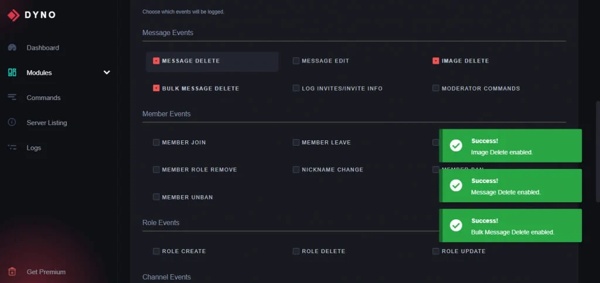
Find Besked begivenheder modul, og vælg den kanal, du oprettede, som.
Du kan også lide:
Del 4. Sådan finder du slettede beskeder på Discord via BetterDiscord
sektionen til at tjekke slettede beskeder på Discord.
En anden mulighed er plugins til visning af slettede Discord‑beskeder, såsom BetterDiscord og MessageLoggerV2. Faktisk har du brug for begge tilføjelser for at kunne gemme dine slettede beskeder. Sådan kommer du i gang:
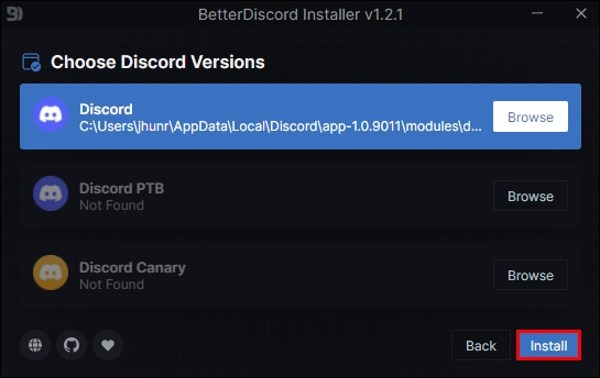
Installer BetterDiscord.
Download den nyeste version fra den officielle hjemmeside.
Åbn EXE‑filen, og følg vejledningen for at installere BetterDiscord. Installere.
Klik på den Discord‑version, du bruger, og klik på
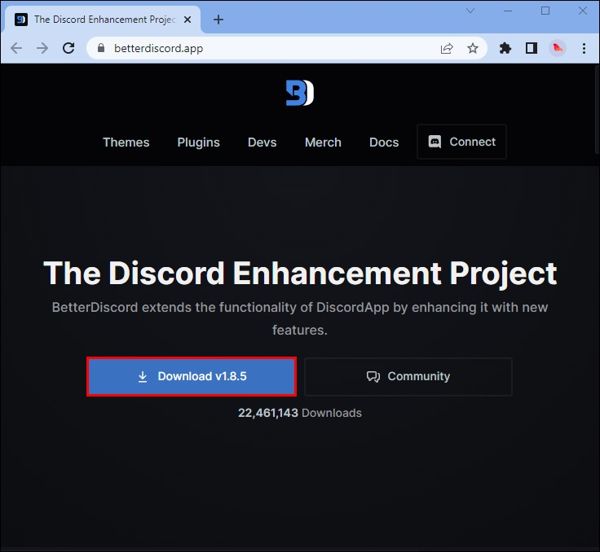
Download MessageLoggerV2.
Klik efter download Gå til https://1lighty.github.io/BetterDiscordStuff/?plugin=MessageLoggerV2 og download pluginet for at læse slettede beskeder på Discord..
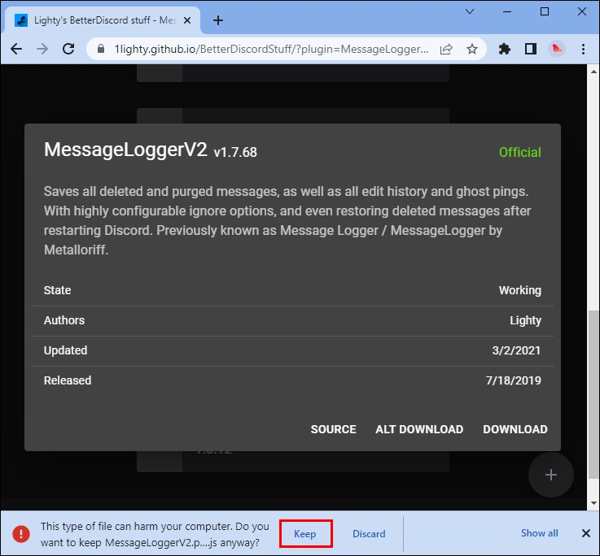
Behold
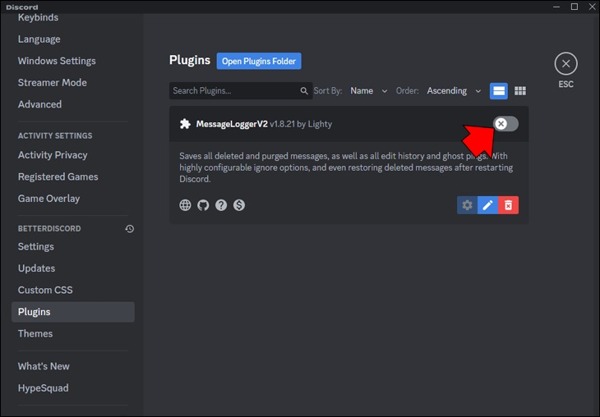
Tilføj MessageLoggerV2 til Discord Indstillinger.
Rul ned og vælg Kør Discord, og klik på.
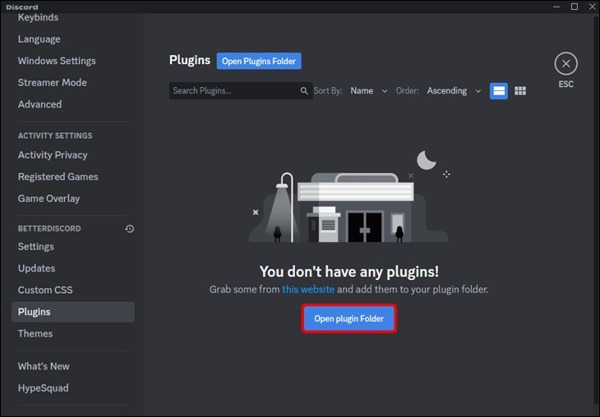
Klik Plugins Åbn plugin‑mappe.
og tilføj pluginet.
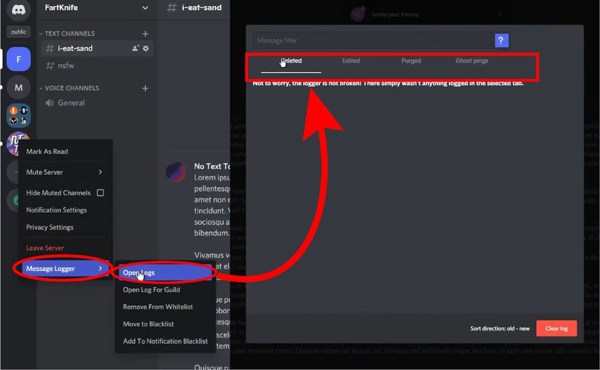
Slå derefter pluginet til. Meddelelseslogfører, og klik Føj til hvidliste.
Find slettede beskeder på Discord
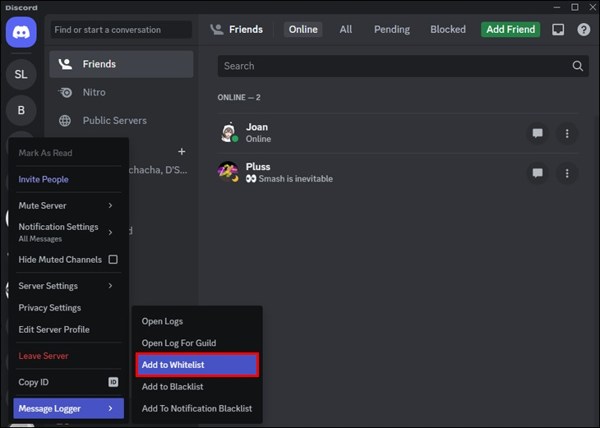
Gå til Meddelelseslogfiler fra startsiden.
Vælge Åbn logfiler og find slettede Discord‑beskeder under fanen Slettet fanen.
Del 5. Sådan gendanner du slettede Discord‑beskeder på iPhone
Det er klart, at både Discord‑botten og plugins er komplicerede at konfigurere. Hvis du bruger Discord på en iPhone, så prøv imyPass iPhone Data Recovery. Den kan gendanne slettede beskeder på Discord på din iPhone eller iPad uden en sikkerhedskopi.

4.000.000+ downloads
Gendan hurtigt slettede beskeder på Discord.
Udtræk beskeder fra iCloud/iTunes‑sikkerhedskopi.
Forhåndsvis slettede beskeder for selektiv gendannelse.
Gendan multimedievedhæftninger som billeder og videoer.
Understøtter en bred vifte af iPhone- og iPad-modeller.
Sådan gendanner du slettede beskeder på Discord på din iPhone
Scan din iPhone
Start gendannelsessoftwaren til beskeder for iPhone på din pc. Der findes også en version til Mac. Vælg fanen Gendan fra iOS-enhed Hvis du har en sikkerhedskopi, skal du vælge Gendan fra iTunes Backup File eller Gendan fra iCloud Backup File. Tilslut din iPhone til din pc med et Lightning‑kabel. Klik på Start scanning knappen for at komme videre.

Se forhåndsvisning af slettede beskeder
Efter scanning kan du se mistede data efter type. Hvis der er for mange filer, skal du vælge Vis kun slettede fra den øverste rullemenu.

Gendan slettede Discord-beskeder
Til sidst skal du vælge de beskeder, du vil have tilbage, og klikke på knappen Genvinde Angiv en outputmappe, og klik på knappen Genvinde igen. Når processen er færdig, kan du finde de mistede beskeder på din harddisk.

Konklusion
Denne guide delte flere måder at tjek slettede beskeder på Discord. Dyno Bot er en Discord‑bot til at udføre forskellige opgaver, herunder at gemme dine slettede beskeder og chats. Derudover kan du bruge et plugin til at administrere dine Discord‑beskeder, selv om de er slettet. imyPass iPhone Data Recovery er en nem måde at få slettede Discord‑samtaler tilbage på din iPhone uden en sikkerhedskopi.
Clara har over 8 års erfaring med at hjælpe brugere med at gendanne mistede filer og overføre data. Tidligere arbejdede hun som datagendannelsestekniker for et større IT‑servicefirma. Med certificeringer inden for datagendannelse og digital efterforskning fokuserer hendes artikler på enkle løsninger, der gør komplicerede gendannelsesopgaver lettere for almindelige brugere.
Hot løsninger
-
Gendan data
- AppGeeker iOS Data Recovery Review
- Disk Drill iPhone Data Recovery – anmeldelse
- Sådan får du iPhone ud af gendannelsestilstand
- Sådan løser du support.apple.com/iphone/restore-fejlen
- Sådan gendannes data fra DFU-tilstand
- Gbyte iPhone Data Recovery anmeldelse
- Sådan gendanner du slettede iPhone-fotos efter 30 dage
- Sådan gendanner du slettede fotos på iPad
-
Lås iOS op
-
Overfør data
-
iOS-tip

