



 Opløsning
 Supportcenter
 Om os
Om os Kontakt
Nulstil iPhone uden Apple‑ID‑adgangskode for at slette alle data
 Samuel Spenser Udgivet den 9. april 2026Lås iOS op3-min læsning
En iPhone giver os mulighed for at gemme hundreder eller endda tusindvis af filer hver dag, afhængigt af dens lagerkapacitet. Men ved overdreven brug af lagerplads på din iPhone bliver systemets ydeevne dårligere. Nogle brugere foretrækker at gendanne deres iPhone til fabriksindstillinger efter at have sikkerhedskopieret deres data. På den måde kan de løse problemet med systemets ydeevne.
Men nogle iPhone‑brugere kan ikke fortsætte med fabriksnulstillingen på grund af en ukendt Apple‑ID‑adgangskode. Det er en af de godkendelser, der kræves for at gennemføre processen. Sådan gendanner du en iPhone til fabriksindstillinger uden en Apple‑ID‑adgangskode? Se de to enkle metoder, der er inkluderet i denne artikel. Rul ned for at få flere detaljer om dem.

I denne artikel:
Forudsætninger og forståelse af Aktiveringslås
Aktiveringslås er en funktion, der er knyttet til Find min. Apple tilbyder den for at forhindre uautoriseret adgang til en iPhone, hvis den mistes eller bliver stjålet. Når Find min er slået til, er iCloud‑aktiveringslås også aktiveret. Ud over Find min er sikkerhedsfunktionen også knyttet til din iCloud og dit Apple‑ID. Følgende er forudsætningerne for, at iCloud‑aktiveringslås virker.
- Et Apple‑ID skal være logget ind på din iPhone.
- iPhone’en skal være forbundet til internettet.
- Find min skal være slået til på din iPhone.
- iPhone’en skal køre iOS 7 eller nyere versioner.
Bemærk venligst, at iCloud‑aktiveringslås kan blive aktiveret, efter du har nulstillet din iPhone til fabriksindstillinger på en hvilken som helst måde. Før du kan konfigurere din iPhone, skal du slå sikkerhedsfunktionen fra. Apple‑ID’et er den konto, der kræves for at låse den op.
Metode 1: Brug Find min på en anden enhed
Find min har mange funktioner, den kan tilbyde på din iPhone. Det inkluderer at nulstille iPhone uden Apple‑ID. De enkle metoder til det finder du nedenfor.
1. Hvis du kender Apple‑ID‑oplysningerne (på en anden enhed)
Find min er knyttet til din Apple‑ID‑konto. Hvis du ikke kan gennemføre fabriksnulstillingen af iPhone via appen Indstillinger, kan du bruge en gratis tjeneste til at udføre opgaven. Du kan bruge den på en anden enhed. Apple‑ID’et skal være logget ind på enheden. Det bedste ved denne tjeneste er, at du kan få adgang til den på ikke‑Apple‑enheder via dens websted.
Men nogle brugere deaktiver Find min iPhone. I så fald kan du ikke bruge den til at fabriksnulstille enheden eksternt. Hvordan nulstiller man en iPhone uden en Apple‑ID‑adgangskode eller en computer? Trinnene finder du nedenfor.
Tag din reserveenhed. Åbn derefter den mest betroede webbrowser. Søg derefter efter hovedwebstedet for iCloud Find min. Hovedsiden vil vise en beskrivelse af tjenesten. Vælg venligst Log ind knappen for at fortsætte.
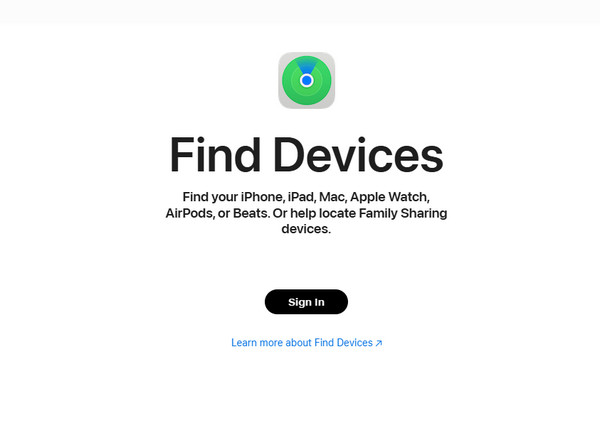
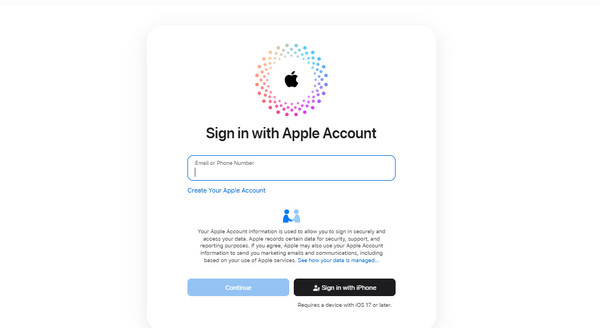
Indtast dine Apple‑ID‑kontooplysninger. Vælg knappen Blive ved for at logge ind. Gå derefter til afsnittet Alle enheder øverst til venstre. Listen over enheder vises. Vælg navnet på din iPhone for at se dens funktioner. Vælg til sidst Slet denne enhed knap.
2. Hvis du kender iPhone’ens adgangskode (men ikke Apple‑ID‑adgangskoden)
Fabriksnulstilling på din iPhone er enkel. Men det forholder sig anderledes, hvis Apple‑ID‑adgangskoden er ukendt. Årsagen er, at det er den primære godkendelseskonto til at gennemføre fabriksnulstillingen. Hvordan nulstiller man en iPhone til fabriksindstillinger uden et Apple‑ID? Du skal blot kende iPhone’ens adgangskode for at få adgang til Find min. Derefter kan du følge den foregående metode.
Metode 2: Brug en computer og gendannelsestilstand (den mest almindelige løsning)
Ud over Find min kan du også bruge en gendannelsestilstand til at fabriksnulstille din iPhone uden Apple‑ID‑adgangskoden. Denne metode er den mest almindelige løsning på dette problem. Det er en professionel procedure, der gør det muligt at gendanne din iPhone til dens fabriksindstillinger med en computer. iTunes og Finder kan hjælpe med gendannelsesprocessen. Vær forsigtig med denne proces, fordi den kan føre til andre kommandoer. Følg trinnene nedenfor for en sikker og vellykket proces.
Tilslut en iPhone til en computer med et USB‑kabel. Åbn derefter Finder eller iTunes bagefter. Sæt derefter iPhone i gendannelsestilstand.
Hvis din iPhone ikke har en Hjem knap, skal du hurtigt trykke på knappen Lydstyrke op . Udfør samme proces med knappen Skrue ned knappen. Tryk derefter længe på Side . Hvis iPhone’en har en Hjem‑knap, skal du trykke på og holde Side og Hjem eller Skrue ned knap.
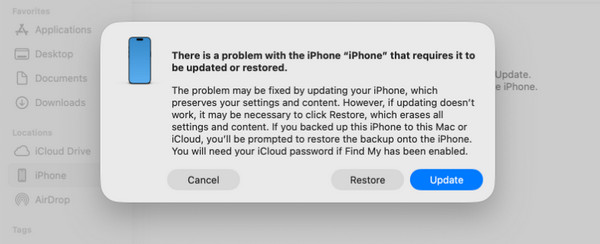
Derefter vises et lille vindue på skærmen. Klik på indstillingen Gendan nederst til højre. Klik derefter på knappen igen for at begynde at gendanne iPhone til fabriksindstillinger. Vent et par minutter eller timer, til processen er fuldført. Afbryd derefter forbindelsen mellem iPhone og computeren.
Hvis du har glemt adgangskoden
imyPass iPassGo er et tredjepartsværktøj, der kan hjælpe dig med at fjerne Apple‑ID‑kontoen fra din iPhone. På den måde behøver du ikke at indtaste kontooplysningerne til godkendelse. Værktøjet vil også slette alt indhold og alle indstillinger på din iPhone, mens Apple‑ID‑kontoen fjernes. På den måde skal du ikke længere bekymre dig om iCloud‑aktiveringslås, når du begynder at konfigurere din iPhone.
Derudover kan dette værktøj også fjerne andre sikkerhedsfunktioner på din iPhone. Det omfatter begrænsninger fra Skærmtid, MDM‑profil, skærmlås og indstillinger for iTunes‑backupkryptering. Se venligst trinnene nedenfor for at forstå, hvordan værktøjet fungerer.
Gå til hovedwebstedet for imyPass iPassGo for en sikrere downloadproces. Find derefter filen på din computer, og konfigurer den. Installer og åbn derefter værktøjet. Tilslut venligst din iPhone til computeren med et USB‑kabel. Klik på knappen Fjern Apple ID knappen bagefter.
Klik på Start i midten. Oplysningerne om iPhone’en vises på næste skærm.

Oplåsningsprocessen starter med det samme. Processen varer typisk kun et par minutter eller sekunder. Klik til sidst på knappen Okay i midten som den sidste procedure.

Hvad der ikke virker
Der er nogle misforståelser om at fabriksnulstille iPhone uden Apple‑ID‑kontoen. Nogle siger, at du kan bruge en gratis iCloud-oplåsningstjeneste online. Desværre er disse metoder upålidelige. De garanterer dig ikke en høj succesrate.
Derudover findes der ingen hemmelige koder til at nulstille din iPhone uden Apple‑ID‑adgangskoden. De lovlige metoder er dem, Apple anbefaler mest. Du kan heller ikke omgå Apple‑ID’et via appen Indstillinger alene. Kort sagt:
- Ingen online iCloud‑oplåsningstjenester kan nulstille din iPhone uden et Apple‑ID.
- Ingen hemmelige koder kan fabriksnulstille en iPhone.
- Du kan ikke omgå det via Indstillinger alene.
Konklusion
Denne artikel diskuterede hvordan man nulstiller en iPhone uden adgangskoden til Apple-id. De to almindelige metoder til at gøre dette er inkluderet. Du kan også bruge imyPass iPassGo til at fjerne Apple-id’et fra din iPhone, når adgangskoden er ukendt. Download venligst værktøjet for at få mere at vide om de funktioner, det tilbyder.
Samuel er specialiseret i adgangskodesikkerhed og digitalt privatliv. Han har tidligere arbejdet som cybersikkerhedskonsulent for små virksomheder med fokus på at beskytte digitale aktiver. Med certificeringer inden for cybersikkerhed og etisk hacking omsætter han komplekse sikkerhedsemner til letforståelige råd. Han deler også gerne tips om adgangskoder for at hjælpe brugere med at beskytte deres konti mere trygt.
Hot løsninger
-
Lås iOS op
-
iOS-tip
-
Lås Android op
-
Adgangskode tips


