



 Opløsning
 Supportcenter
 Om os
Om os Kontakt
iForgot: En komplet guide til sikker gendannelse af dit Apple-id
 Samuel Spenser Udgivet den 15. april 2026Lås iOS op3-min læsning
Hvorfor skal du besøge websitet iforgot.apple.com? Du har sandsynligvis glemt din adgangskode eller kan ikke logge ind. Dette problem kan forhindre dig i at få adgang til dit Apple-id, dine apps og dine data. Apple har oprettet dette website for at hjælpe dig med at gendanne dit Apple-id. Det er vigtigt at forstå, hvordan det fungerer, for at undgå mulige fejl og spare tid. I denne guide lærer du, hvordan du nemt kan gendanne dit Apple-id.

I denne artikel:
Del 1. Hvad er iForgot? Den officielle portal til gendannelse af Apple-id
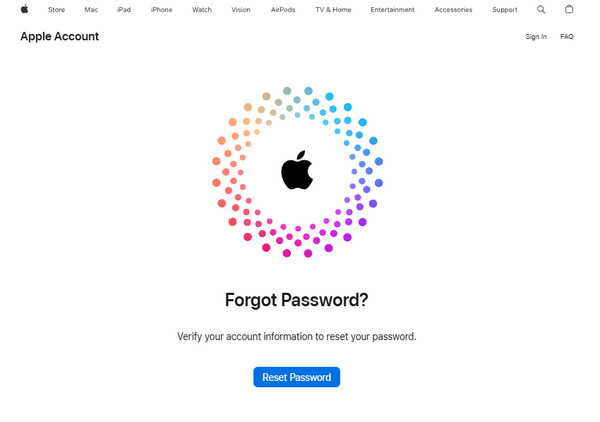
Jeg har glemt er Apples officielle system til kontogendannelse, som hjælper brugere med at få adgang til deres Apple-id igen. Websitet iforgot.apple.com er dér, hvor denne proces foregår. Det lader brugerne nulstille adgangskoder, låse konti op og bekræfte deres identitet gennem sikre trin. Apple har skabt dette system for at beskytte brugerdata og gøre kontogendannelse enkel og pålidelig.
Del 2. Er iforgot.apple.com legitim og sikker?
Det mest almindelige spørgsmål, brugere stiller om dette website, er, om det er legitimt. Svaret er ja; det er et officielt site, som Apple har oprettet for at hjælpe brugere med sikkert at gendanne deres konti. Websitet bruger pålidelige metoder til at sikre, at kun autoriserede personer kan få adgang til kontoen. Da Apple har skabt dette site, følger det strenge sikkerhedsforanstaltninger for at beskytte din konto. Hvis du besøger det korrekte website, er det sikkert at bruge.
Del 3. Sådan bruger du iForgot.apple.com
hvis du glemme din Apple ID-adgangskode, er den mest pålidelige måde at nulstille den på gennem Apples iForgot-system. Apple har designet denne proces til at være sikker og samtidig nem at følge, selv for brugere der ikke er teknisk kyndige. Før du går i gang, skal du sikre dig, at du har adgang til din Apple-id-mail, dit telefonnummer eller en betroet enhed.
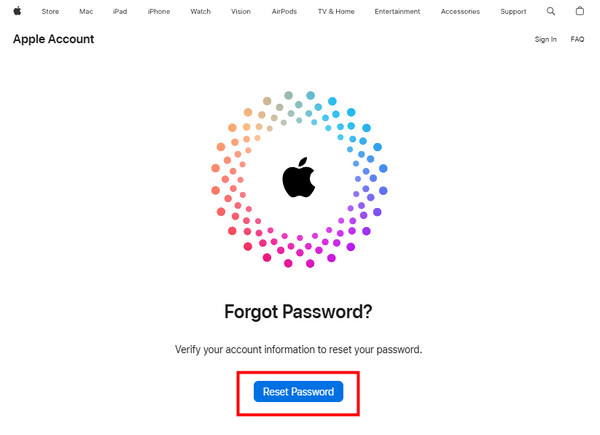
Åbn din browser, og gå til den officielle side til gendannelse på https://iforgot.apple.com. Klik Nulstille kodeord for at starte processen.
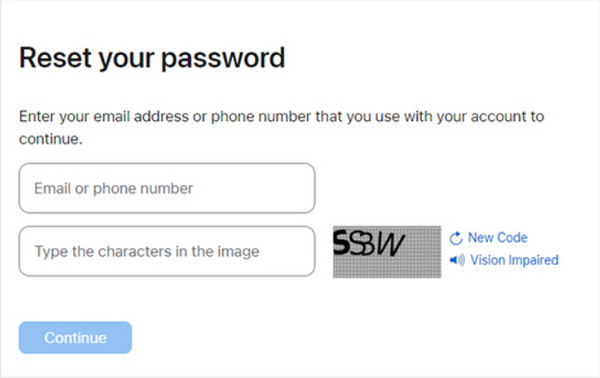
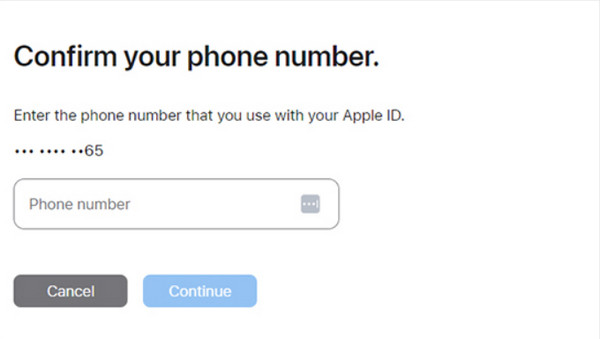
Indtast din Apple-id-mailadresse eller dit telefonnummer. Udfyld captchaen på skærmen, og klik på Blive ved. Indtast derefter det telefonnummer, der er knyttet til din konto.
Følg anvisningerne for at bekræfte din identitet. Du kan blive bedt om at godkende anmodningen på en betroet iPhone, iPad eller Mac eller indtaste en bekræftelseskode, der sendes til din telefon.
Når din identitet er bekræftet, indtaster du din nye Apple-id-adgangskode to gange og klikker på Lave om for at fuldføre nulstillingen. Din konto er nu klar til brug med de opdaterede legitimationsoplysninger.
Del 4. Fordele og ulemper ved Apples iForgot-system
iForgot-systemet er Apples officielle metode til gendannelse af Apple-id-konti. Det har til formål at kombinere bekvemmelighed og sikkerhed, men som alle gendannelsesværktøjer har det sine styrker og svagheder. Nedenfor finder du en detaljeret gennemgang af fordele og ulemper med forklaringer til hvert punkt.
Fordele
1. Officielt og betroet
iForgot-systemet vedligeholdes direkte af Apple, hvilket gør det til en legitim og pålidelig metode til kontogendannelse. Brugere kan have tillid til, at deres personlige oplysninger, adgangskoder og enheder er beskyttet mod phishing-forsøg eller angreb fra tredjeparter. Denne officielle status betyder også, at Apple jævnligt opdaterer systemet, så det følger de gældende sikkerhedsstandarder.
2. Sikker gendannelsesproces
iForgot-websitet bruger forskellige niveauer af identitetsbekræftelse. Disse sikkerhedsniveauer omfatter betroede enheder, telefonnumre, e-mail og tofaktorsikkerhed. Alle disse foranstaltninger sikrer, at kun kontoens ejer kan gendanne adgangskoden. Dette mindsker risikoen for uautoriseret adgang til kontoen.
3. Trin-for-trin-vejledning
Websitet giver klare instruktioner til hvert trin i gendannelsesprocessen. Du kan få adgang til disse instruktioner i en browser, på en iPhone, iPad eller Mac. De gør det nemt at bruge iForgot, selv for personer der ikke er teknisk kyndige eller fortrolige med Apple-enheder.
4. Tilgængeligt på tværs af enheder
iForgot-websitet fungerer på enhver enhed med en browser. Det omfatter iOS-enheder, Mac-computere, Windows-computere og Android-enheder. At websitet er tilgængeligt på forskellige enheder, gør det lettere at gendanne dit Apple-id, selv hvis du ikke har din primære enhed.
Ulemper
1. Kan være tidskrævende
Gendannelsesprocessen via iForgot kan tage nogle timer eller endda dage, afhængigt af den valgte metode og kontoens kompleksitet. For dem der har brug for øjeblikkelig adgang til deres Apple-id, kan dette være besværligt.
2. Afhængig af betroede enheder
Hvis du ikke har adgang til en betroet enhed eller et betroet telefonnummer, kan det blive kompliceret at fuldføre bekræftelsesprocessen. Uden disse kan brugere være nødt til at benytte sig af gendannelsesnøgler eller kontakte Apple-support, hvilket kan forlænge tiden for kontogendannelse.
3. Begrænset hjælp til komplekse problemer
Selvom iForgot kan hjælpe med at gendanne adgangskoder, er det måske ikke nyttigt i tilfælde af sikkerhedsbrud, glemte gendannelsesnøgler eller andre problemer. Det betyder, at der i visse situationer kan være behov for support til at fjerne iCloud-aktiveringslåsen eller bekræfte kontoen.
4. Risiko for brugerfejl
Gendannelsesprocessen via iForgot kræver, at du er omhyggelig med detaljerne. I nogle tilfælde kan indtastning af et forkert telefonnummer, en forkert e-mail eller et forkert Apple-id skabe frustration. Selv små fejl under bekræftelsesprocessen kan forsinke gendannelsen.
Overordnet set er iForgot-systemet en sikker og pålidelig måde at genvinde adgangen til dit Apple-id på. Selvom det fungerer godt for de fleste brugere, kan det gøre processen lettere og hurtigere, hvis du kender dets begrænsninger og har nogle betroede enheder og oplysninger klar.
Del 5. Almindelige problemer og fejlfinding
1. Forkert Apple-id eller e-mail indtastet
Hvis du indtaster den forkerte Apple-id-mailadresse eller det forkerte telefonnummer, starter processen ikke. Mange mennesker med flere Apple-id’er oplever dette almindelige problem. For at løse det skal du sikre dig, at de oplysninger, du indtaster, er korrekte, før du går videre. Du kan også prøve at bruge dine gamle Apple-id’er.
2. Ingen adgang til betroet enhed
I nogle tilfælde skal du bruge en betroet enhed som en iPhone, iPad eller Mac for at fuldføre processen. Hvis du ikke kan få adgang til din betroede enhed, kan det være svært at blive færdig. Du kan bruge kontogendannelsesprocessen, gendannelsesnøglen eller din gendannelseskontakt til at få adgang igen.
3. Modtog ikke bekræftelseskode
I nogle tilfælde modtager du måske ikke bekræftelseskoderne. Det kan skyldes netværksproblemer, forkerte oplysninger eller dårlig dækning. For at løse dette skal du sikre dig, at dit telefonnummer er korrekt, før du fortsætter processen.
4. Konto låst eller deaktiveret
Hvis du har foretaget flere forkerte forsøg eller har bemærket usædvanlig aktivitet på dit Apple-id, kan det midlertidigt være låst. Dette er en sikkerhedsforanstaltning fra Apple. Låsen bliver fjernet efter et stykke tid, så du bør vente, til denne periode er gået, før du prøver at nulstille din adgangskode via iForgot. Vær forsigtig med ikke at lave flere forkerte forsøg, så du undgår en længere ventetid.
5. Gendannelsen tager for lang tid
Nogle konti kan tage længere tid, fordi de gennemgår en ekstra bekræftelsesproces. Vær venlig at være tålmodig og vente lidt. Undgå at starte processen forfra, da dette kan føre til endnu længere ventetid på at gendanne din konto.
6. Glemt gendannelsesnøgle
Hvis du har glemt din gendannelsesnøgle, bliver det svært at gendanne din konto, hvis totrinsgodkendelse er slået til. Uden adgang til betroede enheder og gendannelseskontakter samt gendannelsesnøglen vil det være svært for dig at få adgang til din konto igen.
Del 6. Findes der et alternativ?
Selv om Apple tilbyder et system kaldet iForgot til gendannelse af Apple‑ID‑konti, kan nogle brugere opleve problemer med langsomme svar, at de mister gendannelsesnøgler, eller at de ikke kan få adgang til betroede enheder. I sådanne tilfælde, imyPass iPassGo kan være en pålidelig løsning. Dette værktøj hjælper brugere med at gendanne deres Apple‑ID‑konti ved at lade dem slette kontiene uden at skulle bruge den oprindelige adgangskode. Det fungerer på forskellige enheder som iPhone, iPad og iPod touch og kan virke, selv når totrinsgodkendelse er slået til. For brugere som synes, at Apples iForgot‑system er for langsomt og kompliceret, fungerer iPassGo som et pålideligt alternativ.

Konklusion
Det hjemmesiden iforgot.apple.com er dit bedste og sikreste valg til at få adgang til dit Apple‑ID igen. Siden bruger Apples sikkerhedsforanstaltninger og giver tydelige instruktioner samt enhedsbekræftelse for at holde dit Apple‑ID sikkert. Selvom imyPass kan hjælpe med hurtigere gendannelse i nogle situationer, er der intet bedre end Apples officielle løsning. Hvis du forstår processen og har dine betroede enheder og gendannelseskontakter klar, kan du låse din konto op hurtigt og sikkert. Dette hjælper også med at forhindre fremtidige adgangsproblemer.
Samuel er specialiseret i adgangskodesikkerhed og digitalt privatliv. Han har tidligere arbejdet som cybersikkerhedskonsulent for små virksomheder med fokus på at beskytte digitale aktiver. Med certificeringer inden for cybersikkerhed og etisk hacking omsætter han komplekse sikkerhedsemner til letforståelige råd. Han deler også gerne tips om adgangskoder for at hjælpe brugere med at beskytte deres konti mere trygt.
Hot løsninger
-
Lås iOS op
-
iOS-tip
-
Lås Android op
-
Adgangskode tips


