



 Opløsning
 Supportcenter
 Om os
Om os Kontakt
Sådan løser du fejlen "iPhone-adgangskode udløbet": Årsager og 5 løsninger
 Samuel Spenser Udgivet den 14. september 2026Lås iOS op4-min læsning
Hvorfor vises beskeden "Adgangskode udløbet" pludselig på din iPhone? Uanset hvad du gør, bliver beskeden ved med at dukke op. I dette tilfælde kan du ikke få adgang til dine data på iPhone eller bruge den normalt. Hvordan løser du så dette problem? Gå ikke i panik! Denne vejledning forklarer, hvad denne iPhone-adgangskode udløbet fejl betyder, hvorfor den opstår, og giver dig praktiske løsninger til at rette den.

I denne artikel:
Del 1: Hvad betyder "iPhone-adgangskode udløbet"?
Beskeden "iPhone-adgangskode udløbet" betyder, at din nuværende adgangskode til låseskærmen ikke længere opfylder de sikkerhedskrav, der er angivet på din enhed. Når dette sker, kan din iPhone vise, at adgangskoden er udløbet og bede dig om at oprette en ny adgangskode, før du kan fortsætte med at bruge den.
For de fleste personlige iPhones udløber adgangskoden til låseskærmen ikke automatisk. Denne fejl er som regel relateret til indstillinger for enhedsstyring, f.eks. MDM-profiler installeret af en skole eller en virksomhed.
Del 2: Hvorfor udløber iPhone-adgangskoden?
Det er vigtigt at forstå, hvorfor din iPhone viser "Adgangskode udløbet". Adgangskoden til låseskærmen udløber ikke automatisk, selv hvis adgangskoden anses for svag. Men hvis din iPhone administreres af en skole, virksomhed eller anden organisation, kan en MDM-profil (Mobile Device Management) give administratorer mulighed for at angive adgangskodekrav, herunder udløbsperioder. Når den krævede periode er nået, kan din iPhone vise beskeden "Adgangskode udløbet" og bede dig om at oprette en ny adgangskode. Andre mulige årsager omfatter midlertidige iOS-fejl eller en forældet iOS-version.
Del 3: Sådan løser du "iPhone-adgangskode udløbet" – 5 metoder
Løsning 1: Skift din iPhone-adgangskode
Når du ser fejlen "Adgangskode udløbet" på din iPhone, kommer den normalt med en knap, som f.eks. Blive ved eller Skift adgangskodeTryk på knappen, og følg instruktionerne på skærmen for at indstille en ny adgangskode.
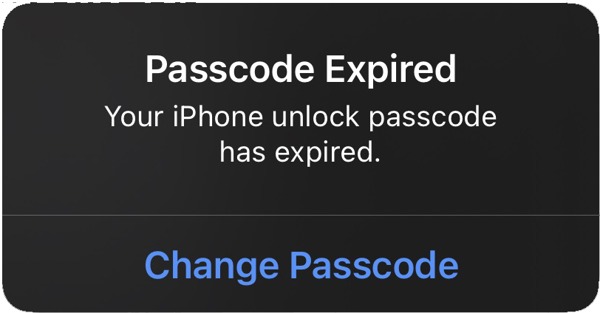
Hvis du stadig kan få adgang til din iPhone, kan du nulstille din adgangskode for at forhindre, at fejlen opstår igen.
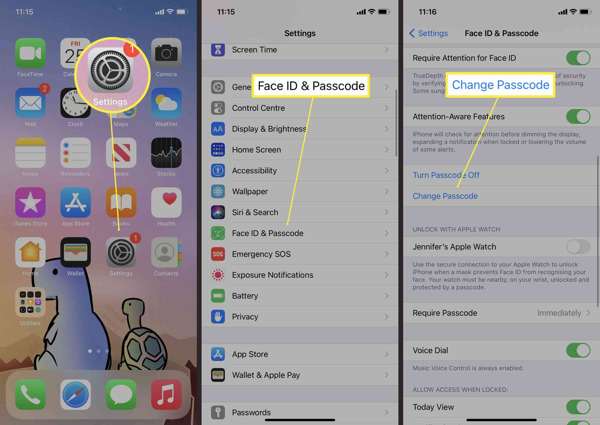
Åbn Indstillinger app fra din startskærm.
Rul ned og gå til Face ID og adgangskode fanen.
Tryk på Skift adgangskode knap.
Indtast den gamle iPhone-adgangskode, og opret en ny.
Bemærk: Hvis du vil justere adgangskoden, skal du trykke på Indstillinger for adgangskode, og vælg den ønskede.
Løsning 2: Gennemtving genstart af din iPhone
Hvis din iPhone sidder fast på skærmen med beskeden "Adgangskoden er udløbet", kan du genstarte din enhed for hurtigt at løse problemet. Denne løsning hjælper dig med at løse det midlertidigt, så du kan opdatere din adgangskode.
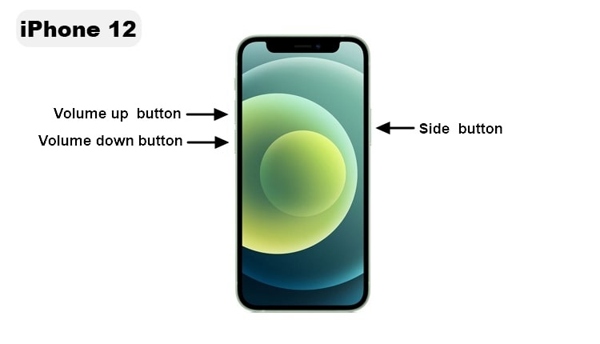
På en iPhone 8 eller nyere
Tryk og slip hurtigt Lydstyrke op knap.
Tryk og slip hurtigt Skrue ned knap.
Tryk længe på Side knappen, indtil du ser Apple-logoet.
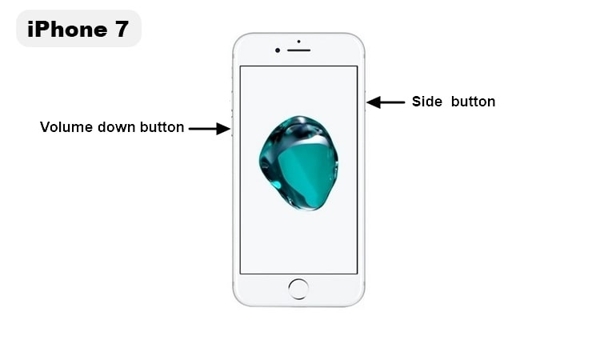
På en iPhone 7/7 Plus
Hold nede Skrue ned + Side knapperne sammen.
Når Apple-logoet vises, skal du slippe knapperne.
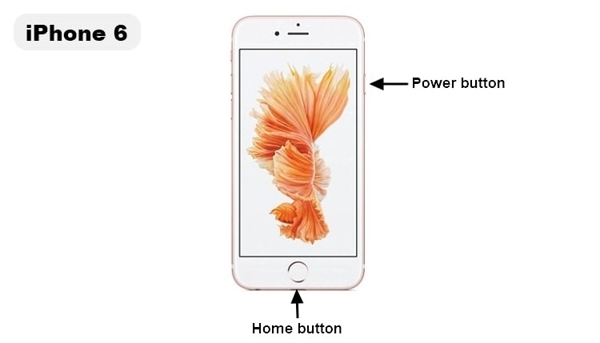
På en iPhone 6s eller tidligere
Hold nede Hjem + Strøm knapper samtidigt.
Slip knapperne, når Apple-logoet vises.
Løsning 3: Opdater iOS-versionen
Hvis du kører en gammel version af iOS på din iPhone, og fejlen om, at din iPhone-oplåsningsadgangskode er udløbet, fortsætter med at opstå, kan du opdatere softwaren for at løse problemet på din enhed effektivt.
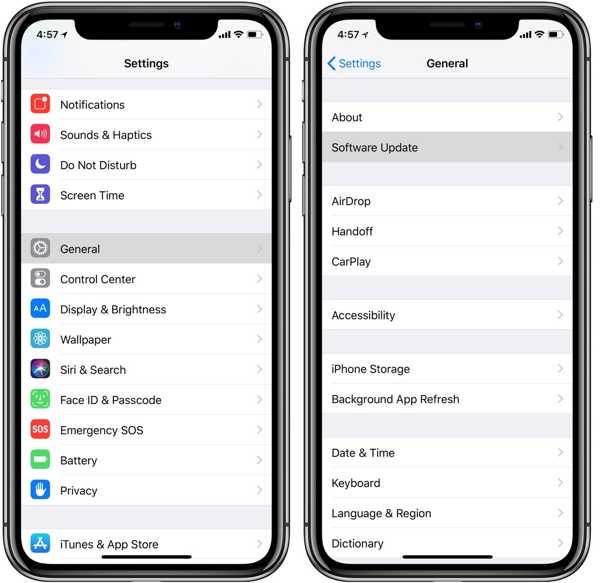
Kør din Indstillinger app.
Gå til Generel fanen og vælg Software opdatering.
Hvis en opdatering er tilgængelig, skal du trykke på Download og installer knap.
Følg instruktionerne på skærmen for at få det.
Løsning 4: Kontroller og fjern MDM-begrænsninger
Hvis du ser beskeden "Adgangskode udløbet", skal du kontrollere, om din iPhone har en MDM-profil. Hvis din iPhone faktisk er under fjernadministration, skal du kontakte administratoren for at ændre politikken eller fjerne MDM fra din iPhone.
Åbn Indstillinger app på din iPhone.
Gå til Generel og tryk VPN og enhedsstyring.
Kontrollér, om der er installeret en konfigurationsprofil eller administrationsprofil på din iPhone.
Løsning 5: Gendan iPhone i gendannelsestilstand
En anden løsning til at reparere iPhone-oplåsningsadgangskoden er udløbet, er at gendanne din enhed. Denne metode vil fabriksindstil din iPhone og slet alle data. Du bør sikkerhedskopiere din enhed først.
Tilslut din iPhone til en computer med et kompatibelt kabel.
Åbn iTunes på Windows og macOS Mojave eller tidligere.
Åbn Finder i stedet på macOS Catalina eller nyere.
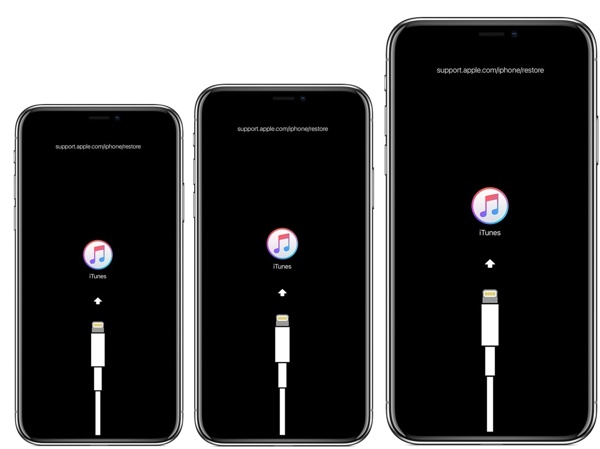
Sæt din iPhone i gendannelsestilstand ved at bruge den samme tastekombination som til en tvungen genstart. Bliv dog ved med at holde knappen nede, indtil du ser skærmen for gendannelsestilstand.
Når du ser skærmen for tilslutning til iTunes, skal du slippe Side eller Strøm knap.
Klik på Gendan knappen i dialogboksen i iTunes eller Finder.
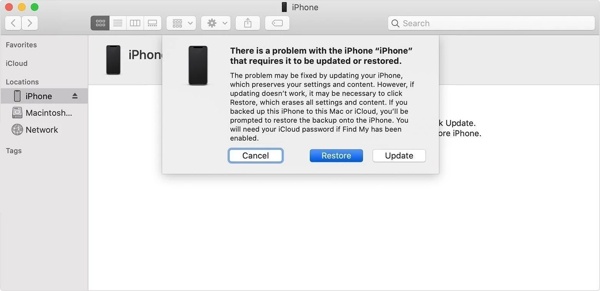
Følg instruktionerne for at fuldføre gendannelsen af din iPhone.
Del 4: Fjern MDM for at løse "iPhone-adgangskode udløbet" – den nemmeste metode
Hvis du ikke kan kontakte administratoren og fjerne MDM-begrænsningerne manuelt, imyPass iPassGo kan hjælpe dig effektivt med at slippe af med fejlen om udløbet adgangskode. Den giver dig mulighed for at fjerne MDM-begrænsninger fra din iPhone, iPad eller iPod og genvinde kontrollen over din enhed uden adgangskode. Dens brugerflade er brugervenlig, og selv nybegyndere kan betjene den uden problemer.

4.000.000+ downloads
Løs problemet med udløbet iPhone-adgangskode uden datatab.
Fjern MDM uden administratorens tilladelse.
Omfatter forskellige iOS-oplåsningsfunktioner, f.eks. fjernelse af skærmlås.
Kompatibel med en bred vifte af iPhones, iPads og iPods.
Start imPass iPassGo på din computer, og vælg derefter Omgå MDM tilstand fra grænsefladen.

Tilslut din enhed til computeren med et Lightning-kabel. Softwaren registrerer straks din iPhone.

Klik på Start knappen for at begynde at fjerne MDM fra din iPhone. Når det er færdigt, skal du afbryde din iPhone, og fejlen "Adgangskode udløbet" vil ikke opstå igen.

Konklusion
Nu bør du forstå, hvad der forårsager denne iPhone-adgangskode udløbet fejl, og hvordan du løser den. Du kan udføre vores løsninger én efter én for at løse problemet. Hvis fejlen skyldes en MDM-profil, er imyPass iPassGo din ultimative løsning til at fjerne MDM fra din iPhone og løse problemet fuldstændigt.
Samuel er specialiseret i adgangskodesikkerhed og digitalt privatliv. Han har tidligere arbejdet som cybersikkerhedskonsulent for små virksomheder med fokus på at beskytte digitale aktiver. Med certificeringer inden for cybersikkerhed og etisk hacking omsætter han komplekse sikkerhedsemner til letforståelige råd. Han deler også gerne tips om adgangskoder for at hjælpe brugere med at beskytte deres konti mere trygt.
Hot løsninger
-
Lås iOS op
-
iOS-tip
-
Lås Android op
-
Adgangskode tips


