



 Opløsning
 Supportcenter
 Om os
Om os Kontakt
Bedste MDM-fjernelsesløsning til iPhone og iPad i 2026
 Samuel Spenser Udgivet den 6. august 2026Lås iOS op3-min læsning
Hvis din iPhone eller iPad er låst af MDM-begrænsninger, kan det tage tid at finde det rette værktøj. Vores team har testet fem populære MDM-fjernelsesværktøjer og sammenlignet deres funktioner, brugervenlighed og samlede ydeevne. Læs videre for at se, hvordan hvert værktøj klarede sig, og hvilket der passer bedst til din situation.

I denne artikel:
Del 1. Hvad er MDM
Har du nogensinde købt en brugt iPhone eller iPad og opdaget, at nogle indstillinger er låst, eller at enheden viser, at den administreres af en organisation? Det skyldes som regel MDM, Mobile Device Management.
MDM hjælper mange virksomheder med at kontrollere enhedsindstillinger, apps og sikkerhedsfunktioner på afstand. Men når en brugt iPhone eller iPad beholder de tidligere MDM-begrænsninger, kan det forhindre den nye ejer i at bruge enheden frit.
Hvis enheden ikke længere er tilknyttet den organisation, der administrerer den, kan du få brug for et MDM-fjernelsesværktøj til at slippe af med disse begrænsninger.
Del 2. Officielle måder at fjerne MDM på
Hvis en virksomhed eller skole ikke længere administrerer enheden, kan Apples indbyggede mulighed være tilstrækkelig til at fjerne begrænsningen.
Åben Indstillinger på din iOS-enhed, og tryk på Generel.
Rul ned og vælg VPN & Device Management. På nogle iOS-versioner kan denne mulighed vises som Profiler & Device Management.
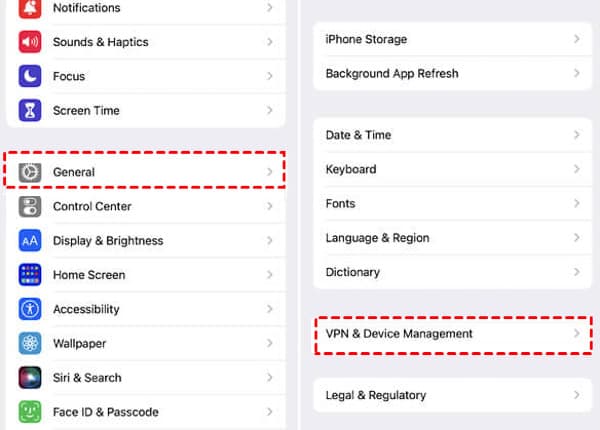
Find MDM-profilen under enhedsadministration, og tryk på den for at se de tilgængelige muligheder.
Tryk på Fjern styring og indtast din enhedskode, hvis det kræves. Hvis muligheden ikke er tilgængelig, eller hvis din iPhone sidder fast på denne skærm under opsætningen, har du måske brug for en anden måde at fjerne fjernadministration fra din iPhone.
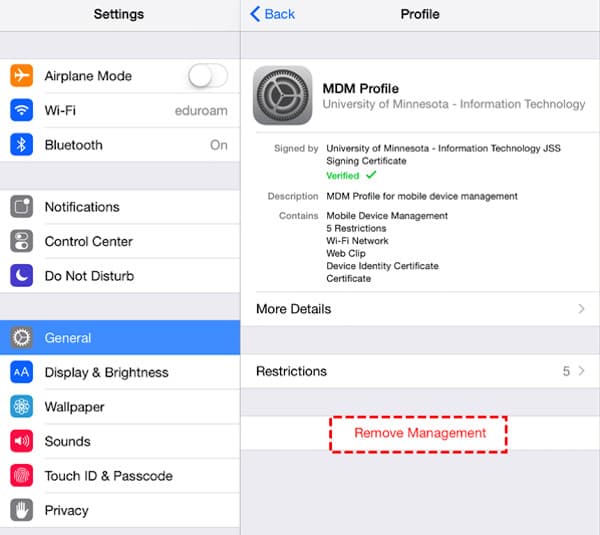
Genstart enheden efter fjernelse af profilen for at fuldføre processen.
Hvis profilen fjernes korrekt, bør din enhed ikke længere have de tidligere administrationsbegrænsninger. Nogle MDM-profiler styres dog af den oprindelige organisation og kan ikke slettes via Indstillinger alene. Når den indbyggede mulighed ikke virker, kan en MDM-fjernelsesløsning fra tredjepart give en anden måde at håndtere disse begrænsninger på.
Del 3. Top 5 MDM-fjernelsesværktøjer
Når den officielle fjernelsesmetode ikke er tilgængelig, kan tredjepartsværktøjer tilbyde et alternativ til at håndtere MDM-begrænsninger. Et velegnet MDM-fjernelsesværktøj kan hjælpe med at fjerne uønskede administrationsprofiler og gendanne adgangen til begrænsede funktioner på din iPhone eller iPad.
Nedenfor finder du flere populære muligheder, inklusive deres vigtigste funktioner, fordele, begrænsninger og grundlæggende brugstrin, så du kan finde det værktøj, der passer til dine behov.
Sådan testede vi
Vores redaktionelle team testede hvert værktøj på rigtige iPhones og iPads med forskellige iOS-versioner. Vi sammenlignede MDM-fjernelsesevne, brugervenlighed, kompatibilitet, pris og generel pålidelighed. Vi kontrollerede også de seneste softwareopdateringer for at holde denne sammenligning opdateret.
Testenheder: iPhone 15 Pro, iPhone 14, iPhone SE (2. generation), iPad (10. generation)
iOS-versioner: iOS 17.6, iOS 18.5, iOS 26.2
| Værktøj | Bedst til | Pris (aktuel) | Understøttede enheder | Succesrate* |
| imyPass iPassGo | Samlet MDM-fjernelse og oplåsning af iOS | $34,95/3 måneder | iPhone, iPad, iPod touch | Høj |
| 3uVærktøjer | Gratis iOS-administration | Gratis | iPhone, iPad, iPod touch | Medium |
| iMyFone LockWiper | MDM-omgåelse og skærmoplåsning | $29,99/måned $49,99/år $59,99/livstid | iPhone, iPad, iPod touch | Høj |
| Dr.Fone – Screen Unlock (iOS) | Alt-i-én iOS-værktøjskasse | $34,95/måned $49,95/år $59,95/livstid | iPhone, iPad, iPod touch | Høj |
| iAktivér | Omgåelse af fjernadministration | $14,99-$29,99 (afhænger af enhed) | iPhone, iPad, iPod touch (udvalgte modeller) | Mellem-høj |
imyPass iPassGo
imyPass iPassGo har i årevis været et iOS-oplåsningsværktøj. Udover MDM-fjernelse dækker det også flere andre problemer med adgang til enheden, så du ikke behøver separat software til forskellige situationer.

Nøglefunktioner
- Fjerner forskellige iPhone-låseproblemer, herunder Skærmtid-begrænsninger og visse administrationsproblemer på enheden.
- Understøtter en bred vifte af iOS-versioner og iPhone-modeller.
- Tilbyder en enkel grænseflade, der egner sig til brugere uden teknisk erfaring.
Fordele
- Let at følge processen med et brugervenligt design for begyndere.
- Understøtter flere scenarier for oplåsning af iOS ud over MDM-relaterede problemer.
- Lige til at bruge uden kompliceret opsætning.
Ulemper
- Der kræves en betalt licens for fuld adgang.
- Kompatibilitet afhænger af enhedsmodel og iOS-version.
Download og installer imyPass iPassGo på din computer, og åbn derefter programmet.
Vælg Omgå MDM tilstand på grænsefladen.
Tilslut din iPhone eller iPad til computeren med et USB-kabel, og vent på, at softwaren registrerer din enhed.
Bekræft dine enhedsoplysninger, og klik på Forbundet og fortsæt knap.

Klik på Start knappen, og vent på, at processen bliver færdig. Når den er afsluttet, skal du konfigurere din enhed igen og kontrollere, om begrænsningen er blevet fjernet.

Endelig konklusion:
imyPass iPassGo gør processen enkel med klare instruktioner og nyttige iOS-oplåsningsfunktioner, hvilket gør det lettere at håndtere almindelige problemer med adgang til enheder.
3uVærktøjer
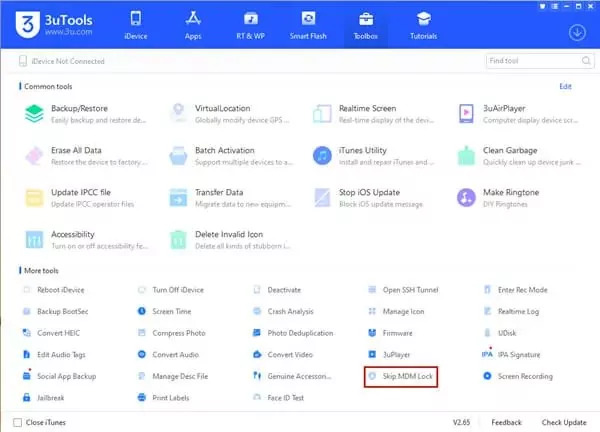
3uTools er bedst kendt som et alt-i-ét iOS-administrationsprogram fremfor et dedikeret MDM-fjernelsesværktøj. Det indeholder en bred vifte af enhedsværktøjer og er derfor et populært valg til den daglige administration af iPhone og iPad.
Nøglefunktioner
- Tilbyder gratis værktøjer til styring af iOS-enheder.
- Indeholder forskellige værktøjer til vedligeholdelse af iPhone og iPad.
Fordele
- Tilbyder mange nyttige funktioner uden ekstra omkostninger.
- Indeholder nyttige værktøjer til daglig iOS-administration.
Ulemper
- Det er ikke specifikt designet til at fjerne MDM-begrænsninger.
- Grænsefladen kan være forvirrende for begyndere.
Installer 3uTools på en vilkårlig computer, og tilslut din enhed.
Åbn softwaren, og vent på, at den genkender din enhed.
Vælg Spring MDM-lås over funktionen og følg instruktionerne.
Afslut processen, og kontroller status for din enhed.
Endelig konklusion:
Som et gratis iOS-administrationsprogram kan 3uTools være nyttigt til basale opgaver på enheden. Men det egner sig ikke som et dedikeret gratis MDM-fjernelsesværktøj, da dets evne til at håndtere MDM-begrænsninger afhænger af den konkrete enhedssituation.
iMyFone LockWiper
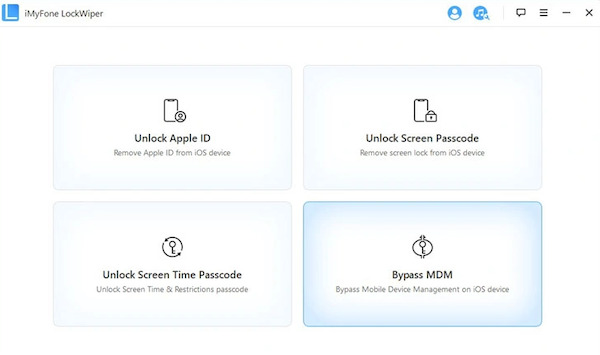
iMyFone LockWiper er et af de mere veletablerede iOS-oplåsningsværktøjer på markedet. Ud over sine funktioner til skærmoplåsning tilbyder det også en mulighed for at fjerne MDM-begrænsninger.
Nøglefunktioner
- Indeholder en MDM-tilstand til at omgå skærme til fjernadministration (Remote Management).
- Fjerner nogle MDM-begrænsninger på iPhone og iPad.
Fordele
- Tilbyder en dedikeret MDM-tilstand.
- Enkle trin for begyndere.
Ulemper
- Fungerer ikke med alle administrerede enheder.
- Nogle funktioner kræver betaling.
Åbn iMyFone LockWiper, og vælg Omgå MDM.
Tilslut din enhed til computeren. Nogle gange kan LockWiper ikke genkende den tilsluttede enhed; du skal muligvis sætte den i iPhone-gendannelsestilstand før du fortsætter.
Følg instruktionerne, og vent på, at processen afsluttes.
Endelig konklusion:
iMyFone LockWiper er et af de få værktøjer med en specifik MDM-tilstand. Om det virker, afhænger dog af din enhedsmodel, iOS-version og MDM-indstillinger. Det kan også overvejes, når du leder efter et værktøj til fjernelse af MDM på iPad.
Dr.Fone – Screen Unlock (iOS)
Dr.Fone - Screen Unlock (iOS) er et modul i Wondeshares større Dr.Fone-værktøjskasse. Hvis du allerede bruger andre Dr.Fone-funktioner, kan det være praktisk at håndtere MDM-relaterede opgaver i det samme program.
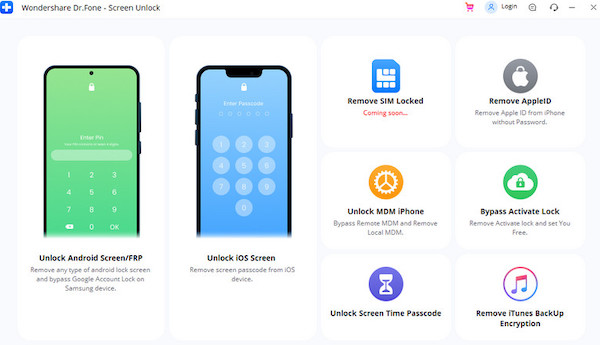
Nøglefunktioner
- Dækker mange opgaver relateret til iOS-systemet, herunder MDM-fjernelse og skærmoplåsning.
- Virker med forskellige adgangsproblemer på enheder.
Fordele
- Tilbyder flere iOS-reparationsværktøjer i én samlet pakke.
- Velegnet til brugere, der har brug for mere end blot én oplåsningsfunktion.
Ulemper
- MDM-fjernelse er ikke dens primære fokus.
- Nogle avancerede værktøjer kræver betaling.
Start programmet på din computer. Brug derefter et USB-kabel til at tilslutte din iPhone eller iPad.
Vælg Unlock MDM iPhone blandt de tilgængelige værktøjer.
Følg instruktionerne på skærmen for at begynde at fjerne MDM-begrænsningen.
Vent, til processen er afsluttet, og kontroller status for din enhed.
Endelig konklusion:
Dr.Fone fungerer godt som et alt-i-ét iOS-reparationsværktøj og kan være nyttigt for brugere, der vil løse forskellige adgangsproblemer på enheder ét sted.
iAktivér
iActivate er ikke et typisk iOS-oplåsningsprogram. Det er primært målrettet aktivering og fjernadministration, så det kan være bedre egnet, hvis MDM er det eneste problem, du forsøger at løse.
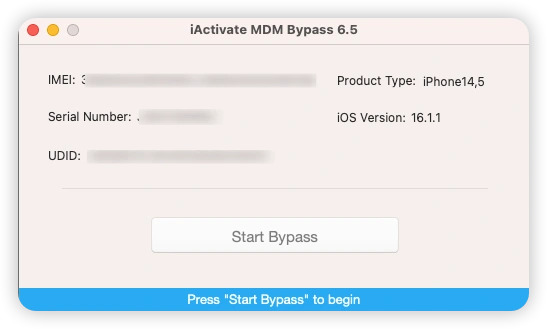
Nøglefunktioner
- Fokuserer på at fjerne begrænsninger fra Remote Management på Apple-enheder.
- Bruger en onlinetjenestemodel til MDM-relaterede forespørgsler.
Fordele
- Mere fokuseret på MDM-omgåelse sammenlignet med generel oplåsningssoftware.
- Kræver ikke, at brugerne installerer et stort desktopprogram.
Ulemper
- Virker kun med understøttede enheder og iOS-versioner.
- Resultatet afhænger af den oprindelige MDM‑opsætning.
Kontrollér, om din enhed opfylder de understøttede krav.
Angiv dine enhedsoplysninger og følg servicevejledningen.
Gennemfør de påkrævede trin og vent på, at processen afsluttes.
Genstart din enhed, og kontrollér MDM‑status.
Endelig konklusion:
iActivate er designet til mere specifikke situationer med Remote Management og er derfor en mulighed for brugere, der står over for MDM‑begrænsninger. Dets kompatibilitetsbegrænsninger betyder dog, at det måske ikke virker på alle enheder.
Konklusion
Det rigtige værktøj afhænger af din enhed og din MDM‑situation. Blandt disse muligheder, imyPass iPassGo giver en enkel måde at håndtere almindelige iOS‑adgangsproblemer på. Det er en praktisk MDM‑fjernelsesløsning for brugere, der søger en nemmere fjernelsessproces.
Samuel er specialiseret i adgangskodesikkerhed og digitalt privatliv. Han har tidligere arbejdet som cybersikkerhedskonsulent for små virksomheder med fokus på at beskytte digitale aktiver. Med certificeringer inden for cybersikkerhed og etisk hacking omsætter han komplekse sikkerhedsemner til letforståelige råd. Han deler også gerne tips om adgangskoder for at hjælpe brugere med at beskytte deres konti mere trygt.
Hot løsninger
-
Lås iOS op
-
iOS-tip
-
Lås Android op
-
Adgangskode tips


