



 Opløsning
 Supportcenter
 Om os
Om os Kontakt
Sådan løser du “Lås iPhone op for at bruge tilbehør”: Fuld guide
 Samuel Spenser Udgivet den 24. september 2026Lås iOS op3-min læsning
Har du tilsluttet et kabel eller tilbehør til din iPhone, bare for at se en besked om, at du først skal låse den op? Dette sker, når din iPhone er låst, og iOS blokerer en ny kablet dataforbindelse af sikkerhedshensyn. For de fleste er det nok blot at låse iPhone op og tilslutte tilbehøret igen. Men hvis du har glemt din adgangskode, eller skærmen ikke reagerer, kan du få brug for en anden fremgangsmåde. I denne guide lærer du, hvordan du låser iPhone op for at bruge tilbehør i forskellige situationer.

I denne artikel:
Del 1. Hvorfor din iPhone blokerer tilbehør, når den er låst
Fra og med iOS 11.4.1 blokerer iPhone nye kablede dataforbindelser, når enheden er låst. Denne sikkerhedsfunktion er designet til at forhindre uautoriserede værktøjer i at få adgang til data via Lightning- eller USB-porten. Hvis der er gået mere end en time, siden din iPhone blev låst, blokeres nye kablede dataforbindelser, indtil du låser enheden op.
Der er dog en vigtig forskel mellem dataadgang og opladning. En låst iPhone kan blokere kommunikation med et USB-tilbehør eller en computer, men den kan stadig oplades normalt, når den er forbundet til en USB-strømforsyning. Så når du ser en besked om, at du skal låse iPhone op, betyder det ikke, at du ikke kan oplade den.
Del 2. Sådan låser du iPhone op for at bruge tilbehør
Metode 1. Lås blot din iPhone op
I de fleste tilfælde behøver du ikke særlige værktøjer for at låse iPhone op for at bruge tilbehør. Lås blot enheden op, og tilslut tilbehøret igen.
Væk din iPhone, og lås den op med din adgangskode, Face ID eller Touch ID. Tilslut derefter tilbehøret til Lightning- eller USB‑C‑porten igen.
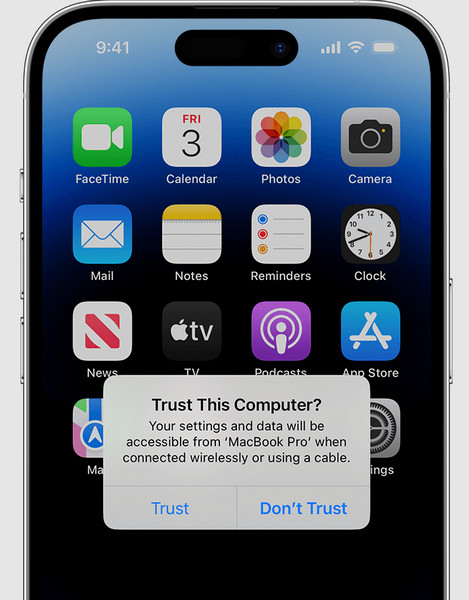
Hvis du tilslutter din iPhone til en Mac eller pc, kan du også se beskeden Stol på denne computer? Tryk på Stol og indtast din adgangskode, når du bliver bedt om det.
Metode 2. Deaktiver USB‑begrænsninger
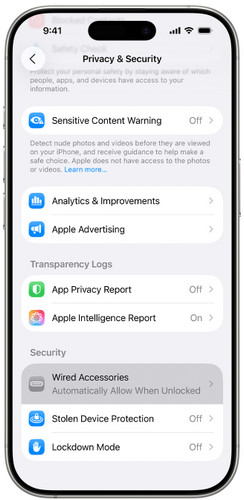
Hvis du vil undgå gentagne meddelelser, hver gang et tilbehør tilsluttes, kan du ændre en indstilling, der tillader tilbehør at fungere, selv når din iPhone er låst. Dette er nyttigt til regelmæssige forbindelser med betroede enheder.
Gå til Indstillinger > Privatliv og sikkerhed > Sikkerhed > Kablede tilbehør.
På en USB‑C‑iPhone kan du vælge, hvordan enheden skal håndtere kablede tilbehør, herunder Spørg altid, Altid tillad, og Tillad automatisk, når låst op.
Tryk på Altid tillad for automatisk at godkende alle tilbehør, når de tilsluttes.
Bemærk:
At tillade tilbehør, mens iPhone er låst, vil mindske beskyttelsen og øge risikoen.
Metode 3. Brug AssistiveTouch eller VoiceOver
Det er svært at bruge din iPhone, når skærmen har problemer. Hvis skærmen stadig reagerer på berøring i nogle områder, kan AssistiveTouch hjælpe dig med at låse iPhone op uden knapper. Hvis du kan se skærmen, men har svært ved at trykke på den, kan VoiceOver hjælpe dig med at låse iPhone op for at bruge tilbehør.
Brug AssistiveTouch
Hvis du stadig kan trykke på dele af skærmen, kan du prøve AssistiveTouch for at gøre iPhone nemmere at styre.
Gå til Indstillinger > Tilgængelighed > Røre ved > AssistiveTouch.
Tænde for AssistiveTouch.
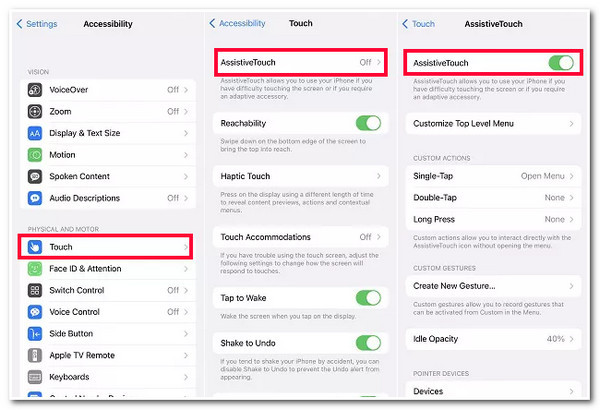
En flydende knap vises på skærmen. Tryk på den for at åbne AssistiveTouch‑menuen.
Brug menuen til at låse din iPhone op med din adgangskode, Face ID eller Touch ID. Når iPhone er låst op, tilslutter du tilbehøret igen.
Brug VoiceOver
Hvis din iPhone‑skærm er delvist ødelagt og ikke reagerer, kan du prøve VoiceOver til at læse elementerne på skærmen op og styre iPhone med bevægelser.
Bed Siri om at slå VoiceOver til ved at sige: "Hej Siri, slå VoiceOver til."
Stryg til venstre eller højre med én finger for at bevæge dig gennem elementerne. VoiceOver læser hvert element højt.
Når du når til et tal på adgangskode‑tastaturet, dobbelttrykker du et vilkårligt sted på skærmen for at vælge det.
Gentag de samme trin for at indtaste alle cifrene i din adgangskode. Derefter låses din iPhone op, og du kan tilslutte dit USB‑tilbehør eller kabel igen.
Del 3. Lås iPhone op for at bruge tilbehør uden adgangskode – nemt
Hvad nu hvis du ikke kan huske din iPhone‑adgangskode? Hvordan låser man iPhone op for at bruge tilbehør uden adgangskode? imyPass iPassGo er et dedikeret iOS‑oplåsningsværktøj til brugere, der er låst ude af deres enheder og ikke kan tilslutte tilbehør. Det er specialiseret i at fjerne skærmadgangskode, Face ID eller Touch ID. Det understøtter de nyeste iOS‑versioner og fungerer uden iTunes.

4.000.000+ downloads
Lås iPhone op for at bruge tilbehør uden adgangskode.
Fjern forskellige typer skærmlåse på iPhone eller iPad.
Fjern Apple‑id fra din enhed uden legitimationsoplysninger.
Omgå nemt begrænsninger for Skærmtid og MDM.
Start imPass iPassGo på din computer, og vælg derefter Lås iOS-skærmen op tilstand fra grænsefladen. Tilslut din enhed til computeren med et USB‑kabel.

Bekræft din enhedsoplysninger og klik Start nu for at begynde at downloade firmwarepakken.

Klik på Begynd at fjerne knappen for at starte nulstillingen. Når det er færdigt, vil skærmlåsen og alle dine data blive slettet fra din enhed.

Del 4. Hvad skal du gøre, hvis din iPhone ikke genkender tilbehøret
Hvis du allerede har låst din iPhone op, men tilbehøret stadig ikke fungerer, kan problemet ligge i tilbehøret, kablet eller porten. Prøv først disse enkle løsninger.
- Genstart din iPhone, og tilslut tilbehøret igen.
- Se efter synlige skader, og sørg for, at de er kompatible med din iPhone. Prøv et andet kabel eller tilbehør, hvis du har et til rådighed.
- Sørg for, at der ikke er støv eller snavs, der blokerer Lightning- eller USB‑C‑porten, og sæt kablet godt i.
- Opdater dit system til den nyeste iOS‑version.
Konklusion
Uanset hvor dårligt din iPhone fungerer, eller hvor beskadiget skærmen er, findes der stadig måder at låse den op og tilslutte dine tilbehør igen. Hvis du bliver ved med at se en meddelelse om, at du skal låse iPhone op for at bruge tilbehør, så brug imyPass iPassGo til hurtigt at låse den op og tilslutte dine tilbehør igen.
Samuel er specialiseret i adgangskodesikkerhed og digitalt privatliv. Han har tidligere arbejdet som cybersikkerhedskonsulent for små virksomheder med fokus på at beskytte digitale aktiver. Med certificeringer inden for cybersikkerhed og etisk hacking omsætter han komplekse sikkerhedsemner til letforståelige råd. Han deler også gerne tips om adgangskoder for at hjælpe brugere med at beskytte deres konti mere trygt.
Hot løsninger
-
Lås iOS op
-
iOS-tip
-
Lås Android op
-
Adgangskode tips


