



 Solución
 Centro de Apoyo
 Sobre nosotros
 Contacto
Compartir ubicación desde WhatsApp para mostrar exactamente dónde estás
 penique warren Publicado en 2 de abril de 2026Ubicación GPSlectura de 3 minutos
Actualmente existen diversas aplicaciones de mensajería. Cada una tiene sus propias funciones especiales o beneficiosas para sus usuarios. WhatsApp es una de ellas. Puedes usarla para hacer llamadas, videollamadas y mucho más. También puedes usarla para enviar textos, imágenes, vídeos y otros archivos adjuntos sin incurrir en los cargos tradicionales de SMS.
¿Se puede compartir la ubicación en WhatsApp? Es una de las preguntas más frecuentes de los usuarios de WhatsApp. Afortunadamente, ¡sí! Es posible enviar tu ubicación de WhatsApp. En este artículo te mostraremos cómo hacerlo. Mantente atento y sigue desplazándote para conocer toda la información sobre el tema.

En este articulo:
- Parte 1. Cómo compartir tu ubicación actual (un PIN estático)
- Parte 2. Cómo compartir tu ubicación en tiempo real (seguimiento en directo)
- Parte 3. Cómo compartir una ubicación de Google Maps en WhatsApp
- Parte 4. Notas y permisos específicos de la plataforma
- Parte 5. Cómo compartir una ubicación personalizada en WhatsApp
Parte 1. Cómo compartir tu ubicación actual (un PIN estático)
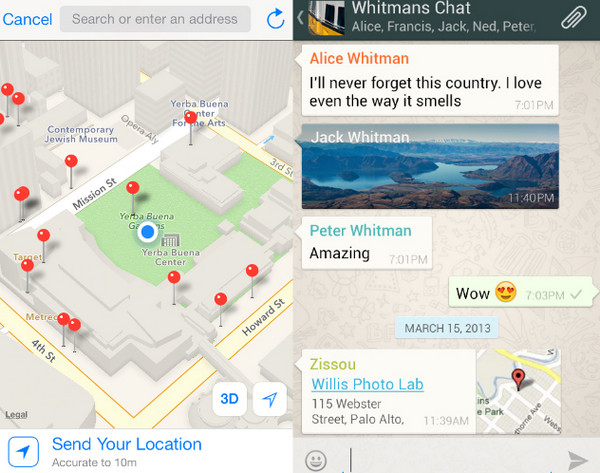
WhatsApp puede compartir tu ubicación estática y en movimiento. En esta sección, aprenderás cómo compartir ubicación en WhatsApp en Android y iPhone dejando caer un PIN. Se usa habitualmente para compartir ideas de lugares para el próximo viaje con amigos o familiares. Este método también se utiliza para falsear una ubicación en WhatsApp. Los usuarios envían un PIN a sus contactos cuando ni siquiera están en ese lugar.
Utiliza los pasos siguientes para enviar un PIN estático a tus contactos de WhatsApp y compartir tu ubicación.
Abre tu WhatsApp en un iPhone o teléfono Android. Después aparecerán las conversaciones actuales de tu cuenta. Toca el botón Barra de búsqueda en la parte superior de la interfaz principal. Busca la ubicación que prefieras enviar a tus contactos.
Luego, toca el ALFILER botón y selecciona el botón Compartir en la parte inferior. A continuación, elige el nombre del contacto con el que quieres compartir tu ubicación actual.
Parte 2. Cómo compartir tu ubicación en tiempo real (seguimiento en directo)
¿Se puede rastrear la ubicación de WhatsApp? ¡Sí! Algunos usuarios de WhatsApp necesitan compartir su ubicación en tiempo real. Puedes permitir que alguien rastree tu ubicación compartiendo tu ubicación en vivo. En este caso, el contacto de WhatsApp conocerá tu ubicación real actualizada cada minuto o incluso cada segundo. ¿Cómo compartir una ubicación en vivo en WhatsApp? Consulta los pasos siguientes para completar el proceso con éxito.
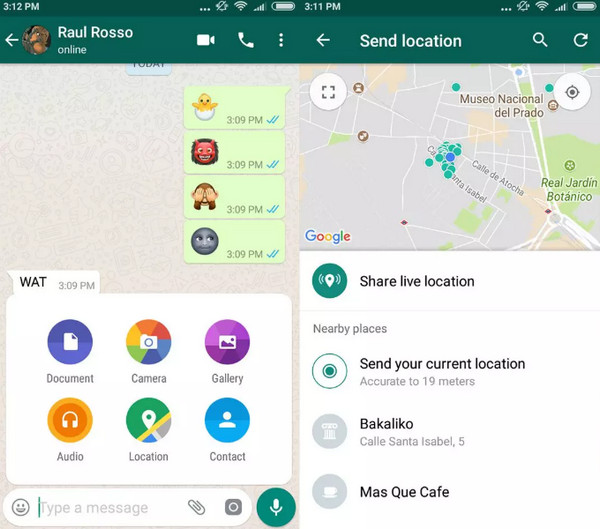
Coge tu iPhone o teléfono Android y abre WhatsApp. Después aparecerán las conversaciones de tu cuenta. Elige el contacto con el que quieres compartir tu ubicación en vivo. Luego toca el botón Clip en el menú que se muestra.
Aparecerá una pequeña ventana. Selecciona el botón Ubicación de la lista. A continuación, aparecerá un nuevo conjunto de opciones. Toca el botón Compartir ubicación en vivo en la parte superior de la pequeña ventana. Tu ubicación en vivo se enviará al contacto.
Parte 3. Cómo compartir una ubicación de Google Maps en WhatsApp
Una cuenta de Google es útil tanto para iPhone como para teléfonos Android. Proporciona aplicaciones o funciones adicionales que los usuarios consideran beneficiosas. Google Maps es una de ellas. Te permite rastrear y localizar ubicaciones de diferentes personas. Lo mejor es que puedes usarla para compartir tu ubicación de WhatsApp. Si quieres saber cómo, sigue los pasos detallados a continuación.
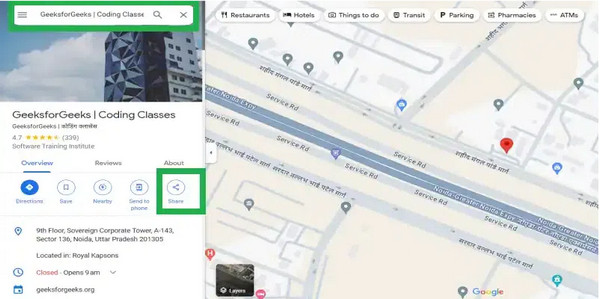
Abre el mapas de Google aplicación en un iPhone o teléfono Android. Después, toca el Barra de búsqueda en la parte superior de la interfaz principal. Busca tu ubicación usando el teclado digital. Luego aparecerá una pequeña ventana. Toca el botón Compartir de la lista de opciones.
Aparecerán más opciones en la parte inferior. Selecciona el botón WhatsApp de la lista. Después tendrás que elegir los contactos con los que quieres compartir tu ubicación actual. Por último, sigue las instrucciones en pantalla para completar el proceso.
Parte 4. Notas y permisos específicos de la plataforma
Si encuentras problemas al compartir tu ubicación desde tu cuenta de WhatsApp, puede que haya fallos con los permisos de la aplicación mencionada. Un iPhone y un teléfono Android tienen diferentes permisos necesarios para permitir el procedimiento. Puedes consultar la lista siguiente para solucionar el problema.
Teléfono Android
- Debe permitirse que la aplicación acceda a la ubicación de tu app de WhatsApp cuando esté abierta.
- Asegúrate de que la aplicación tenga permiso para acceder y actualizar tu ubicación incluso cuando esté minimizada.
- La función Servicios de Ubicación debe estar activada.
- Mejora los servicios de ubicación que ofrece Google.
- Asegúrate de que el Wi‑Fi o los datos móviles estén activados para compartir tu ubicación con mayor precisión.
iPhone
- Asegúrate de permitir que WhatsApp siga actualizando la ubicación en tiempo real de tu cuenta y dispositivo.
- El Wi‑Fi debe estar encendido y ser estable.
- Se recomienda usar los datos de movimiento para ayudar a tu iPhone a tener un seguimiento de movimientos más preciso al compartir tu ubicación.
- El iPhone debe permitir WhatsApp sin restricciones de privacidad.
- Deben utilizarse los marcos de localización integrados para integrarse con Apple Maps y lograr un proceso de uso compartido de ubicación más preciso.
Parte 5. Cómo compartir una ubicación personalizada en WhatsApp
También hay otros usuarios que prefieren personalizar su ubicación en WhatsApp. En este caso, su ubicación en tiempo real no puede ser rastreada. iLocaGo y MyPass puede ayudarte con este procedimiento. Es una herramienta de terceros que se utiliza para cambiar la ubicación de tu iPhone y tu teléfono Android.
Lo mejor de esta herramienta es que no necesita conexión a Internet porque funciona sin estar en línea. Y lo más importante: no afecta a la velocidad de la red de tu teléfono Android o iPhone. Además, es compatible con las últimas versiones de iOS 27 y Android OS 17. Aprende a utilizar la herramienta siguiendo los pasos que se indican a continuación.
Visita amablemente la página web principal de iLocaGo y MyPass. De este modo, podrás descargar la herramienta con seguridad. Luego configúrala, instálala y ábrela en tu ordenador para iniciar el procedimiento.
Coge el cable USB. Úsalo para conectar el iPhone o teléfono Android al ordenador. Si no sabes cómo hacerlo, puedes seguir las instrucciones en pantalla que aparecen en la interfaz principal.
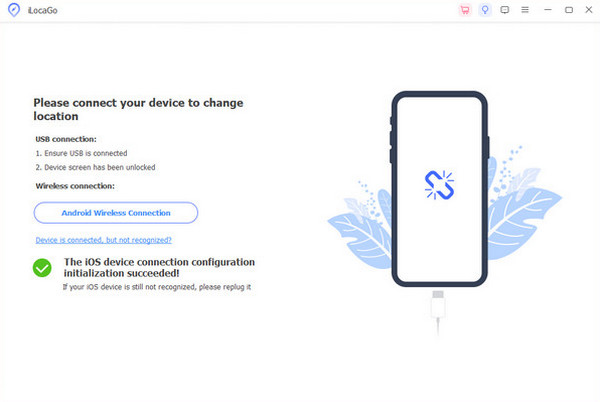
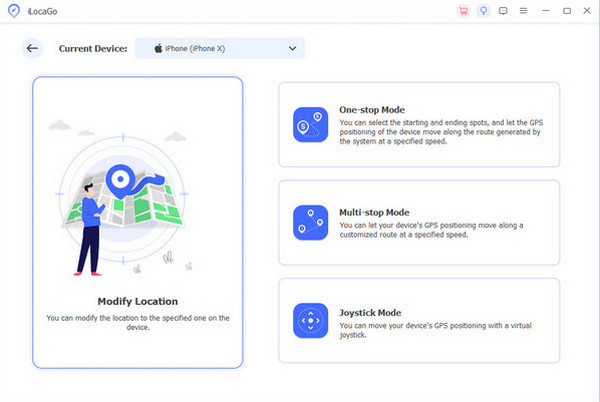
Aparecerán las cuatro funciones de la herramienta. Haz clic en el Modificar ubicación botón de la izquierda. Después, busca tu ubicación preferida en la Modificar ubicación sección de la parte superior izquierda. Haz clic en el Modificar botón a continuación. El mapa se moverá a esa ubicación. Solo significa que el cambio de ubicación en tu iPhone o teléfono Android se ha realizado correctamente.
Conclusión
En resumen, puedes comparte una ubicación desde WhatsApp de cuatro formas sencillas con la ayuda de esta publicación. iLocaGo y MyPass se incluye para ayudarte a cambiar la ubicación de tu iPhone y tu teléfono Android. Puede ser una ubicación estática o en movimiento. Descarga la herramienta ahora si quieres usarla o probarla.
Penny se centra en la resolución de problemas de GPS y la optimización de Windows. Anteriormente trabajó como ingeniera de soporte técnico, ayudando a los clientes a resolver de forma eficiente problemas relacionados con la localización y el sistema. Gracias a su experiencia en soporte informático, ofrece soluciones prácticas que realmente funcionan. En su tiempo libre le gusta hacer senderismo y practicar geocaching, poniendo a prueba la tecnología GPS en el mundo real.
Soluciones calientes
-
Ubicación GPS
- Cómo saber si alguien pausó su ubicación en Life360
- Cómo hacer llamadas spoof gratis
- Mejores ubicaciones de Pokémon GO con coordenadas
- 10 mejores trucos para Pokémon GO
- 9 herramientas de spoofing para Pokémon GO
- Cómo rastrear la ubicación de un iPhone
- ¿Qué es la ubicación simulada?
- 5 joysticks de GPS para Pokémon GO
-
Desbloquear iOS
-
Consejos para iOS
-
Desbloquear Android


