



 Solución
 Centro de Apoyo
 Sobre nosotros
 Contacto
Cómo encontrar la contraseña de tu ID de Apple sin restablecerla
 Gedeón Byron Publicado en 10 de octubre de 2026Consejos de contraseñalectura de 3 minutos
A diferencia de una contraseña guardada en el navegador, la contraseña de tu ID de Apple no puede verse directamente en los ajustes. Apple la mantiene cifrada para proteger tu cuenta, lo que significa que la única forma de recuperar el acceso es mediante un restablecimiento. Si estás buscando Cómo encontrar la contraseña de Apple ID, , esta guía reúne todos los métodos para encontrar contraseñas guardadas y restablecer la contraseña de tu ID de Apple.

En este articulo:
- Parte 1: ¿Puedo encontrar la contraseña de mi ID de Apple sin restablecerla?
- Parte 2: Cómo encontrar una contraseña de ID de Apple guardada
- Parte 3: Cómo restablecer la contraseña de tu ID de Apple
- Parte 4: Cómo omitir la contraseña del ID de Apple si la has olvidado
- Parte 5: Preguntas frecuentes sobre cómo encontrar la contraseña de Apple ID
Parte 1: ¿Puedo encontrar la contraseña de mi ID de Apple sin restablecerla?
Sí, pero solo puedes ver la contraseña de tu ID de Apple si la guardaste previamente. Puedes comprobarla en la app Contraseñas de tu iPhone o iPad, en las contraseñas guardadas de tu Mac o en el gestor de contraseñas que utilices. Apple no ofrece una forma directa de mostrar la contraseña actual de tu cuenta en los ajustes. Si no se guardó, en general no puedes recuperar la contraseña original.
Parte 2: Cómo encontrar una contraseña de ID de Apple guardada
Si estás intentando encontrar la contraseña de tu ID de Apple, empieza comprobando si la guardaste en la app Contraseñas, en el Llavero de iCloud o en otro gestor de contraseñas.
Método 1: Comprobar las contraseñas guardadas en iPhone o iPad
Si anteriormente guardaste las credenciales de tu cuenta de Apple en tu iPhone o iPad, es posible que puedas verlas sin restablecer la contraseña.
Abre el Contraseñas app en dispositivos con iOS 18 o posterior. Si usas iOS 17 o anterior, abre Ajustes y toque Contraseñas.
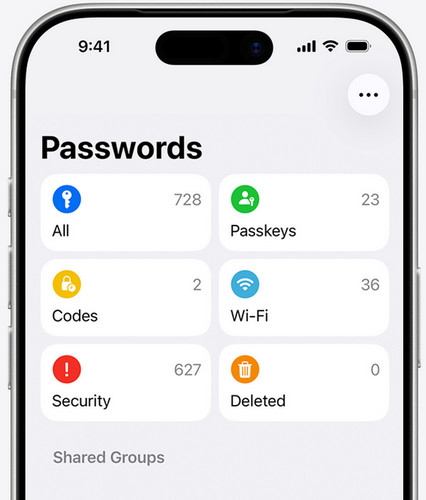
Desbloquea la app o la página de ajustes con Face ID, Touch ID o el código de acceso de tu dispositivo.
Seleccione Todos si está disponible y, a continuación, busca entradas relacionadas con tu cuenta de Apple, iCloud o un inicio de sesión con Apple. Si encuentras la entrada correcta, toca el campo de contraseña para ver o copiar la contraseña guardada.
Método 2: Comprobar las contraseñas guardadas Contraseñas en Mac
Es posible que tu Mac contenga contraseñas guardadas de páginas web, apps u otros servicios. En macOS Sequoia o posterior, sigue los pasos para encontrar la contraseña de tu ID de Apple guardada.
Abre el Contraseñas aplicación
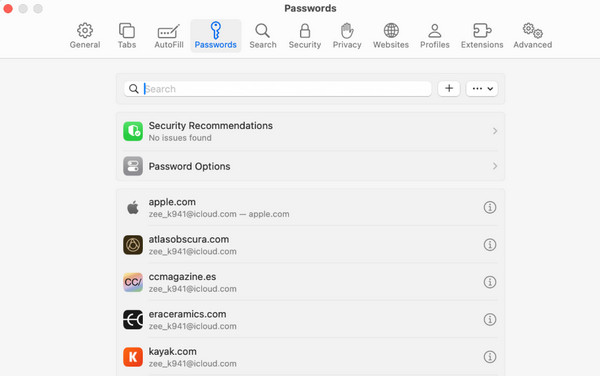
Busca entradas relacionadas con Apple o iCloud.
Abre una entrada coincidente para encontrar la contraseña de tu ID de Apple.
En versiones anteriores de macOS, las contraseñas de sitios web guardadas pueden estar disponibles en los ajustes de contraseñas de Safari o en Ajustes del sistema. También puedes revisar Acceso a Llaveros para ver las credenciales almacenadas en el llavero de tu Mac.
Método 3: Comprobar tu navegador u otro gestor de contraseñas
Si utilizas Chrome, Edge, Firefox u otro navegador con gestor de contraseñas integrado, o empleas un gestor de contraseñas dedicado, puedes abrirlo y buscar tu dirección de correo del ID de Apple o una entrada relacionada. Este método no puede recuperar una contraseña que nunca se haya guardado.
Parte 3: Cómo restablecer la contraseña de tu ID de Apple
Restablecer la contraseña del ID de Apple en iPhone o iPad
Si puedes acceder a tu iPhone o iPad, restablecer la contraseña de tu ID de Apple suele ser rápido y seguro. Apple te permite gestionar los ajustes de la cuenta directamente en tu dispositivo. Si tu iPhone o iPad ya ha iniciado sesión, no necesitas un ordenador para restablecer la contraseña de tu ID de Apple. Es la forma más rápida y segura de recuperar el acceso a tu cuenta.
Abierto Ajustes Si tu iPhone o iPad tiene la sesión iniciada, no necesitas un ordenador para restablecer tu contraseña de Apple ID. Esta es la forma más rápida y segura de recuperar el acceso a tu cuenta. Con este método, puedes gestionar tu contraseña directamente desde tu dispositivo y evitar la necesidad de herramientas externas. Si te preguntas cómo encontrar mi contraseña de Apple ID, aquí tienes el mejor enfoque, porque te permite restablecerla de forma segura manteniendo todos tus datos intactos.
Seleccione Contraseña y seguridad, luego toca Cambia la contraseña.

Introduce el código de acceso de tu dispositivo si se te solicita y, a continuación, sigue las instrucciones en pantalla para crear una nueva contraseña.
Si estás iniciando sesión en un iPhone o iPad nuevo y no recuerdas tu contraseña, toca Has olvidado tu contraseña? o cambiar la contraseña de tu ID de Apple en tu iPhone? en la pantalla de inicio de sesión. Luego, sigue las indicaciones para verificar tu identidad y restablecer la contraseña.

Restablecer la contraseña de ID de Apple en Mac
Si tu Mac ya ha iniciado sesión con tu cuenta de Apple, normalmente puedes iniciar el proceso de restablecimiento desde Ajustes del sistema.
Haz clic en el menú Apple situado en la esquina superior izquierda y selecciona Ajustes del sistema o Preferencias del Sistema menú en la esquina superior izquierda y selecciona.
Haz clic en tu nombre en la barra lateral y luego selecciona Contraseña y seguridad.
Hacer clic Cambia la contraseña Marca tu.

Restablecer la contraseña del ID de Apple en la web
Si no puedes usar un dispositivo Apple de confianza, puedes restablecer la contraseña de tu ID de Apple mediante un navegador web.
Abre un navegador y ve a https://iforgot.apple.com.

Introduce la dirección de correo electrónico o el número de teléfono asociado a tu cuenta de Apple.
> Restablecer contraseña y haz clic en.
Parte 4: Cómo omitir la contraseña del ID de Apple si la has olvidado
Si los métodos de recuperación estándar no funcionan, es posible que necesites un eliminador de ID de Apple para acceder a tu dispositivo. imyPass iPassGo puede eliminar el ID de Apple de iPhone y iPad sin contraseña, de modo que puedas iniciar sesión con una cuenta nueva y seguir utilizándolo. Es compatible con los modelos de iPhone más recientes y con las últimas versiones de iOS. Esta herramienta merece la pena si has olvidado la contraseña de tu cuenta de Apple o has comprado un iPhone de segunda mano vinculado al propietario anterior.
Descargar e instalar imyPass iPassGo
Ve al sitio web oficial de imyPass y descarga imyPass iPassGo en tu ordenador.
Conecta el dispositivo iOS al ordenador
Inicia el software en tu ordenador y luego selecciona el Eliminar ID de Apple modo desde la interfaz. Utiliza un cable USB para conectar tu dispositivo al ordenador. Una vez conectado, haz clic en Empezar ahora botón.

Eliminar ID de Apple de tu dispositivo
Si Buscar mi iPhone está desactivado:
imyPass iPassGo puede eliminar la contraseña de tu ID de Apple de inmediato.
Si Buscar mi iPhone está activado:
Tendrás que restablecer todos los ajustes de tu dispositivo. Ve a Ajustes > General > Restablecer todos los ajustes. A continuación, imyPass iPassGo comenzará a eliminar el ID de Apple al instante.

Confirma el proceso de desbloqueo
Cuando todo esté listo, haz clic en Confirmar de nuevo, y el ID de Apple actual se eliminará en poco tiempo.

Preguntas frecuentes.
-
¿Cómo encontrar la contraseña del ID de Apple sin restablecerla?
Si tu dispositivo ya ha iniciado sesión y usas un Mac, es posible que encuentres la contraseña guardada en Acceso a Llavero de iCloud. Abre la aplicación, busca tu ID de Apple o entradas relacionadas y, después de verificar el inicio de sesión en tu Mac, podrás ver la contraseña guardada. Esto solo funciona si la contraseña se había guardado previamente. De lo contrario, tendrás que restablecerla.
-
¿Puedo ver la contraseña de mi ID de Apple en los ajustes del iPhone?
No, Apple no muestra la contraseña de tu ID de Apple en los Ajustes del iPhone. El sistema la mantiene cifrada y oculta por motivos de seguridad. Solo puedes cambiar o restablecer la contraseña, no ver la actual. Una vez que hayas creado un ID de Apple, asegúrate de guardar la contraseña de forma segura.
-
¿Puedo recuperar la contraseña de mi ID de Apple usando el correo electrónico o el número de teléfono?
Sí, puedes restablecer la contraseña de tu ID de Apple con tu correo electrónico registrado o tu número de teléfono de confianza. Apple te enviará un código de verificación o instrucciones para confirmar tu identidad. Una vez verificada, podrás crear una nueva contraseña y recuperar el acceso a tu cuenta.
Conclusión
Cómo averiguar la contraseña de mi ID de Apple si la he olvidado? Comprueba primero si hay una contraseña guardada. Si no hay ninguna copia guardada disponible, restablecer la contraseña suele ser el siguiente paso para recuperar el acceso a tu dispositivo. Si no puedes encontrar una copia, utiliza los métodos oficiales de Apple para restablecer tu contraseña o eliminar el ID de Apple sin contraseña usando imyPass iPassGo.
Gideon escribe sobre cómo desbloquear dispositivos iOS, Android y Windows. Anteriormente trabajó como especialista en dispositivos móviles en un centro de reparación, ayudando a clientes con dispositivos bloqueados y recuperación de contraseñas. En su tiempo libre, prueba nuevas herramientas de desbloqueo, personaliza dispositivos inteligentes y hace que los procesos de desbloqueo más complejos sean simples y seguros.
Soluciones calientes
-
Consejos de contraseña
- Los 4 mejores buscadores de contraseñas de Instagram
- Cómo ver tu contraseña de Instagram
- Cómo desbloquear tu cuenta de Snapchat
- Cómo restablecer la contraseña olvidada de Twitter
- Cómo ver las contraseñas guardadas en Chrome
- Qué hacer si he olvidado la contraseña de mi ID de Apple
- Cómo restablecer tu contraseña de Snapchat
- Cómo restablecer una contraseña de Discord olvidada
-
Desbloquear iOS
-
Desbloquear Android
-
Contraseña de Windows


