



 Solución
 Centro de Apoyo
 Sobre nosotros
 Contacto
Qué significa “Ubicación caducada” en iPhone y cómo solucionarlo
 penique warren Publicado en 23 de junio de 2026Ubicación GPSlectura de 4 minutos
"Cuando mis amigos y yo intentamos compartir nuestra ubicación, mi iPhone muestra Ubicación caducada antes incluso de que la ubicación llegue a cargarse. ¿Por qué pone Ubicación caducada?" Según nuestras investigaciones, este error frecuente aparece cuando tu iPhone no puede actualizar o compartir su información de ubicación actual. Algunos usuarios de iPhone se enfrentan a este problema tan frustrante. En este artículo se explican soluciones eficaces para corregir este error sin perder datos.

En este articulo:
Parte 1. Qué significa Ubicación caducada y por qué aparece
¿Qué significa Ubicación caducada? El mensaje de error resulta alarmante en los dispositivos iOS. Interrumpe la posibilidad de rastrear o compartir tu paradero. Por lo general, este error aparece al compartir la ubicación en Mensajes u otras apps. Significa que la información de ubicación ya no está disponible o no está actualizada. Cuando aparece el error, no puedes ver la ubicación compartida ni compartir tu ubicación en tu iPhone.
Antes de analizar las soluciones, veamos las causas subyacentes de por qué tu iPhone no deja de mostrar Ubicación caducada.
- 1.Los Servicios de localización se han desactivado por accidente.
- 2.Buscar se encuentra restringido o bloqueado.
- 3.Hay un problema con la conexión de red de tu iPhone.
- 4.La ubicación se compartió hace mucho tiempo y ha caducado de forma natural.
- 5.iOS desactualizado.
- 6.Fallos de software.
Parte 2. Cómo solucionar Ubicación caducada en iPhone
Aunque ver un mensaje de error de iPhone que dice Ubicación caducada puede ser frustrante, puedes probar las siguientes soluciones una por una para corregir este error en tu iPhone. Después, podrás compartir tu ubicación con normalidad.
Solución 1: Vuelve a comprobar los Servicios de localización
Abre el Ajustes en tu iPhone.
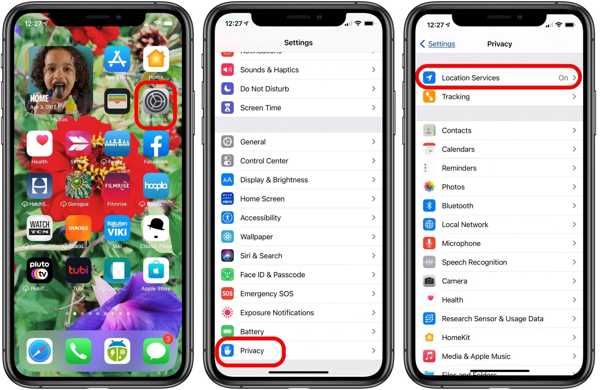
Ve a la Privacidad pestaña.
Toque en el Servicios de localización botón.
Activar el Servicios de localización opción.
Luego, toca el Compartir mi ubicación botón.
Activar el Compartir mi ubicación opción.
Asegúrate de permitir al contacto deseado para solucionar el problema de Ubicación caducada en iPhone.
Solución 2: reinicia tu iPhone
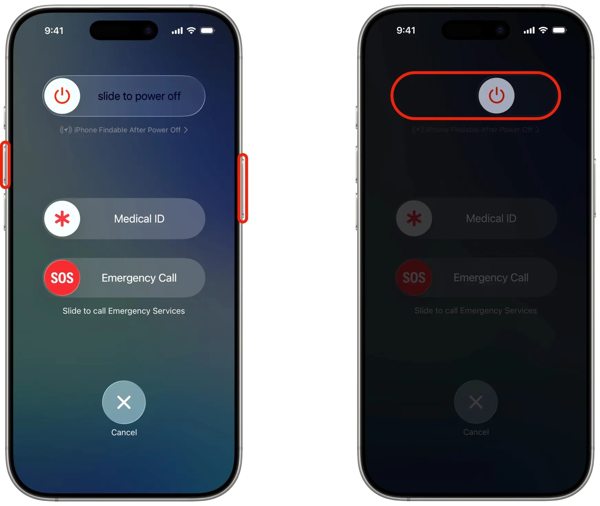
En un iPhone con Face ID, mantén pulsado cualquiera de los Volumen botón + Lado al mismo tiempo. En un iPhone sin Face ID, mantén pulsado Lado o Energía botón.
Cuando aparezca la pantalla de apagado, suelta los botones o el botón.
Mueva el control deslizante hacia la derecha para apagar el dispositivo.
Cuando la pantalla táctil se quede en negro, espera unos minutos.
Después, mantén pulsado el botón lateral o Energía hasta que vea el logotipo de Apple.
Ahora, intenta compartir tu ubicación de nuevo para comprobar si el problema de Ubicación caducada se ha solucionado.
Solución 3: Fecha y hora correctas
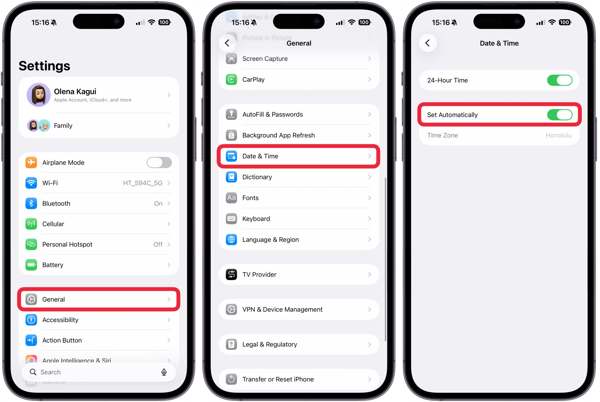
Ir a tu Ajustes aplicación desde tu pantalla de inicio.
Navegar a General y Fecha y hora.
Activar Establecer automáticamente.
Conéctate a una red estable y corrige Ubicación caducada en iPhone.
Solución 4: Comprueba tu red
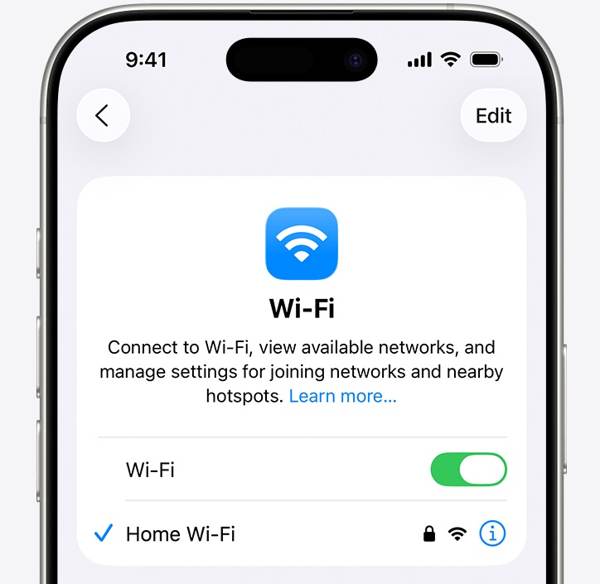
Compartir la ubicación en iPhone funciona a través de una conexión a Internet. Si estás usando Wi‑Fi y aparece Ubicación caducada en tu iPhone, conéctate a una red de datos móviles o hazlo al revés. Después, comparte de nuevo tu ubicación.
Solución 5: Vuelve a activar Buscar
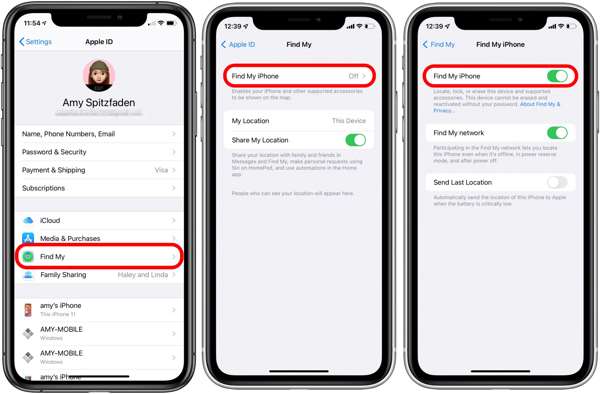
Iniciar el Ajustes aplicación desde tu pantalla de inicio.
Toca tu perfil.
Elegir la Encuentrame Opción y toque Encontrar mi iphone.
Activar Encontrar mi iphone y Red de Buscar para solucionar Ubicación caducada en iPhone.
Si Buscar mi iPhone está activado, desactívalo y vuelve a activarlo.
Solución 6: Actualizar iOS
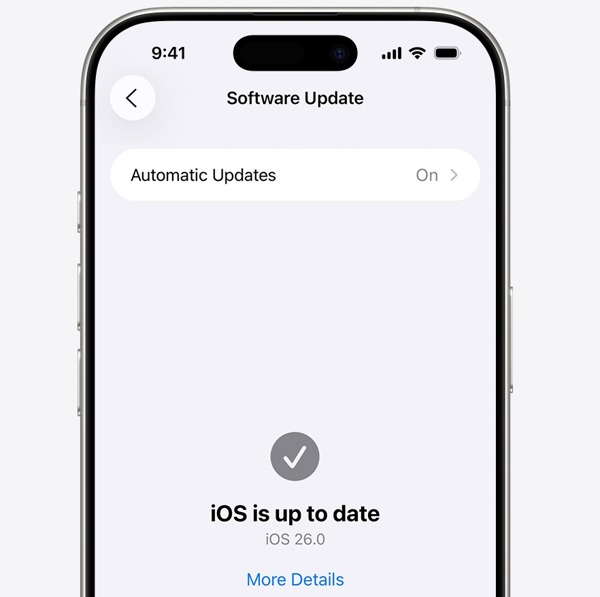
Ejecuta tu Ajustes aplicación
Navegar a General y Actualización de software.
Si hay una actualización disponible, toque el Descargar e instalar botón.
Sigue las instrucciones que aparecen en pantalla para actualizar iOS.
Cuando termine, tu iPhone se reiniciará.
Intenta compartir tu ubicación para ver si el error Ubicación caducada desaparece.
Solución 7: Restablecer ubicación y privacidad
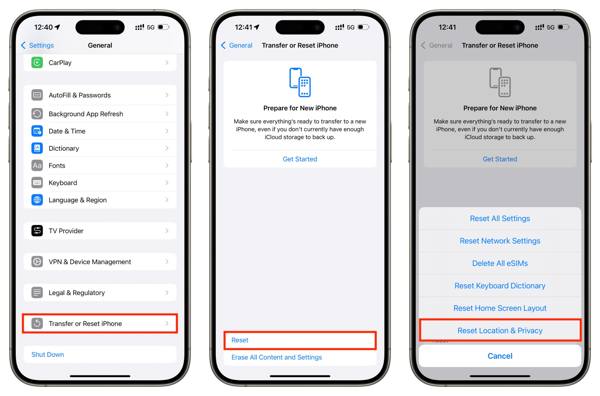
Abre el Ajustes aplicación en su dispositivo.
Ir General y Transferir o restablecer iPhone.
Toque en el Reiniciar botón.
Elegir la Restablecer ubicación y privacidad opción.
A continuación, activa Servicios de localización y Buscar mi iPhone para corregir Ubicación expirada.
Lecturas relacionadas:
Parte 3. Solución todo en uno para arreglar Ubicación caducada en iPhone
Si ya has probado las soluciones habituales pero el error Ubicación caducada en iPhone persiste, puedes probar iLocaGo y MyPass. Te permite compartir cualquier ubicación sin desactivar los Servicios de localización en dispositivos iOS. Además, su diseño fácil de usar hace que sea muy sencillo de manejar.

4,000,000+ Descargas
Falsificar la ubicación del iPhone con un solo clic.
Simula movimientos con varios modos.
Funciona con direcciones precisas y cualquier ubicación.
Ofrece opciones personalizadas, como la velocidad.
Compatible con una amplia gama de iPhone y dispositivos Android.
Cómo solucionar Ubicación caducada en tu iPhone
Detecta tu iPhone
Inicia el software de simulación de ubicación para iPhone una vez que lo hayas instalado en tu PC. Hay otra versión para Mac. A continuación, conecta tu iPhone al ordenador con un cable Lightning. Entonces, el software detectará tu dispositivo de inmediato.

Elige un modo
Elegir la Modificar ubicación modo si quieres cambiar la ubicación estática. Los otros tres modos, Modo de ventanilla única, Modo multiparada, y Modo Joystick, se utilizan para crear rutas virtuales.

Falsifica tu ubicación
Luego, escribe una dirección exacta en el campo. Si no tienes una dirección, haz clic en la posición correcta en el mapa interactivo. Por último, haz clic en el botón Modificar para confirmarla. Ahora, enciende tu iPhone y comprueba si el error Ubicación caducada se ha solucionado.

Conclusión
Este artículo ha explicado por qué aparece Ubicación caducada en tu iPhone. Más importante aún, hemos compartido soluciones eficaces para ayudarte a corregir este error y permitirte compartir tu ubicación como de costumbre. La buena noticia es que este error suele estar provocado por fallos de software o ajustes en conflicto. Si las soluciones habituales no funcionan, prueba imyPass iLocaGo. Te permite compartir cualquier dirección del mundo en tu iPhone sin desactivar los Servicios de localización.
Penny se centra en la resolución de problemas de GPS y la optimización de Windows. Anteriormente trabajó como ingeniera de soporte técnico, ayudando a los clientes a resolver de forma eficiente problemas relacionados con la localización y el sistema. Gracias a su experiencia en soporte informático, ofrece soluciones prácticas que realmente funcionan. En su tiempo libre le gusta hacer senderismo y practicar geocaching, poniendo a prueba la tecnología GPS en el mundo real.
Soluciones calientes
-
Ubicación GPS
- Cómo saber si alguien pausó su ubicación en Life360
- Cómo hacer llamadas spoof gratis
- Mejores ubicaciones de Pokémon GO con coordenadas
- 10 mejores trucos para Pokémon GO
- 9 herramientas de spoofing para Pokémon GO
- Cómo rastrear la ubicación de un iPhone
- ¿Qué es la ubicación simulada?
- 5 joysticks de GPS para Pokémon GO
-
Desbloquear iOS
-
Consejos para iOS
-
Desbloquear Android


