



 Solución
 Centro de Apoyo
 Sobre nosotros
 Contacto
Cómo cambiar la ubicación simulada en tu iPhone 18 Pro/17/16
 penique warren Publicado en 27 de mayo de 2026Ubicación GPSlectura de 3 minutos
Parece muy difícil cambiar la ubicación en un iPhone para falsearla en juegos y aplicaciones basados en la localización. Mientras que Android incluye de forma nativa una opción de Permitir ubicaciones simuladas escondida en las Opciones de desarrollador, el ecosistema iOS de Apple es famoso por ser un jardín vallado. Esto deja a muchos usuarios preguntándose: ¿se puede simular la ubicación en iPhone y, si es así, cuál es la mejor app de ubicación simulada para iPhone?
Este artículo desglosa todo lo que necesitas saber para manejar los sistemas de ubicación simulada en iPhone sistemas. Te ofreceremos pasos detallados para simular la ubicación y cambiar la ubicación simulada en el iPhone 18 Pro/17/16. Podrás usar una ubicación virtual en tu dispositivo.

En este articulo:
Parte 1. ¿Se puede simular la ubicación en iPhone?
La respuesta corta es que sí, pero requiere un enfoque completamente diferente al de Android. Para sortear estas limitaciones y gestionar con éxito una configuración de ubicación simulada en iPhone, debes usar un software externo específico: iLocaGo y MyPass. Puede interactuar con los protocolos oficiales de desarrollador de Apple para sustituir temporalmente el sistema de posicionamiento global de tu iPhone sin afectar a la seguridad básica de tu dispositivo.

4,000,000+ Descargas
Conecta tu iPhone al ordenador para simular una ubicación.
Te permite crear una ubicación virtual o trazar una ruta falsa.
Ofrece un modo joystick para controlar fácilmente los movimientos.
Funciona con los modelos de iPhone y versiones de iOS más recientes.
Parte 2. Cómo activar la ubicación simulada en iPhone
Para falsear correctamente el GPS de tu iPhone, necesitas entender la fase de configuración inicial. Como iOS no incluye un botón de permitir ubicaciones simuladas en el menú de ajustes estándar, aprender a activar la ubicación simulada en iPhone implica preparar tu dispositivo para aceptar comandos externos de desarrollador. Eso es el Modo Desarrollador, disponible en iOS 16.3 y versiones posteriores. Puede ayudarte a cambiar ubicación en iPhone.
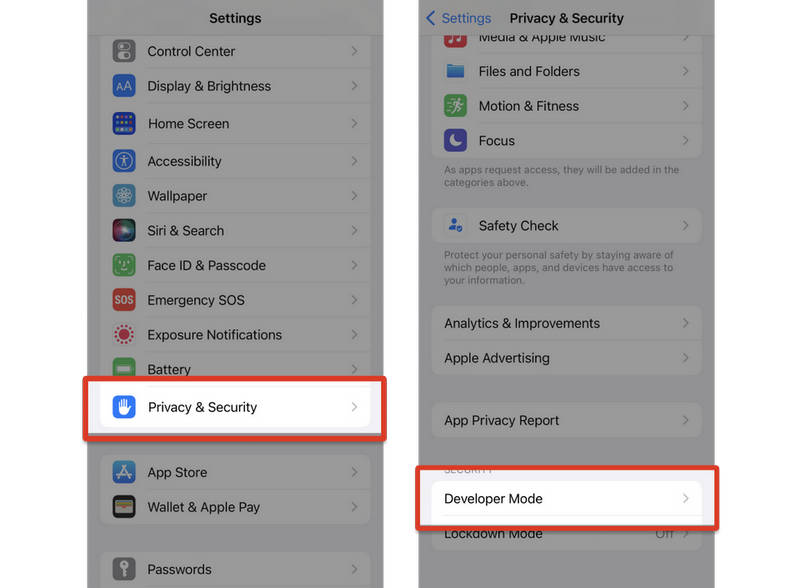
Activar el Modo Desarrollador en iOS 16.3 o superior
- 1.Abre el Ajustes aplicación en tu iPhone.
- 2.Seleccione Privacidad y seguridad. Luego, desplázate hacia abajo y selecciona Modo desarrollador.
- 3. Recibirás un aviso. Toca el botón Reiniciar para reiniciar el dispositivo.
- 4.Cuando tu iPhone se reinicie, aparecerá una alerta del sistema. Debes tocar Encender para activar el modo desarrollador.
Usar imyPass iLocaGo para activar la ubicación simulada en iPhone
Descargar, instalar y ejecutar iLocaGo y MyPass en tu ordenador. Conecta tu iPhone al ordenador. Selecciona Confía en esta computadora en la pantalla de tu iPhone si se te solicita.

A estas alturas, ya has activado correctamente la ubicación simulada en tu iPhone. El Modo Desarrollador en tu iPhone y iLocaGo y MyPass pueden permitirte cambiar fácilmente la ubicación simulada.
Parte 3. Cómo cambiar la ubicación simulada en iPhone
En imyPass iLocaGo encontrarás cuatro modos. Si necesitas cambiar directamente la ubicación simulada, puedes hacer clic en el Modificar ubicación botón.

Verás un mapa en la interfaz. Puedes arrastrar el mapa y hacer clic para elegir una ubicación aleatoria. También puedes localizar el Sitio modificado de entrada cuadro en la parte superior izquierda y luego introducir la ubicación que desees. Haz clic en el Modificar botón para simular tu ubicación en el iPhone.

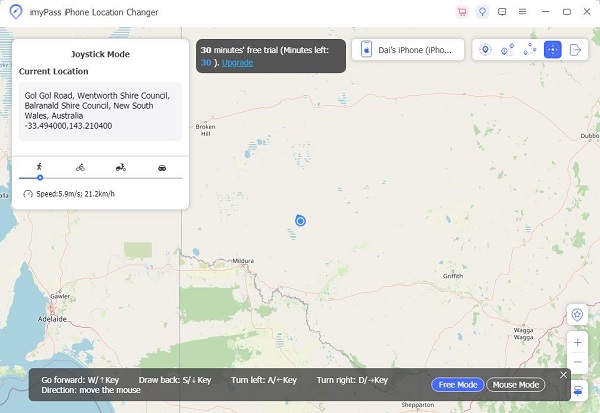
A veces, necesitas crear una ruta virtual en lugar de hacer un cambio de ubicación instantáneo. En ese caso, puedes usar los otros tres modos: Modo de un solo paso, Modo de múltiples paradas y Modo Joystick:
- Modo ventanilla única: Selecciona una ubicación y, a continuación, la ubicación de tu iPhone se desplazará hasta ese lugar.
- Modo multiparada: Selecciona varias paradas. La ubicación de tu dispositivo se desplazará a través de ellas.
- Modo joystick: Puedes realizar un control direccional manual en tiempo real.
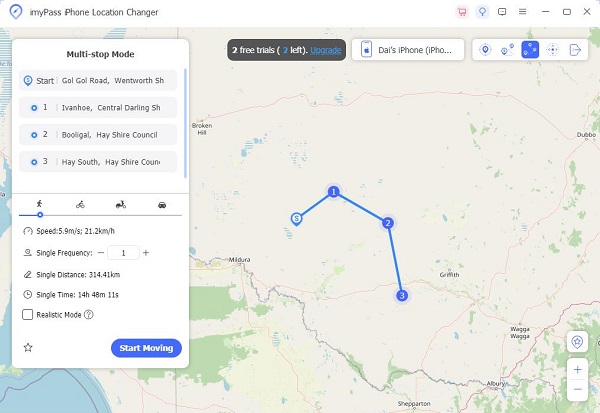
Además, puedes seleccionar una velocidad de desplazamiento diferente para evitar ser detectado por algunos videojuegos o aplicaciones basadas en la ubicación. Esta mejor app de ubicación simulada para iPhone puede ayudarte a falsear fácilmente tu iPhone y tus aplicaciones para obtener ventajas más interesantes.
Lectura ampliada:
Parte 4. Preguntas frecuentes sobre la simulación de ubicación en iPhone
Preguntas frecuentes.
-
¿Cómo puedo hacer que mi iPhone crea que estoy en otro lugar?
Puedes usar imyPass iLocaGo para crear una ubicación virtual en tu iPhone. Sin embargo, si tu iPhone ejecuta iOS 16.3 o una versión posterior, debes activar el Modo Desarrollador en Ajustes > Privacidad y seguridad de antemano.
-
¿Es posible cambiar tu ubicación en un iPhone?
Solo puedes crear una ubicación virtual en tu iPhone y falsear la ubicación en las apps o incluso en los servicios de Apple. Pero no puedes cambiar directamente la ubicación GPS real.
-
¿Qué es la suplantación de ubicación?
La suplantación de ubicación consiste en hacer que las aplicaciones o los servicios de un dispositivo crean que te encuentras en otro lugar. Sin embargo, en realidad no cambia tu ubicación GPS.
Conclusión
Este artículo explica cómo activar la ubicación simulada y cómo cambiar la ubicación simulada en tu iPhone. Para dispositivos iOS que ejecutan iOS 16.2 o superior, el Modo Desarrollador debe activarse de antemano. Después, puedes usar iLocaGo y MyPass para falsear directamente la ubicación de tu iPhone. Podrás disfrutar de cambios de ubicación fluidos y sin restricciones.
Penny se centra en la resolución de problemas de GPS y la optimización de Windows. Anteriormente trabajó como ingeniera de soporte técnico, ayudando a los clientes a resolver de forma eficiente problemas relacionados con la localización y el sistema. Gracias a su experiencia en soporte informático, ofrece soluciones prácticas que realmente funcionan. En su tiempo libre le gusta hacer senderismo y practicar geocaching, poniendo a prueba la tecnología GPS en el mundo real.
Soluciones calientes
-
Ubicación GPS
- Cómo saber si alguien pausó su ubicación en Life360
- Cómo hacer llamadas spoof gratis
- Mejores ubicaciones de Pokémon GO con coordenadas
- 10 mejores trucos para Pokémon GO
- 9 herramientas de spoofing para Pokémon GO
- Cómo rastrear la ubicación de un iPhone
- ¿Qué es la ubicación simulada?
- 5 joysticks de GPS para Pokémon GO
-
Desbloquear iOS
-
Consejos para iOS
-
Desbloquear Android


