



 Solución
 Centro de Apoyo
 Sobre nosotros
 Contacto
Qué es WooTechy iMoveGo y cómo usar el software
 penique warren Publicado en 22 de julio de 2026Ubicación GPSlectura de 3 minutos
Hoy en día, cada vez más aplicaciones y juegos móviles requieren información de ubicación. Recopilan tus ubicaciones GPS y ofrecen contenido restringido geográficamente. Si deseas librarte de esas restricciones, necesitarás una herramienta para falsificar la ubicación. Ahí es donde iMoveGo de WooTech entra en juego. Es una herramienta diseñada para ofrecerte un control total sobre tu ubicación GPS sin complicaciones. En este artículo compartiremos una reseña honesta del software.

En este articulo:
Parte 1. Reseña de iMoveGo
Como se mencionó anteriormente, WooTechy iMoveGo es una herramienta profesional de suplantación de ubicación diseñada tanto para dispositivos iOS como Android. Permite a los usuarios cambiar su ubicación GPS a cualquier lugar del mundo al instante. De este modo podrás acceder a contenido con restricciones geográficas, falsificar tu ubicación real y crear rutas virtuales.
Funciones principales de iMoveGo para iOS y Android
- 1.Cambiar la ubicación GPS en dispositivos móviles en tiempo real.
- 2.Guardar el historial de ubicaciones favoritas.
- 3.3. Disponible en dispositivos iOS y Android.
- 4.Integrar múltiples modos, incluido el joystick.
- 5.Ofrecer un mapa interactivo.
- 6.Compatibilidad con temporizadores de enfriamiento.
- 7.Ajustar la velocidad y otras opciones personalizadas.
- 8.Proporcionar un modo sin conexión.
Reseña de iMoveGo
Ventajas
- iMoveGo ofrece movimientos más realistas.
- Es compatible con juegos de realidad aumentada, redes sociales, etc.
- No te pedirá hacer jailbreak ni rootear tu dispositivo.
Contras
- Los modos de movimiento son limitados en comparación con la competencia.
- No es gratuito y los precios son elevados.
- La tasa de éxito varía según el modelo de tu teléfono.
¿Es gratis iMoveGo?
No, iMoveGo no es un programa gratuito. Puedes descargar iMoveGo gratis desde el sitio web oficial, pero tienes que suscribirte a un plan. El plan mensual cuesta 19,99 $, el plan trimestral cuesta 39,99 $ y el plan de por vida cuesta 119,99 $.
¿Es seguro iMoveGo?
Sí, iMoveGo es seguro de usar. Hemos probado el software con programas antivirus populares. No detectan malware ni otros problemas al utilizar el software de cambio de ubicación. Además, está publicado por WooTechy, una empresa de software de buena reputación.
Parte 2. Cómo utilizar iMoveGo
Para usar iMoveGo, debes instalarlo en un ordenador y conectar tu dispositivo móvil al ordenador. No instalará ninguna aplicación en tu teléfono móvil. Eso impide que las redes sociales o los juegos móviles detecten tus acciones.
Instala e inicia iMoveGo en tu PC.
Haga clic en el Empezar botón para proceder.
Conecta tu iPhone o teléfono Android al ordenador con un cable compatible.
Si no tienes cable, conéctalos a la misma red Wi‑Fi.
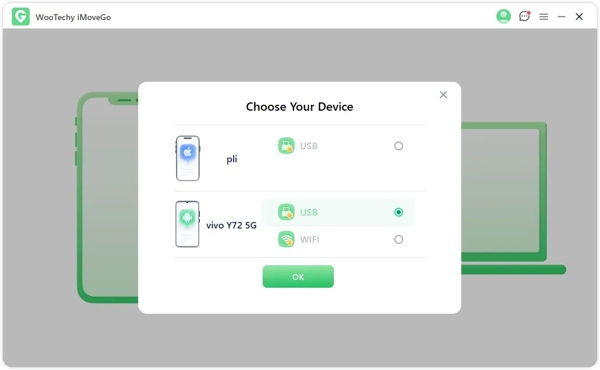
Selecciona tu dispositivo y haz clic en OK.
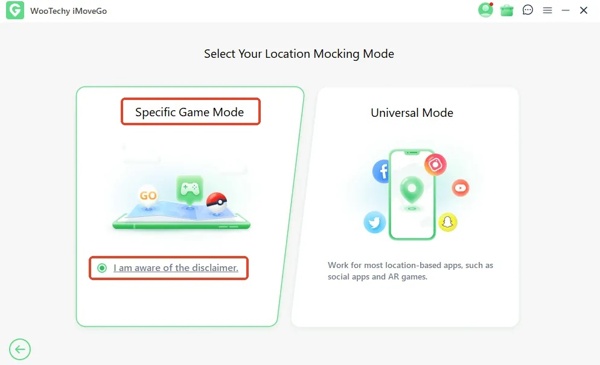
Elegir la Modo de juego específico o Modo universal, dependiendo de su situación.
Para usar iMoveGo con Pokémon Go, selecciona el primero.
Sigue las instrucciones en pantalla para confirmar la conexión.
A continuación, se abrirá la ventana del mapa interactivo.
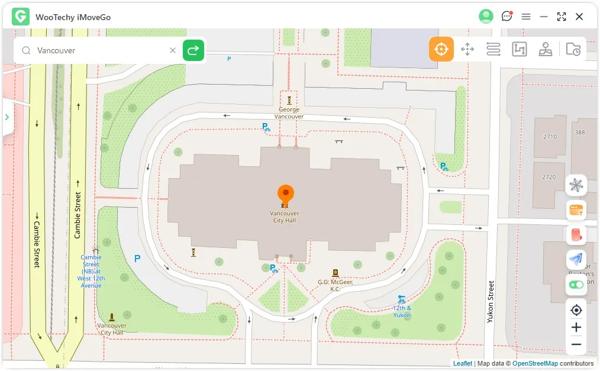
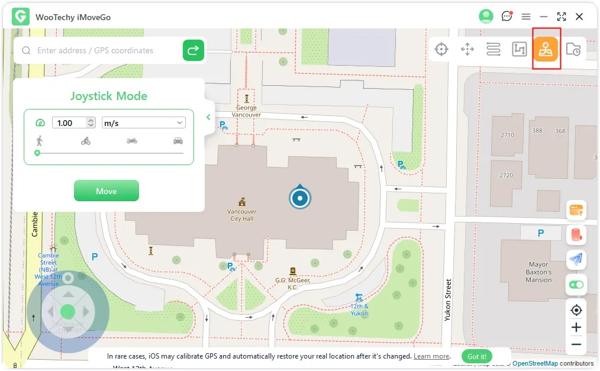
Si eliges el Modo teletransporte, haz clic en el destino en el mapa o introduce una dirección. Haz clic en el botón Mover para teletransportarte de inmediato a la ubicación seleccionada.
Nota:
Puedes cambiar a otros modos en la barra de herramientas en la esquina superior derecha.
Parte 3. Una potente alternativa a iMoveGo
Si iMoveGo no está disponible o no te gusta el software, prueba iLocaGo y MyPass. Integra una interfaz fácil de usar y simplifica el flujo de trabajo. Según nuestras pruebas, ofrece una alta tasa de éxito.

4,000,000+ Descargas
Cambiar la ubicación GPS y crear una locación virtual en dispositivos móviles.
Simular movimientos humanos al instante.
Ofrece múltiples modos para diferentes propósitos.
Disponible para casi todas las aplicaciones de streaming, redes sociales y juegos.
Admite las últimas versiones de iOS y Android.
Cómo usar la alternativa a iMoveGo
Conéctate a tu dispositivo
Abre la herramienta alternativa a iMoveGo después de instalarla en tu PC. Hay otra versión para usuarios de Mac. Conecta tu iPhone o teléfono Android a tu PC con un cable Lightning. Asegúrate de confiar en tu PC y el software detectará tu dispositivo.

Elige un modo
Elegir la Modificar ubicación si quieres cambiar la ubicación estática en tu dispositivo. Los otros tres modos, Modo de ventanilla única, Modo multiparada, y Modo Joystick, se utilizan para simular movimientos.

Cambiar tu ubicación
Introduce una dirección en el campo o haz clic en una posición del mapa. Por último, haz clic en el Modificar botón para cambiar tu ubicación GPS de inmediato. Ahora puedes acceder al contenido con restricciones geográficas en tu dispositivo móvil.

Conclusión
Este artículo tiene ha analizado iMoveGo, un programa profesional de simulación de ubicación para dispositivos iOS y Android. Deberías entender qué puede hacer el programa, sus ventajas y desventajas y otra información. Además, compartimos el proceso para cambiar la ubicación de tu teléfono usando el software. Por supuesto, no es una herramienta de simulación de ubicación perfecta. Por eso hemos recomendado un programa alternativo, iLocaGo y MyPass. Es más fácil de usar y ofrece una alta tasa de éxito.
Penny se centra en la resolución de problemas de GPS y la optimización de Windows. Anteriormente trabajó como ingeniera de soporte técnico, ayudando a los clientes a resolver de forma eficiente problemas relacionados con la localización y el sistema. Gracias a su experiencia en soporte informático, ofrece soluciones prácticas que realmente funcionan. En su tiempo libre le gusta hacer senderismo y practicar geocaching, poniendo a prueba la tecnología GPS en el mundo real.
Soluciones calientes
-
Ubicación GPS
- Cómo saber si alguien pausó su ubicación en Life360
- Cómo hacer llamadas spoof gratis
- Mejores ubicaciones de Pokémon GO con coordenadas
- 10 mejores trucos para Pokémon GO
- 9 herramientas de spoofing para Pokémon GO
- Cómo rastrear la ubicación de un iPhone
- ¿Qué es la ubicación simulada?
- 5 joysticks de GPS para Pokémon GO
-
Desbloquear iOS
-
Consejos para iOS
-
Desbloquear Android


