



 Solución
 Centro de Apoyo
 Sobre nosotros
 Contacto
Cómo solucionar el atasco en "Actualizar los ajustes del ID de Apple" en iPhone/iPad
 Clara Prescott Publicado en 24 de junio de 2026Consejos para iOSlectura de 4 minutos
"He cambiado mi número de teléfono de confianza para mi ID de Apple y he actualizado los ajustes en mi iPhone, pero se queda atascado. ¿Cómo puedo solucionar este problema?" Después de cambiar la información de tu cuenta, es mejor actualizar los cambios en todos tus dispositivos Apple para usar la cuenta con normalidad. Sin embargo, el mensaje Actualizar los ajustes del ID de Apple atascado hace que el uso de tu dispositivo se detenga de forma inesperada. Sigue nuestras soluciones para resolver este problema.

En este articulo:
Parte 1. Por qué se queda atascada la actualización de los ajustes del ID de Apple
Si tu iPhone se queda atascado en la pantalla de Actualizar los ajustes del ID de Apple, no puedes completar el proceso de actualización. Como resultado, tu cuenta es inaccesible en tu dispositivo iOS. Las principales causas del error incluyen:
- 1.Conexión a Internet deficiente.
- 2.Los servidores de Apple están caídos.
- 3.Hay algún problema con tu cuenta.
- 4.Almacenamiento insuficiente.
- 5.Fallos de software.
Parte 2. Cómo solucionar que se quede atascada la actualización de los ajustes del ID de Apple
Solución 1: Reinicia tu dispositivo
Reiniciar el iPhone es una solución sencilla para corregir el error de Actualizar los ajustes del ID de Apple atascado. Puede cerrar todas las apps en segundo plano, liberar espacio, cerrar las apps en conflicto y permitirte aplicar otras soluciones.
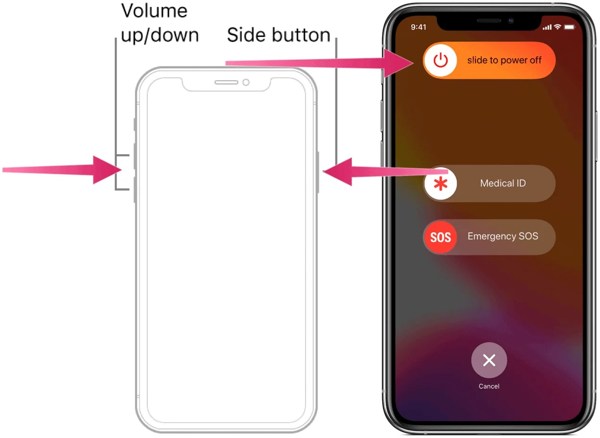
Mantén pulsado cualquiera de los dos botones Volumen botón + Lado botón en un iPhone con Face ID. Mantén pulsado el Lado o Energía botón en un iPhone sin Face ID.
Suelta los botones o el botón cuando aparezca la pantalla de apagado.
Mueva el control deslizante y apague su dispositivo.
Unos minutos después, mantén pulsado el Lado o Energía hasta que vea el logotipo de Apple.
Solución 2: Comprueba tu Wi‑Fi
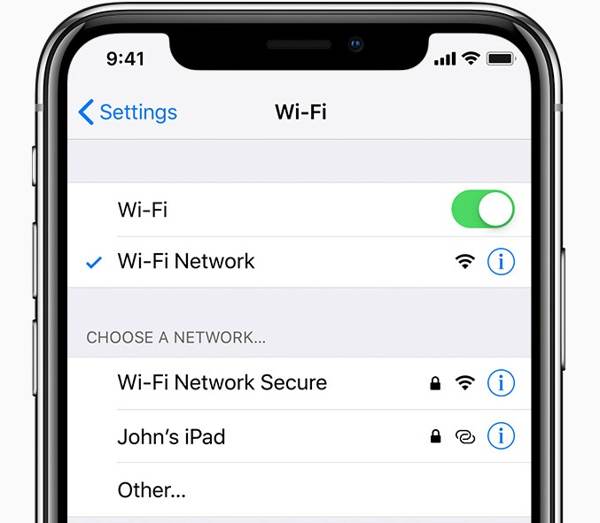
Cambiar los ajustes del ID de Apple requiere una conexión a Internet estable. Si tu iPhone está conectado a una red Wi‑Fi deficiente, cambia a datos móviles o viceversa. Después, vuelve a actualizar los ajustes del ID de Apple para comprobar si el problema se ha solucionado.
Solución 3: Vuelve a iniciar sesión en el ID de Apple
Si la pantalla se queda atascada al tocar en Actualizar los ajustes del ID de Apple, puedes cerrar sesión en la cuenta y volver a iniciar sesión en el ID de Apple para actualizar los cambios manualmente. Estos son los pasos para actualizar tu cuenta:
Toque su perfil en la aplicación Configuración.
Desplázate hacia abajo y toca el botón Cerrar sesión en la parte inferior.
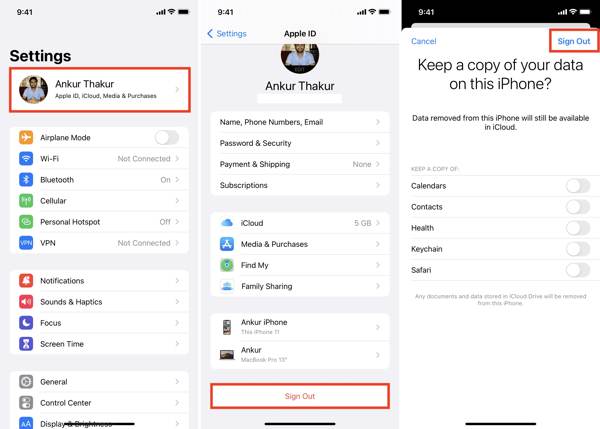
Introduce la contraseña de tu cuenta de Apple para desactivar Buscar mi.
Toque en el Apagar botón.
Decide si quieres conservar una copia de los datos o no y toca Desconectar.
De vuelta a la Ajustes aplicación y toque Cuenta de Apple.
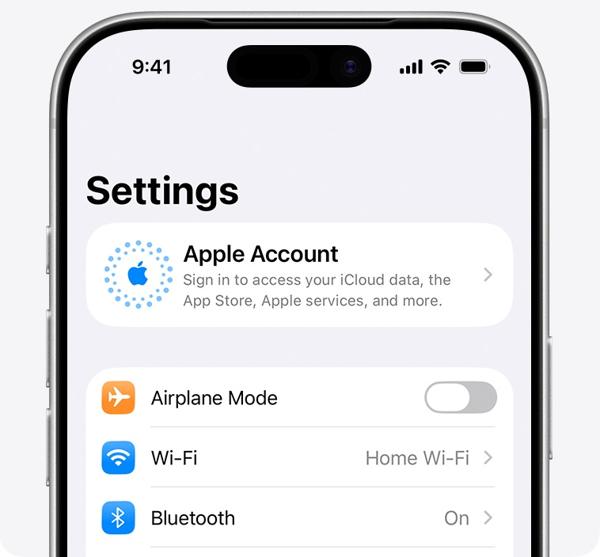
Elegir Iniciar sesión manualmente, e introduce tu cuenta de Apple y la contraseña.
Solución 4: Comprueba los servidores de Apple
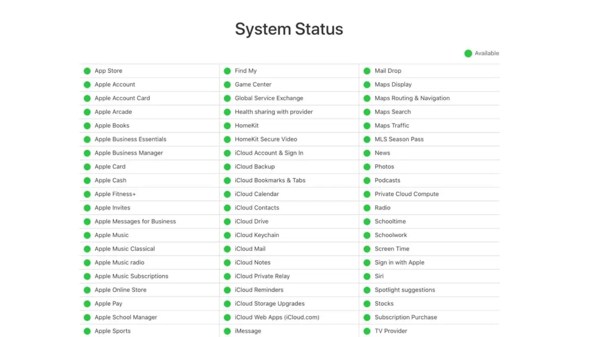
Cuando tu pantalla se quede atascada en Actualizar los ajustes del ID de Apple, ve a https://www.apple.com/support/systemstatus/ en un navegador. Comprueba el estado de la cuenta de Apple y de los servidores relacionados. Si algún elemento está caído, espera a que vuelva a funcionar.
Solución 5: Cambia la contraseña de tu ID de Apple
Otra solución para corregir el atasco en Actualizar los ajustes del ID de Apple es cambiar la contraseña de tu cuenta. Este método requiere un iPhone accesible y el código de desbloqueo de tu iPhone. Además, tu cuenta debe tener la autenticación de doble factor activada.
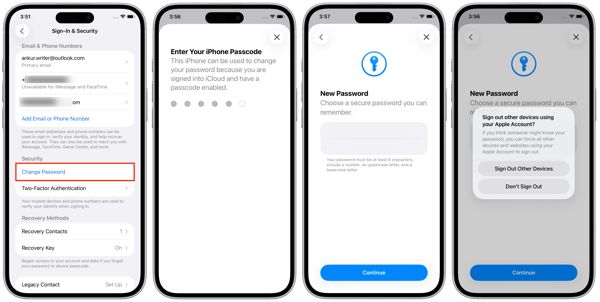
Toca tu perfil en Ajustes.
Ir Inicio de sesión y seguridad.
Toque en el Cambia la contraseña botón.
Introduzca su código de acceso de iPhone.
Configura una nueva contraseña y verifícala.
Elegir Cerrar sesión en otro dispositivo o No cerrar sesión.
Lecturas relacionadas:
Parte 3. Cómo actualizar los ajustes del ID de Apple
Si quieres actualizar los ajustes del ID de Apple en tu iPhone después de haber olvidado la contraseña, imyPass iPassGo puede satisfacer tus necesidades. Es capaz de eliminar la cuenta actual de tu dispositivo iOS sin ninguna restricción. Después, podrás iniciar sesión de nuevo en tu cuenta.

4,000,000+ Descargas
Elimina la antigua cuenta de Apple sin la contraseña.
Completa el proceso en tres pasos.
Disponible para cuentas de Apple bloqueadas y deshabilitadas.
Admite una amplia gama de dispositivos iPhone y iPad.
Cómo actualizar los ajustes del ID de Apple en tu iPhone
Instalar la herramienta de eliminación de ID de Apple
Ejecuta el software de eliminación de ID de Apple después de instalarlo en tu PC. Hay otra versión para Mac. Elige la opción Eliminar ID de Apple modo.

Conéctate a tu dispositivo
Conecta tu iPhone al PC con un cable Lightning. Una vez que el software detecte tu iPhone, haz clic en Empezar ahora botón.

Actualizar los ajustes del ID de Apple
Si Buscar mi está desactivado, el software comenzará automáticamente a eliminar la cuenta antigua. Si Buscar mi está activado, restablece todos los ajustes de tu dispositivo. Luego, haz clic en Confirmar de nuevo y comprueba la información de tu dispositivo para iniciar el proceso.

Cuando termine, configura tu iPhone y vuelve a iniciar sesión en tu cuenta de Apple.
Conclusión
Este artículo ha compartido qué hacer si tu pantalla táctil se queda atascada en Actualizar los ajustes del ID de Apple. Por suerte, puedes seguir nuestras soluciones una por una para deshacerte del error en tu iPhone o iPad. Después, podrás usar tu cuenta de Apple en tu dispositivo iOS como de costumbre. imyPass iPassGo te permite eliminar la cuenta antigua e iniciar sesión de nuevo en ella.
Clara tiene más de 8 años de experiencia ayudando a los usuarios a recuperar archivos perdidos y a transferir datos. Anteriormente trabajó como técnica de recuperación de datos en una importante empresa de servicios informáticos. Certificada en Recuperación de Datos y en Informática Forense, sus artículos se centran en soluciones sencillas que facilitan tareas de recuperación complejas para los usuarios cotidianos.
Soluciones calientes
-
Consejos para iOS
- Cómo descargar aplicaciones sin ID de Apple
- Cómo restablecer de fábrica el iPhone
- Cómo restablecer de fábrica un iPad
- Cómo corregir el error de conexión con el servidor de ID de Apple
- Cómo solucionar el problema de iPhone no disponible
- Cómo solucionar rápidamente el error de SIM no compatible
- Cómo entrar en el modo de recuperación del iPhone
- ¿Son lo mismo el ID de Apple y el ID de iCloud?
-
Desbloquear iOS
-
Ubicación GPS
-
Consejos de Windows


