



 Solución
 Centro de Apoyo
 Sobre nosotros
 Contacto
Cómo recuperar un chat de LINE eliminado para recuperar conversaciones importantes
 Clara Prescott Publicado en 13 de enero de 2026Recuperar datoslectura de 3 minutos
LINE es una aplicación de mensajería gratuita que te permite enviar mensajes instantáneos, vídeos, fotos y realizar llamadas de voz o videollamadas. Lo bueno es que puedes acceder a ella desde tu PC, teléfono móvil y otros dispositivos electrónicos. Estos mensajes suelen almacenarse en tu cuenta.
Sin embargo, algunos usuarios han informado que sus mensajes de LINE han desaparecido repentinamente. Sin embargo, existen razones válidas para este problema. Cómo recuperar mensajes eliminados en la aplicación LINEEn este artículo, te ayudaremos a determinar las causas que afectan tus mensajes de LINE y que provocan su eliminación. Después, permítenos recuperarlos. Continúa leyendo para descubrir todos los detalles.

En este articulo:
Parte 1. ¿Cuándo desaparecerán permanentemente los mensajes de LINE?
Los mensajes de LINE se redirigirán a la app. Tus chats están seguros con la app, pero en algunos casos se eliminan. ¡Aquí tienes las causas más comunes de eliminación de tus chats de LINE! Si es así, puedes evitar que se eliminen en el futuro.
1. Los chats de LINE los eliminas tú mismo
Puedes eliminar los chats de LINE tú mismo. Otros usuarios eliminan algunas de sus conversaciones a propósito. Quieren liberar espacio en el dispositivo donde inician sesión en la cuenta de LINE. Además, pueden querer eliminar el contenido innecesario de los mensajes. Finalmente, probablemente quieran eliminar chats sensibles o no deseados de la cuenta de forma permanente. Sin embargo, algunos usuarios eliminan algunos de sus chats de LINE sin querer.
2. La aplicación LINE se ha eliminado
La aplicación LINE no está diseñada para la mayoría de los dispositivos. Es posible eliminar la aplicación, lo que puede provocar la eliminación de las conversaciones de tus dispositivos. Lo bueno es que las conversaciones no se eliminarán de la cuenta. Restaurar las copias de seguridad después de reinstalar la aplicación te ayudará a recuperar tus mensajes.
3. Se cambia el dispositivo
Hay casos en los que el dispositivo donde se inició sesión en la cuenta de LINE presenta problemas. Estos problemas se pueden reparar o cambiar a uno nuevo mediante un reemplazo. En este caso, los mensajes de su cuenta de LINE se eliminarán del dispositivo. Una copia de seguridad local será de gran ayuda para restaurarlos posteriormente.
En definitiva, hay varias razones por las que puedes perder tus chats de LINE. La mejor manera de protegerlos es mediante una copia de seguridad periódica. De esta forma, no tendrás miedo de borrar las conversaciones ni de cambiar el dispositivo donde las guardaste. Estas copias de seguridad se utilizan para... recuperar mensajes y fotos de Viber en un iPhone.
Parte 2. ¿Cómo recuperar el chat de LINE desaparecido permanentemente en iPhone?
¿Cómo recuperar un chat eliminado de LINE sin respaldo? Recuperación de datos de iPhone con imyPass ¡Puede ayudarte! Esta herramienta puede recuperar tus chats de LINE eliminados o desaparecidos permanentemente en tu iPhone. Es útil tanto para profesionales como para principiantes gracias a su interfaz intuitiva y sus funciones. También puedes recuperar WhatsApp, fotos, vídeos e historial de llamadas. Puede recuperarlos en diferentes situaciones, como borrado accidental, daños por agua, pantalla rota, falta de copias de seguridad y más. Sigue los pasos a continuación como guía para esta herramienta.
Vaya al sitio web principal de esta herramienta y descárguela. Después, verá el archivo descargado en su navegador. Instálelo y aparecerá una pequeña ventana en la pantalla. Instale la herramienta y se iniciará después.
Conecte el iPhone a la computadora. La forma correcta de hacerlo es con un cable USB. Luego, seleccione Recuperarse de un dispositivo iOS botón. Luego, la herramienta escaneará tu iPhone y hará clic en el Iniciar escaneo Botón. La herramienta escaneará los archivos de tu iPhone. Los resultados se mostrarán en la siguiente pantalla.
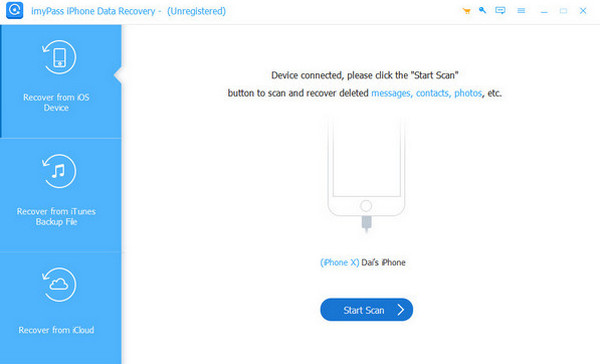
Localice los chats de LINE en el lado izquierdo de la pantalla. Luego, seleccione los chats que desea recuperar. Haga clic en el Recuperar en la parte inferior derecha. Seleccione la ruta donde desea restaurar sus chats de LINE. Luego, haga clic en el Recuperar botón nuevamente para comenzar a recuperarlos.

Parte 3. ¿Cómo restaurar la copia de seguridad de LINE?
¿Se pueden recuperar los mensajes borrados de LINE? iCloud es la función de copia de seguridad integrada en tu iPhone. Este servicio gratuito te permite hacer una copia de seguridad de tus chats o mensajes de LINE. Para usarlo rápidamente, debes tener en cuenta los requisitos del servicio gratuito. Debes tener habilitado iCloud Drive y haber creado una copia de seguridad.
Además, existen dos tipos de modos de copia de seguridad para tu copia de seguridad de iCloud en LINE: la Copia de Seguridad Estándar y LINE Premium. La Copia de Seguridad Estándar transferirá los chats de los últimos 14 días. Sin embargo, esto depende de si realizas la copia de seguridad manualmente. Por otro lado, LINE Premium ofrece una restauración completa del historial en todos los sistemas operativos. No necesitas que tu iPhone sea nuevo ni que lo restablezcas a la configuración de fábrica. De esta forma, evitarás... iPhone bloqueado con iCloudPuedes restaurar la copia de seguridad de iCloud para recuperar tus chats de LINE siguiendo los pasos a continuación.
Haz una copia de seguridad de tus chats de LINE. Selecciona Ajustes aplicación y seleccione la Charlas botón. Después de eso, seleccione el Copia de seguridad del historial de chat botón. Luego, toque el Copia ahora botón.
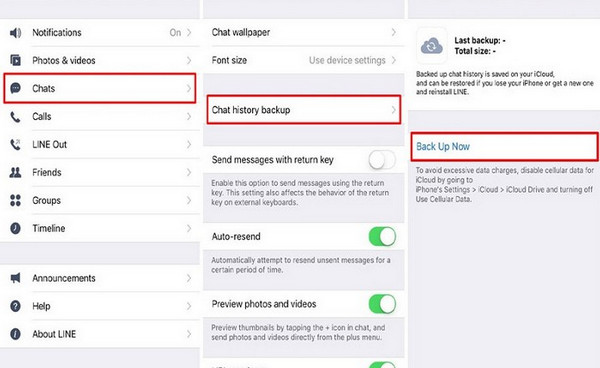
Abre el LÍNEA aplicación en tu iPhone. Después, toca el Engranaje en la esquina superior derecha de la pantalla. Luego, seleccione el Ajustes botón. Más tarde, seleccione el Charlas botón de la pantalla y seleccione el Historial de copias de seguridad del chat Botón. Verifique la hora de la copia de seguridad más reciente de su cuenta LINE.
Mantenga presionado el botón LÍNEA botón de la pantalla de inicio y toque el Eliminar aplicaciones botón para desinstalarlo. Vaya a la Tienda de aplicaciones Luego, para reinstalar la aplicación en tu iPhone, abre el LÍNEA aplicación e inicie sesión en el mismo número de teléfono o correo electrónico asociado con la copia de seguridad.
Después de iniciar sesión, el sistema del iPhone detectará automáticamente la copia de seguridad de iCloud. Te mostrará la copia de seguridad disponible en la pantalla. También te explicará el procedimiento. Pulsa el... Restaurar historial de chat botón en la parte inferior.
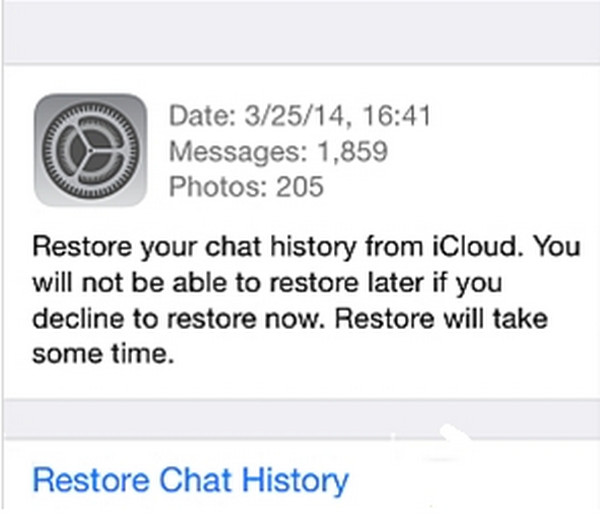
Finalmente, el historial de chats se restaurará en tu iPhone. Ahora podrás ver las conversaciones importantes en tu iPhone.
Conclusión
En definitiva, este artículo le servirá de guía. Cómo recuperar chats eliminados de LINEPuede recuperarlos con o sin una copia de seguridad local. Recuperación de datos de iPhone con imyPass Está aquí para ayudarte a recuperar chats de LINE eliminados de tu ordenador. Esta herramienta es ideal para principiantes gracias a su sencillo procedimiento. Se recomienda descargar el programa para explorarlo más a fondo.
Clara tiene más de 8 años de experiencia ayudando a los usuarios a recuperar archivos perdidos y a transferir datos. Anteriormente trabajó como técnica de recuperación de datos en una importante empresa de servicios informáticos. Certificada en Recuperación de Datos y en Informática Forense, sus artículos se centran en soluciones sencillas que facilitan tareas de recuperación complejas para los usuarios cotidianos.
Soluciones calientes
-
Recuperar datos
- Análisis de AppGeeker para la recuperación de datos de iOS
- Reseña de Disk Drill para la recuperación de datos de iPhone
- Cómo sacar el iPhone del modo de recuperación
- Cómo solucionar el error support.apple.com/iphone/restore
- Cómo recuperar datos desde el modo DFU
- Análisis de recuperación de datos de iPhone con Gbyte
- Cómo recuperar fotos borradas del iPhone después de 30 días
- Cómo recuperar fotos borradas en el iPad
-
Desbloquear iOS
-
Transferencia de datos
-
Consejos para iOS

Recuperación de datos de iPhone
Recuperar datos borrados o perdidos del iPhone
Descarga gratis Descarga gratis
