



 Solución
 Centro de Apoyo
 Sobre nosotros
 Contacto
Cómo recuperar fotos borradas de Snapchat antes de que desaparezcan para siempre
 Clara Prescott Publicado en 30 de julio de 2026Recuperar datoslectura de 3 minutos
Snapchat está diseñado para que las fotos y los vídeos desaparezcan, pero perder recuerdos importantes no siempre es definitivo. Tanto si borraste un Snap por accidente, vaciaste tus Recuerdos, cambiaste de móvil o sufriste una pérdida de datos tras un fallo del sistema, existen varias formas de intentar recuperar tus fotos de Snapchat. En esta guía te enseñaremos 7 métodos probados sobre cómo recuperar fotos borradas de Snapchat. Aprenderás a usar las funciones de recuperación integradas, restaurar desde servicios en la nube y recurrir a una herramienta profesional de recuperación de datos cuando los métodos habituales no funcionen. También explicaremos por qué algunos snaps no se pueden recuperar y qué puedes hacer para aumentar las probabilidades de recuperarlos.

En este articulo:
Parte 1. Recuperación integrada de Snapchat (los métodos más fáciles)
Antes de probar métodos avanzados, lo mejor es empezar por lo básico. Si tus snaps siguen asociados a tu cuenta, estos métodos ofrecen la mejor oportunidad de recuperarlos sin arriesgarte a perder más datos.
Método 1: Revisa la carpeta Eliminados recientemente
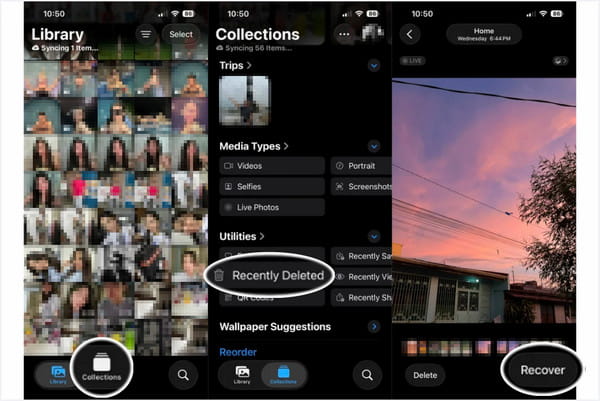
Si has configurado Snapchat para guardar los snaps en el Carrete, hay muchas posibilidades de que puedas recuperarlos. Las fotos borradas en los dispositivos Apple se conservan en la carpeta Eliminados recientemente durante 30 días. Así es como puedes recuperar fotos de Snapchat borradas:
Navegar a la Fotos aplicación, toque Coleccionesy seleccione Eliminado recientemente.
Introduce tu código de acceso o usa Face ID para abrir el álbum. Selecciona el snap que quieras recuperar y, después, toca Recuperar.
Método 2: Descarga tus datos de Snapchat (el método My Data)
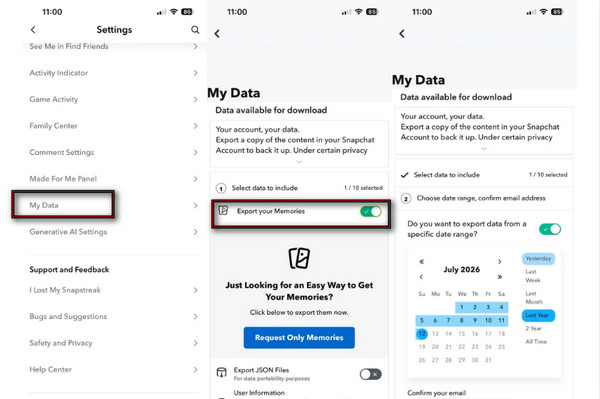
Snapchat ofrece una opción en el apartado My Data para obtener una copia de tus datos, incluidos los snaps. Sin embargo, esta función no puede recuperar las fotos en resolución completa.
Ir a tu Perfil en Snapchat, toca Ajustesy desplácese hacia abajo hasta Mis datos.
Activar Export your Memories, grifo Request Only Memories, y elige un intervalo de tiempo.
Confirma tu correo electrónico, toca Enviar, y espera el correo de notificación con el enlace de descarga de tus datos.
Método 3: Revisa My Eyes Only y la caché de la app
¿Cómo ver fotos antiguas de Snapchat? Si parece que tus snaps han desaparecido, es posible que los hayas guardado por accidente en My Eyes Only o que se hayan almacenado temporalmente en la caché de la aplicación.
Revisar My Eyes Only
My Eyes Only es una sección protegida con contraseña dentro de Snapchat. Mantiene las fotos y vídeos privados separados de tus Recuerdos normales.
Desliza hacia arriba desde la pantalla de la Cámara para abrir Recuerdos.
Ir Sólo mis ojos, introduce la contraseña y explora los snaps guardados.
En caso de que olvides tu contraseña, puedes restablecer tu contraseña de Snapchat.
Mantén pulsado el snap que falta y selecciona Unhide Snap para trasladarlo de nuevo a Recuerdos.
Revisar la caché de la app de Snapchat
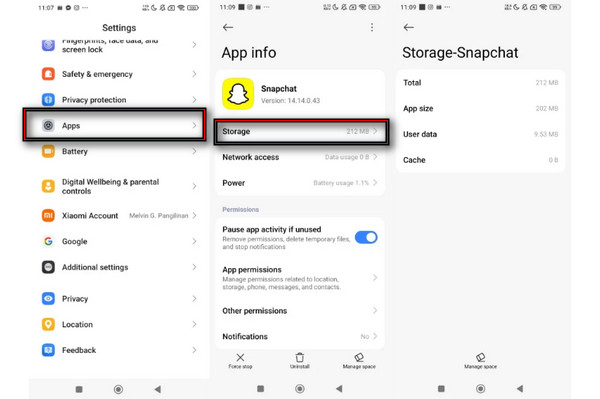
¿Cómo recuperar fotos borradas en Snapchat? En Android, Snapchat almacena temporalmente archivos de imagen en su caché. Sin embargo, no está garantizado que los archivos en caché incluyan tus fotos borradas.
En el Ajustes, ve a Aplicaciones, selecciona Snapchat y toca Almacenamiento.
Consulta el tamaño de la caché. No toques Borrar caché a menos que ya hayas comprobado los archivos que se pueden recuperar.
Parte 2. Recuperar desde copias de seguridad del teléfono (iPhone y Android)
Si los métodos anteriores no funcionan, tu mejor opción será probar las copias de seguridad del teléfono o los servicios en la nube. Este enfoque te permitirá restaurar una copia de seguridad creada antes de que se borrara la foto.
Método 4: Restaurar desde una copia de seguridad de iCloud/iTunes
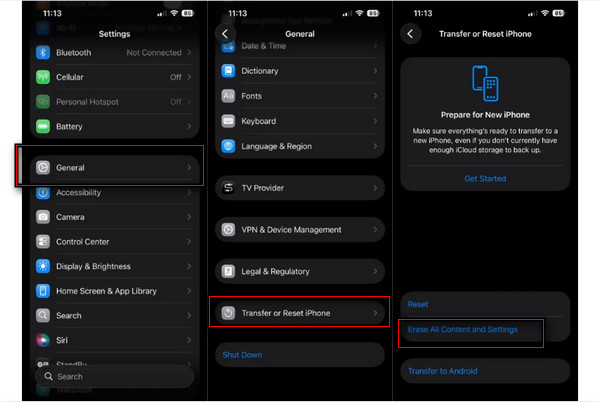
Si usas iOS, puedes restaurar snaps desde una copia de seguridad de iCloud o iTunes. Así es como puedes recuperar fotos de Snapchat desde iCloud:
Abre Ajustes, toca Generaly desplácese hacia abajo hasta Transferir o restablecer iPhone.
Tocar Borrar todo el contenido y la configuración a reiniciar el iPhone, reinícialo y ve a la pantalla Apps y datos.
Tocar Restaurar desde la copia de seguridad de iCloud, inicia sesión con tu ID de Apple y selecciona una fecha de copia de seguridad anterior al momento en que se perdieron las fotos.
Método 5: Revisa bibliotecas en la nube de terceros
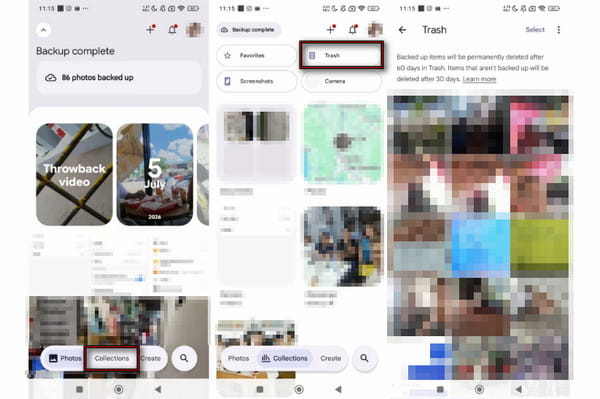
Si has configurado tu teléfono para hacer copias de seguridad automáticas de tus snaps en un proveedor de nube de terceros, es posible que tus imágenes de Snapchat se encuentren ahí. Así es como puedes recuperar fotos borradas en Snapchat.
Abre Google Fotos y ve a la carpeta Colecciones pestaña.
Toque en el Basura y comprueba si los snaps se han borrado recientemente del almacenamiento de tu dispositivo.
Parte 3. Software profesional de recuperación de datos (método avanzado)
Si no puedes recuperar tus snaps con las funciones integradas o con copias de seguridad del teléfono, estos métodos avanzados pueden ayudarte. Estos enfoques funcionan mejor si archivos nuevos no han sobrescrito los snaps o datos borrados.
Método 6: Usa imyPass iPhone Data Recovery
Recuperación de datos de iPhone con imyPass es una herramienta de recuperación de imágenes de Snapchat que puede restaurar datos perdidos o borrados. Puede ayudarte a recuperar tus fotos de Snapchat incluso sin copia de seguridad. Es compatible con casi todos los dispositivos y versiones de iOS, incluidas iOS 26 e iOS 27 Beta. Además de fotos, también puede recuperar mensajes de texto, iMessages, notas de voz y más de 20 tipos de datos adicionales. Consulta a continuación los pasos detallados sobre cómo funciona la herramienta.
Descargar Recuperación de datos de iPhone con imyPass, configúralo, instálalo y ábrelo.
Seleccione Recuperarse de un dispositivo iOS, luego conecta el iPhone al ordenador con un cable USB.
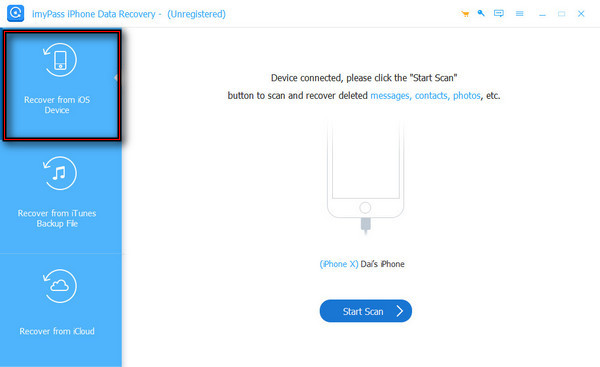
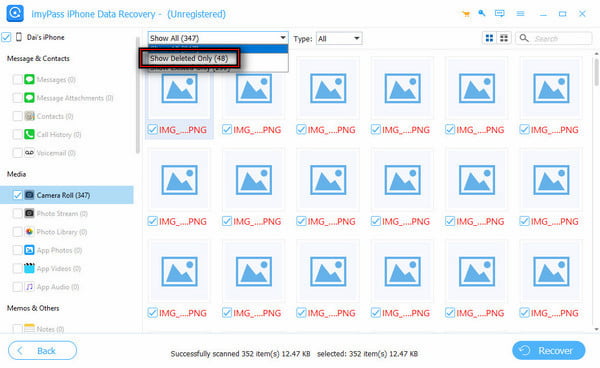
Hacer clic Iniciar escaneo para escanear todos tus datos. Luego, selecciona Mostrar solo eliminados para encontrar el snap que quieres recuperar.
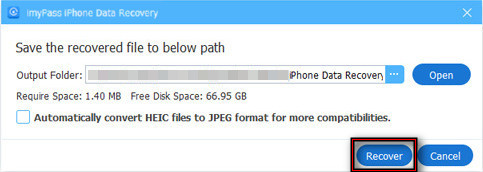
Selecciona todos los snaps y después haz clic Recuperar para empezar a recuperarlos.
Método 7: Explora la carpeta de caché y las apps de recuperación de terceros (Android)
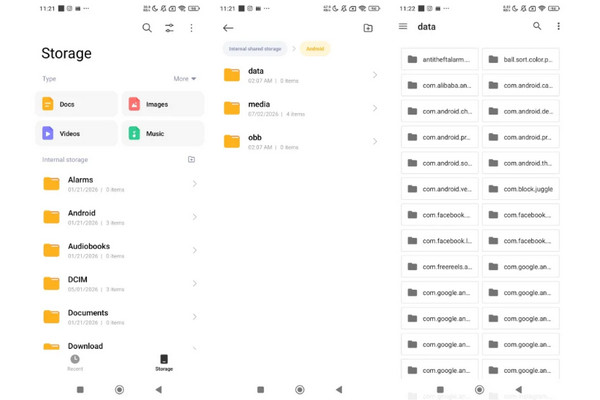
¿Cómo restaurar fotos de Snapchat en Android? Algunos dispositivos Android permiten acceder a los archivos en caché de Snapchat mediante un gestor de archivos. Así es como puedes acceder a ellos:
Abre tu gestor de archivos, navega a Almacenamiento internoy seleccione Androide.
Tocar Datos, abierto com.snapchat.android, y entra en la cache carpeta.
Nota:
Si no encuentras las fotos en la caché, puedes probar con un software de recuperación para Android. Este tipo de app puede recuperar fotos borradas que no están disponibles en Snapchat ni en las copias de seguridad en la nube. Sin embargo, las probabilidades de recuperación disminuyen a medida que se escribe nueva información en el dispositivo.
Parte 4. ¿Por qué no puedo recuperar mis fotos de Snapchat? (la dura realidad)
Incluso después de probar todos los métodos de recuperación, algunas fotos de Snapchat simplemente no pueden recuperarse. Estas son las razones más habituales por las que no puedes recuperar fotos de Snapchat:
Sobrescritura de datos
Tras eliminar una foto, no se borra al instante del dispositivo de almacenamiento. La ubicación de almacenamiento en la que estaba guardada simplemente se marca como reutilizable. Por tanto, existe la posibilidad de restaurar la foto durante un periodo limitado después de su eliminación.
Diseño central de Snapchat
Snapchat se creó en torno a los mensajes efímeros. En muchos casos, las fotos están diseñadas intencionadamente para desaparecer. En otras palabras, los snaps vistos suelen eliminarse automáticamente. Snapchat borra el contenido caducado de sus servidores de acuerdo con sus políticas de retención.
Problemas de cuenta y de aplicación
A veces las fotos no están realmente borradas; simplemente no aparecen. Este problema surge si inicias sesión en la cuenta de Snapchat equivocada o si hay un proceso de sincronización de Recuerdos (Memories) pendiente. Comprueba si has iniciado sesión en la cuenta correcta de Snapchat o espera unos minutos a que se complete la sincronización.
Conclusión
Esta publicación explica cómo encontrar fotos borradas de Snapchat. Sinceramente, restaurar imágenes de Snapchat no siempre está garantizado. Aun así, no pierdes nada por probar las distintas técnicas de recuperación de Snapchat, incluso si crees que tus imágenes están perdidas para siempre. Empieza por las opciones de recuperación integradas y luego comprueba los proveedores en la nube. Si todos esos métodos no han funcionado, Recuperación de datos de iPhone con imyPass es tu último recurso. Esta herramienta escanea el iPhone, encuentra las fotos de Snapchat borradas y las recupera. Recuerda: cuanto antes inicies el proceso de recuperación, mayores serán tus probabilidades de éxito.
Clara tiene más de 8 años de experiencia ayudando a los usuarios a recuperar archivos perdidos y a transferir datos. Anteriormente trabajó como técnica de recuperación de datos en una importante empresa de servicios informáticos. Certificada en Recuperación de Datos y en Informática Forense, sus artículos se centran en soluciones sencillas que facilitan tareas de recuperación complejas para los usuarios cotidianos.
Soluciones calientes
-
Recuperar datos
- Análisis de AppGeeker para la recuperación de datos de iOS
- Reseña de Disk Drill para la recuperación de datos de iPhone
- Cómo sacar el iPhone del modo de recuperación
- Cómo solucionar el error support.apple.com/iphone/restore
- Cómo recuperar datos desde el modo DFU
- Análisis de recuperación de datos de iPhone con Gbyte
- Cómo recuperar fotos borradas del iPhone después de 30 días
- Cómo recuperar fotos borradas en el iPad
-
Desbloquear iOS
-
Transferencia de datos
-
Consejos para iOS

Recuperación de datos de iPhone
Recuperar datos borrados o perdidos del iPhone
Descarga gratis Descarga gratis
