



 Solución
 Centro de Apoyo
 Sobre nosotros
 Contacto
¿Puedes recuperar mensajes borrados de Instagram y cómo hacerlo?
 Clara Prescott Publicado en 27 de agosto de 2026Recuperar datoslectura de 3 minutos
Si has borrado por accidente un mensaje importante de Instagram, probablemente te estés preguntando si hay alguna forma de recuperarlo. Siendo sinceros, Instagram no tiene un botón integrado de Deshacer para restaurar una conversación eliminada. Aunque es posible recuperar mensajes borrados, depende de cómo se eliminaron y de cuánto tiempo ha pasado. En este artículo te explicamos cómo ver mensajes borrados en Instagram de varias formas que han demostrado funcionar. Veremos el método oficial, el historial de notificaciones en Android, la comprobación en otros dispositivos/cuentas y el uso de herramientas fiables de recuperación de datos. Así podrás encontrar el método de recuperación más adecuado antes de perder para siempre tus mensajes borrados de Instagram.

En este articulo:
Método 1: El método oficial (solicitar los datos de Instagram)
¿Hay alguna forma de recuperar mensajes borrados de Instagram? Muchos usuarios de Instagram no saben que la plataforma conserva una copia de los mensajes borrados recientemente de una conversación. Meta mantiene una copia de los mensajes eliminados en sus servidores hasta 90 días. Sin embargo, debes descargar los datos de tu cuenta antes de que se cumpla ese plazo. De lo contrario, se eliminarán de forma permanente.
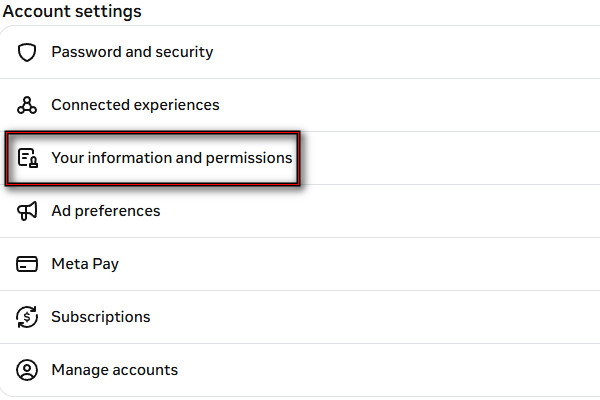
Ve a tu perfil de Instagram, haz clic en Menúy seleccione Centro de cuentas. Seleccione Tu información y permisos, después Exportar tu información.
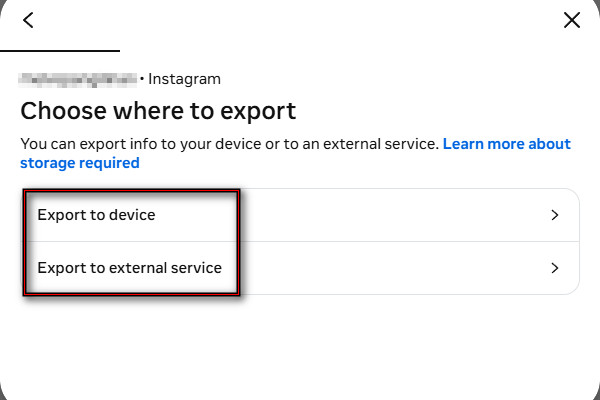
Hacer clic Crear exportación, selecciona tu perfil y haz clic en Exportar al dispositivo o Exportar a un servicio externo. Justo después, pulsa Personalizar información y comprobar Mensajes.
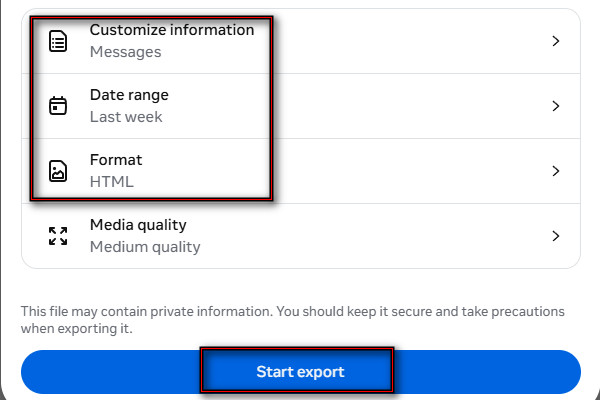
Fija la fecha en el día en que borraste los mensajes. Elige un formato (HTML o JSON) y haz clic en Iniciar exportación. Recuerda que solo tienes 4 días para descargarla.
Método 2: A través del historial de notificaciones de Android
Si utilizas Android 11 o una versión posterior, puedes recuperar mensajes borrados de Instagram usando el registro de notificaciones. Pero solo funciona si tenías activadas las notificaciones de Instagram y el Historial de notificaciones antes de que se borraran los mensajes.
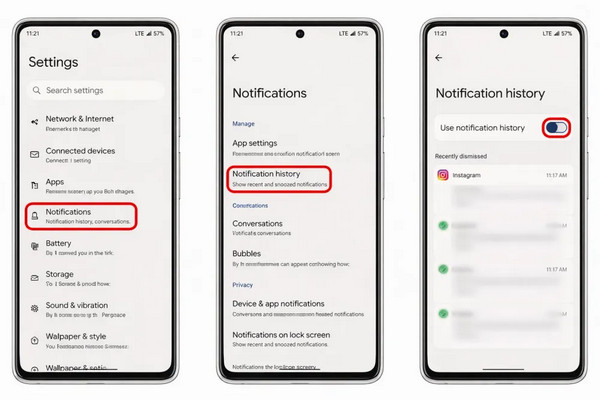
Abre el Ajustes aplicación, desplázate hacia abajo y toca Notificaciones o Notificaciones y barra de estado.
Asegúrate de que la opción Historial de notificaciones esté activada EN, y selecciona Instagram. Verás la lista con marca de tiempo de los mensajes que has recibido.
Nota:
Si el mensaje de Instagram era una foto, el registro de notificaciones solo mostrará que alguien envió una foto. Eso significa que no podrás recuperar una foto borrada.
Método 3: Comprobar otros dispositivos/cuentas
Instagram sincroniza las conversaciones en los distintos dispositivos conectados con la misma cuenta. A veces, todavía puedes acceder a la conversación borrada en otro dispositivo que aún no haya actualizado sus datos. Sin embargo, la probabilidad de ver tus mensajes borrados de Instagram es muy baja. Consulta las instrucciones siguientes para saber cómo leer mensajes borrados de Instagram:
Inicia sesión en la misma cuenta de Instagram en un dispositivo de repuesto y abre Mensajes. Puede ser un teléfono, una tableta o a través de la versión web de Instagram.
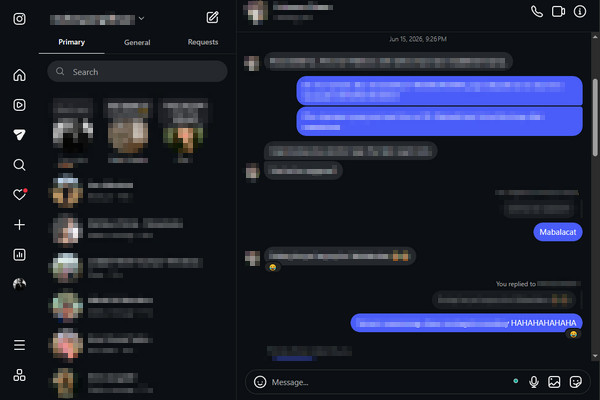
Comprueba si la conversación sigue apareciendo. Si es visible, haz una captura de pantalla de los mensajes antes de que desaparezcan. Procura no actualizar la app/página para que no se pierdan los datos.
Método 4: Usar herramientas de recuperación de datos
1. Recuperación de datos de iPhone imyPass
Recuperación de datos de iPhone con imyPass, como su nombre indica, es un programa de recuperación de datos para iPhone/iPad. Analiza tu iPhone para ayudarte a restaurar mensajes eliminados de Instagram incluso sin copia de seguridad. Además de los mensajes, también puedes recuperar imágenes y vídeos de Instagram por lotes. Puede recuperar datos de modelos de iPhone antiguos y recientes, incluidos los últimos iPhone 16 y 17. Es compatible con iOS 5-iOS 27.
Aquí tienes cómo recuperar mensajes borrados de Instagram:
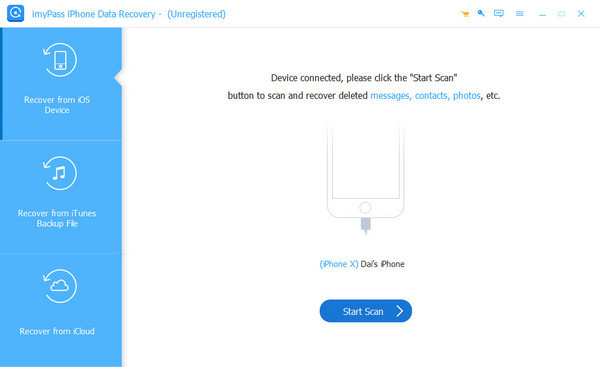
Descargar Recuperación de datos de iPhone con imyPass en tu PC. Tras la instalación, ábrelo y conecta el iPhone al ordenador con un cable USB.
Elegir la Recuperarse de un dispositivo iOS Opción y haga clic Iniciar escaneo para analizar todos tus datos, incluidos los mensajes de Instagram.
Cuando el programa termine de analizar tus datos, selecciona Mostrar solo eliminados para filtrar solo los datos que borraste. Busca los mensajes de Instagram que quieras recuperar y selecciónalos.
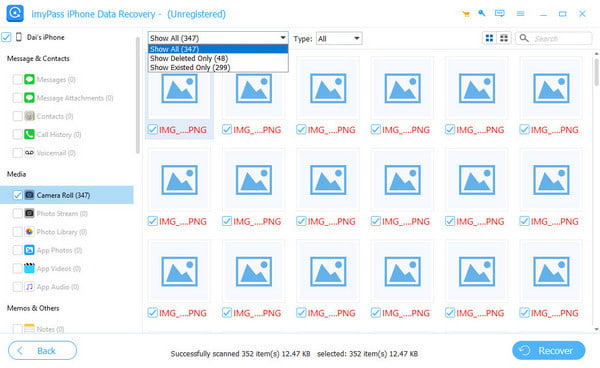
Busca los mensajes de Instagram que quieras recuperar y selecciónalos. Luego haz clic en Recuperar para empezar a recuperar tus mensajes borrados de Instagram.
2. Disk Drill
Disk Drill puede recuperar datos perdidos o borrados de varias fuentes, incluidos mensajes de Instagram. Con esta herramienta, puedes examinar los archivos de base de datos recuperados de Instagram para buscar registros de mensajes. Sin embargo, el proceso es más técnico que con otras herramientas de recuperación. Ve a continuación cómo encontrar mensajes borrados en Instagram:
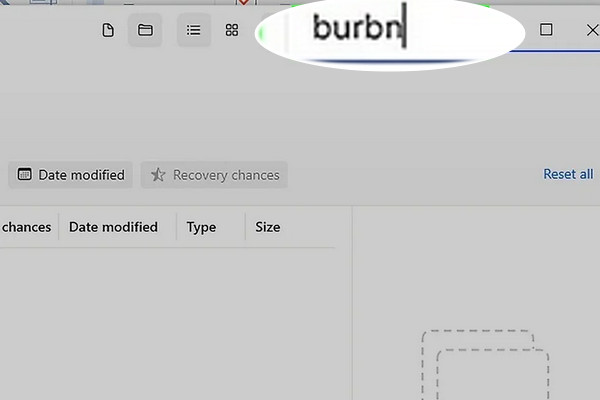
Descarga e instala Disk Drill y DB Browser, luego conecta el iPhone al ordenador. Después de escanear tu iPhone, ve a Otro o buscar burbn.
Nota:
burbn es el nombre interno original del proyecto de Instagram.
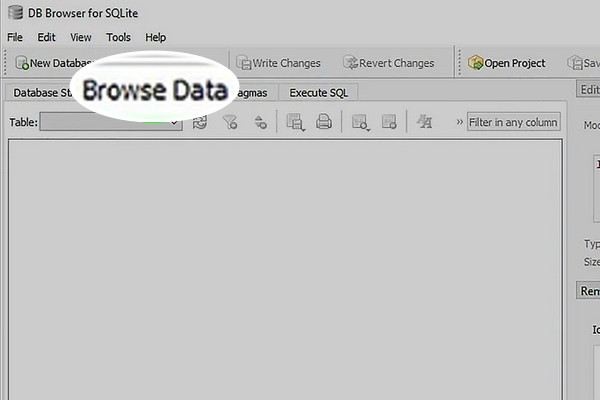
Copia y pega los archivos en otra ubicación de tu ordenador. Abre cualquier archivo DB en DB Browser y haz clic en Browse Data to find the Instagram messages.
3. Gbyte
Gbyte can extract deleted Instagram chats without data overwriting. In other words, it won't wipe the data from your iPhone as iTunes does. It uses a Read-Only scan that ensures your Instagram data won't be damaged. Check the instructions below on how to retrieve deleted Instagram messages:
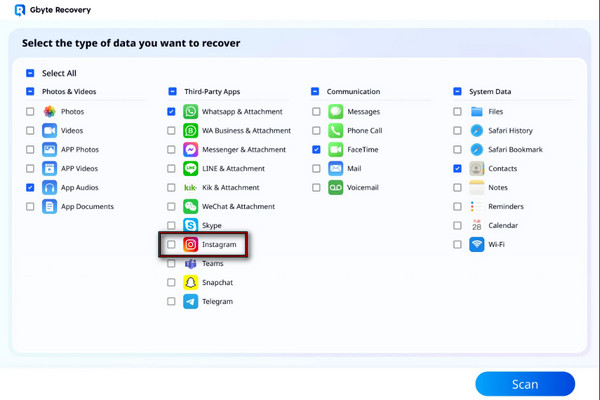
In the Gbyte Recovery interface, select the Instagram Opción y haga clic Escanear.
Select all the IG messages you want to recover and click Recuperar al dispositivo or Recover to PC to save them.
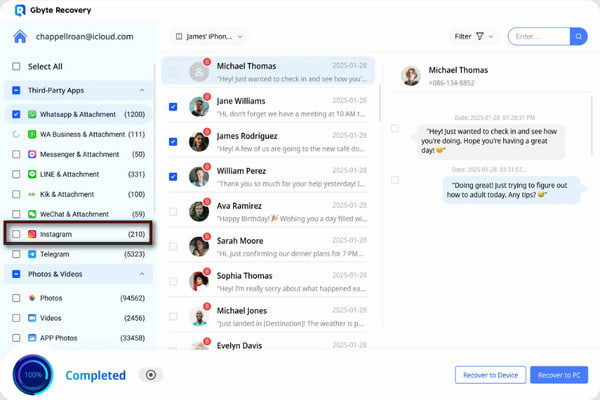
Tabla rápida de comparación de métodos
| Método | Can Recover Deleted Messages? | Requires Backup | Recovery Success | Mejor para |
| Request Instagram Data | Within Instagram’s 90-day retention period | No | 100% | Recovering messages that are still stored on the server. |
| Android Notification History | Parcialmente | No | 95% | Viewing deleted messages recently. |
| Check Other Devices/Accounts | Not guaranteed | No | 0% to 50% | Conversations that haven’t synced on other devices yet. |
| Recuperación de datos de iPhone con imyPass | Sí | Opcional | 95% | Recovering deleted Instagram messages directly from an iPhone, iTunes backup, or iCloud backup. |
| Taladro de disco | Not guaranteed | No | 0% to 50% | Inspecting recovered Instagram database files. |
| Gbyte | Sí | No | 90% | Recovering deleted Instagram messages without a backup. |
Conclusión
Aprendiendo how to recover deleted Instagram messages helps you retrieve important conversations that were accidentally removed. While Instagram does not provide a direct restore button for deleted chats, you can try the methods above. But let's be clear, the recovery success depends on whether the deleted messages are still available or have been overwritten. For a more effective solution, we highly recommend using Recuperación de datos de iPhone con imyPass. It scans your iPhone to find recoverable chats and lets you preview deleted data before recovery.
Clara tiene más de 8 años de experiencia ayudando a los usuarios a recuperar archivos perdidos y a transferir datos. Anteriormente trabajó como técnica de recuperación de datos en una importante empresa de servicios informáticos. Certificada en Recuperación de Datos y en Informática Forense, sus artículos se centran en soluciones sencillas que facilitan tareas de recuperación complejas para los usuarios cotidianos.
Soluciones calientes
-
Recuperar datos
- Análisis de AppGeeker para la recuperación de datos de iOS
- Reseña de Disk Drill para la recuperación de datos de iPhone
- Cómo sacar el iPhone del modo de recuperación
- Cómo solucionar el error support.apple.com/iphone/restore
- Cómo recuperar datos desde el modo DFU
- Análisis de recuperación de datos de iPhone con Gbyte
- Cómo recuperar fotos borradas del iPhone después de 30 días
- Cómo recuperar fotos borradas en el iPad
-
Desbloquear iOS
-
Transferencia de datos
-
Consejos para iOS

Recuperación de datos de iPhone
Recuperar datos borrados o perdidos del iPhone
Descarga gratis Descarga gratis
