



 Solución
 Centro de Apoyo
 Sobre nosotros
 Contacto
Cómo encontrar mensajes eliminados de Twitter en el móvil y el ordenador
 Clara Prescott Publicado en 17 de julio de 2026Recuperar datoslectura de 3 minutos
A veces, puede que no le des demasiadas vueltas al liberar tus mensajes directos de Twitter, ahora X. En la mayoría de los casos no pasa nada, ya que no quieres tener demasiados mensajes en tu bandeja de entrada. Algunos mensajes pueden ser importantes para ti, pero solo te das cuenta de ello después de haberlos eliminado. Aunque Twitter no incluye una papelera o carpeta de eliminados integrada, hay varias formas de ver mensajes eliminados en Twitter.

En este articulo:
Parte 1. Cómo comprobar los mensajes eliminados de Twitter en la bandeja de entrada
Una forma sencilla de comprobar los mensajes eliminados de Twitter es a través de las notificaciones por correo electrónico. Según Twitter, envía una notificación por correo cada vez que alguien te manda un mensaje directo. La notificación incluye el mensaje completo. Merece la pena revisar la bandeja de entrada de tu correo si tienes activadas las notificaciones por correo electrónico de Twitter.
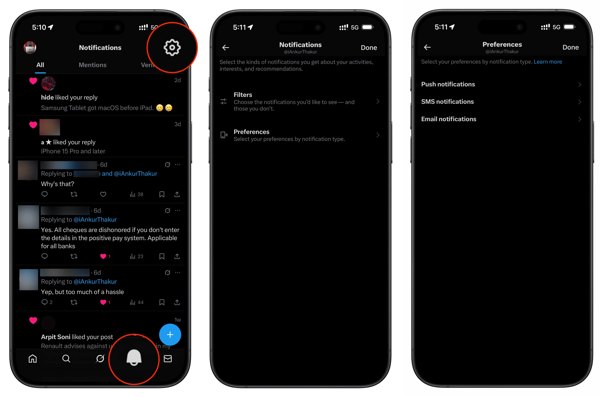
Ir Ajustes en Twitter.
Navegar Notificaciones, elegir Preferenciasy toque Notificaciones por correo electrónico.
Si estaba activado antes de eliminar los mensajes, continúa.
Abre la bandeja de entrada del correo electrónico asociado a tu cuenta de Twitter.
Escribe x.com o twitter.com en el campo de búsqueda y pulsa Ingresar o Devolver clave en su teclado.
Acotar los resultados con un intervalo de fechas.
Luego, lee el correo para encontrar el mensaje.
Parte 2. Cómo recuperar mensajes eliminados de Twitter a través de los remitentes
Aunque elimines los mensajes de Twitter por tu parte, los remitentes pueden seguir conservándolos en sus cuentas. En otras palabras, los mensajes directos de Twitter solo se eliminan en el lado del remitente o del receptor, pero no en ambos. Para recuperar mensajes eliminados de Twitter, pide a la otra parte que te los reenvíe si aún conserva el hilo de la conversación.
Parte 3. Cómo ver mensajes eliminados de Twitter mediante el archivo
Twitter permite a los usuarios descargar un archivo de datos para encontrar mensajes eliminados de Twitter. Obtener el archivo puede tardar hasta 24 horas una vez que Twitter recibe tu solicitud. Además, debes verificar tu identidad durante el proceso. Ten en cuenta que el archivo incluye una amplia variedad de datos y tendrás que buscar los mensajes que te interesan.
Inicia sesión en tu cuenta en Twitter.
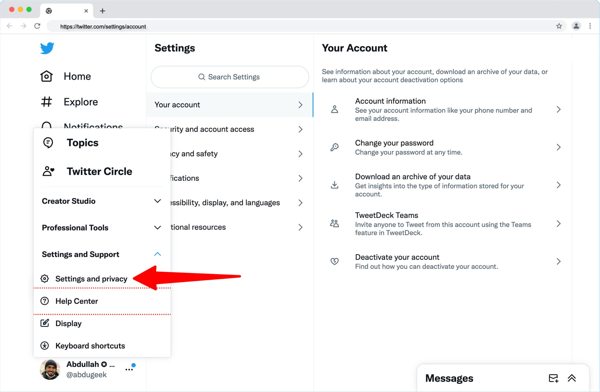
Hacer clic Más, elegir Sistema y asistenciay haga clic Configuración y privacidad.
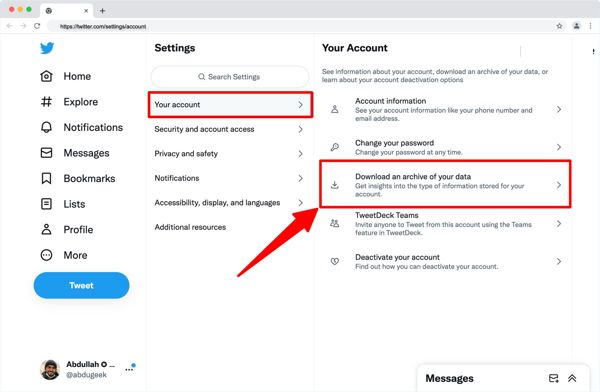
Hacer clic Su cuenta y golpear Descargue un archivo de sus datos.
Vuelve a introducir la contraseña de tu cuenta de Twitter.
Selecciona el canal de verificación e introduce el código que recibas.
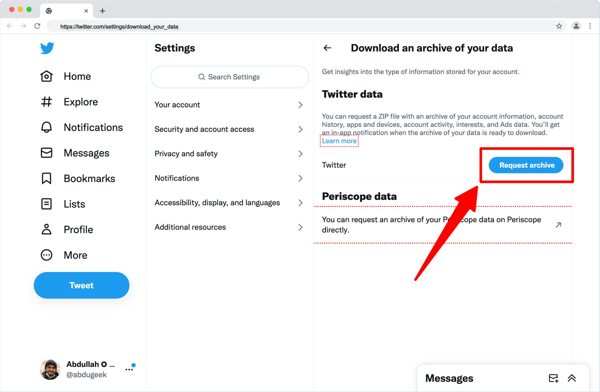
A continuación, haga clic en el Solicitud de archivo botón.
24 horas más tarde, abre el correo electrónico de Twitter.
Abre la página de descarga del archivo de Twitter.
Finalmente, haga clic en el Descargar archivo botón para obtener el archivo.
Luego, abre el archivo y busca los mensajes eliminados de Twitter.
También te puede interesar:
Parte 4. Cómo recuperar mensajes eliminados de Twitter en iOS
Si quieres recuperar mensajes eliminados de Twitter en tu iPhone, Recuperación de datos de iPhone con imyPass es una buena opción. Puede escanear la memoria de tu iPhone y buscar datos perdidos incluso si no tienes una copia de seguridad. Además, su diseño fácil de usar simplifica el proceso de recuperación de mensajes.
4,000,000+ Descargas
Recupera mensajes eliminados en tu iPhone en 3 pasos.
Extrae datos de la memoria del iPhone o de copias de seguridad.
Funciona con mensajes y archivos adjuntos.
Previsualiza mensajes de Twitter perdidos para una recuperación selectiva.
Admite una amplia gama de dispositivos iPhone y iPad.
Cómo recuperar mensajes eliminados de Twitter en tu iPhone
Escanea tu iPhone
Inicia el software de recuperación de mensajes para iPhone después de instalarlo en tu PC. Hay otra versión para Mac. Ve a la pestaña Recuperarse de un dispositivo iOS . Conecta tu iPhone al PC con un cable Lightning. Sigue las instrucciones en pantalla para confiar en este ordenador. Haz clic en el botón Iniciar escaneo para empezar a escanear la memoria.

Vista previa de mensajes eliminados
Cuando finalice el escaneo de datos, elige en la barra lateral los tipos de datos que quieras recuperar. Para acotar los resultados, selecciona Mostrar solo eliminados en la opción desplegable. Luego, previsualiza los mensajes perdidos de tu iPhone.

Recuperar mensajes eliminados de Twitter
Selecciona todos los mensajes que quieras recuperar y haz clic en el botón Recuperar en la esquina inferior derecha. Haz clic en el botón Abierto en el cuadro de diálogo emergente para establecer una carpeta de destino y pulsa Recuperar. Cuando termine, revisa los mensajes eliminados de Twitter en tu ordenador.

Conclusión
Este artículo ha compartido múltiples formas de comprobar mensajes eliminados en Twitter en varias situaciones. Si has activado las notificaciones por correo electrónico en tu cuenta, puedes consultar los mensajes perdidos y otra información en la dirección de correo vinculada. Además, puedes enviar una solicitud para descargar todos los mensajes. Pedir a la otra parte que te reenvíe los mensajes perdidos es otra opción. Recuperación de datos de iPhone con imyPass es la opción definitiva para recuperar mensajes perdidos en tu iPhone.
Clara tiene más de 8 años de experiencia ayudando a los usuarios a recuperar archivos perdidos y a transferir datos. Anteriormente trabajó como técnica de recuperación de datos en una importante empresa de servicios informáticos. Certificada en Recuperación de Datos y en Informática Forense, sus artículos se centran en soluciones sencillas que facilitan tareas de recuperación complejas para los usuarios cotidianos.
Soluciones calientes
-
Recuperar datos
- Análisis de AppGeeker para la recuperación de datos de iOS
- Reseña de Disk Drill para la recuperación de datos de iPhone
- Cómo sacar el iPhone del modo de recuperación
- Cómo solucionar el error support.apple.com/iphone/restore
- Cómo recuperar datos desde el modo DFU
- Análisis de recuperación de datos de iPhone con Gbyte
- Cómo recuperar fotos borradas del iPhone después de 30 días
- Cómo recuperar fotos borradas en el iPad
-
Desbloquear iOS
-
Transferencia de datos
-
Consejos para iOS

Recuperación de datos de iPhone
Recuperar datos borrados o perdidos del iPhone
Descarga gratis Descarga gratis
