



 Solución
 Centro de Apoyo
 Sobre nosotros
 Contacto
Cómo recuperar Snaps y mensajes borrados de Snapchat
 Clara Prescott Publicado en 22 de julio de 2026Recuperar datoslectura de 3 minutos
Snapchat es una red social única. A diferencia de otras plataformas, es muy popular entre la gente más joven. Permite a los usuarios comunicarse mediante snaps y chats. Los primeros se refieren al envío de vídeos y fotos, y los segundos al envío de mensajes de texto. Además, con una suscripción normal solo puedes ver los snaps una vez y después se eliminarán de la plataforma. Esta guía explica cómo recuperar snaps y mensajes borrados en Snapchat.

En este articulo:
Parte 1. Cómo recuperar snaps borrados mediante la descarga de datos de Snapchat
Aunque los snaps se borran después de verlos, siguen estando en los servidores de Snapchat. Para recuperar mensajes borrados de Snapchat, puedes solicitar la descarga de tus datos. La descarga incluye el historial de snaps, el historial de chats y mucho más.
ejecutar el Snapchat aplicación en su dispositivo móvil.
Toca tu Bitmoji botón en la esquina superior izquierda.
presione el Ajustes botón y elegir Mis datos bajo la Controles de privacidad título.
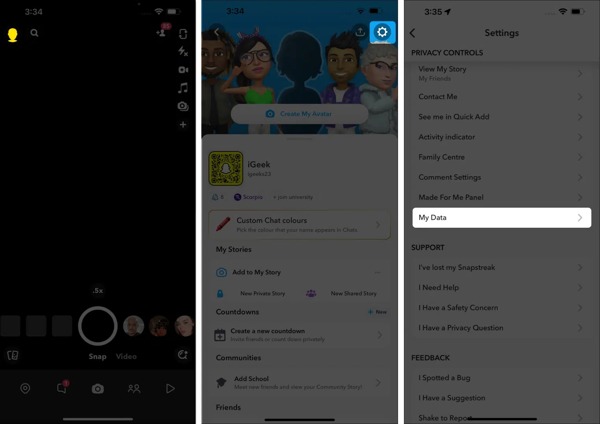
Inicia sesión con tu cuenta de Snapchat.
Activar el Exporta tus Recuerdos (Memories), Contenido multimedia de chat (Chat Media) e Historias compartidas (Shared Stories) opción.
A continuación, activa Exportar archivos HTML o Exportar archivos JSON según el formato que prefieras.
Toque en el próximo botón.
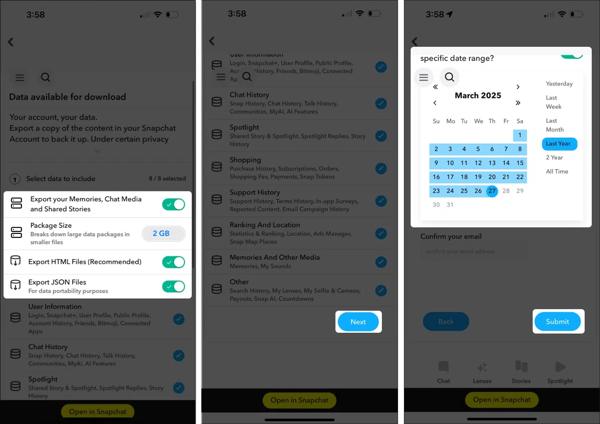
Establece un periodo de tiempo en función de tus snaps o mensajes borrados y toca Enviar.
Cuando Snapchat reciba tu solicitud, recibirás un correo electrónico unas horas o días después.
Abre el correo de verificación y sigue las instrucciones para descargar los datos.
Descomprime el archivo y recupera los mensajes borrados en Snapchat.
Nota:
Si quieres completar el proceso en un ordenador, inicia sesión en https://accounts.snapchat.com/accounts/login en un navegador.
Parte 2. Cómo encontrar snaps borrados desde la caché
En cuanto veas que has perdido tus snaps en tu teléfono Android, deja de cerrar la app o usar el dispositivo. Aunque Snapchat borra los snaps y mensajes leídos, siguen en la memoria como cachés. Esto te da la oportunidad de encontrar snaps borrados recientemente.
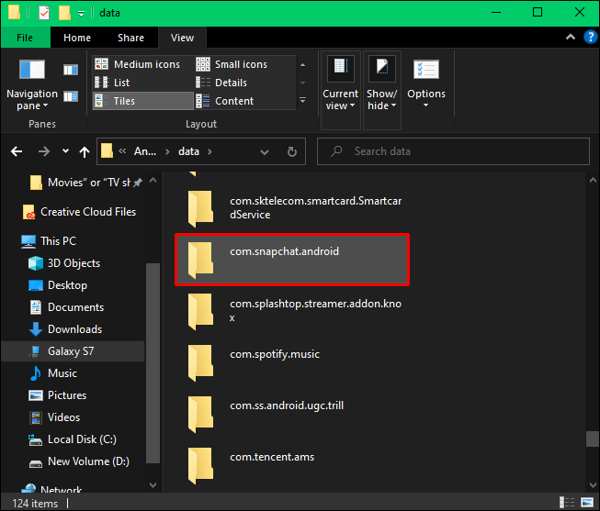
Conecta tu teléfono Android a un PC con un cable USB.
Cuando el PC detecte tu dispositivo, elige el Transferir archivos.
Asegúrate de activar el modo Depuración USB modo en tu teléfono.
Abre tu dispositivo Android.
Navegar a Androide, después datos.
Buscar Snapchat y abre la carpeta llamada com.snapchat.android.
A continuación, abra el cache carpeta y busca los mensajes perdidos.
Cambia el nombre de todos los archivos con la extensión nomedia Si no puedes cambiar el nombre, cambia la extensión a txt, jpg o mp4.
Este método solo está disponible si no has cerrado la app de Snapchat. En caso contrario, la caché se eliminará automáticamente.
Nota:
Snapchat integra una función de copia de seguridad llamada Smart Backup. Realiza copias de seguridad de tus snaps e historias en la nube de Snapchat si activas esta función. Cuando reinstales la app de la red social, podrás encontrar las fotos borradas de Snapchat.
Parte 3. Cómo recuperar snaps borrados desde una copia de seguridad
Cómo hacer una copia de seguridad en Snapchat.
Abre la app de Snapchat.
Smart Backup.
Toca el Bitmoji botón.
Toque en el Ajustes botón y elegir Recuerdos.
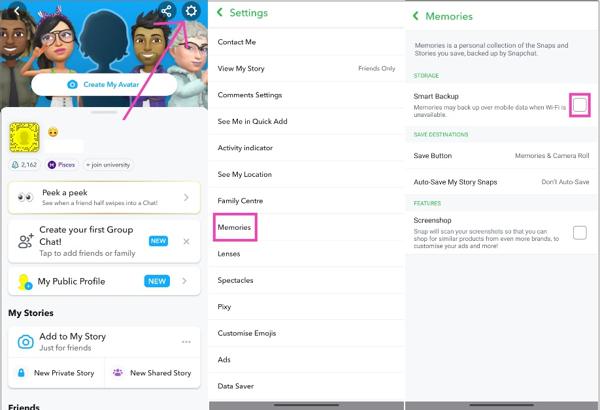
Activar el Save Button opción.
Toque en el Memories & Camera Roll opción y elige Story Snaps.
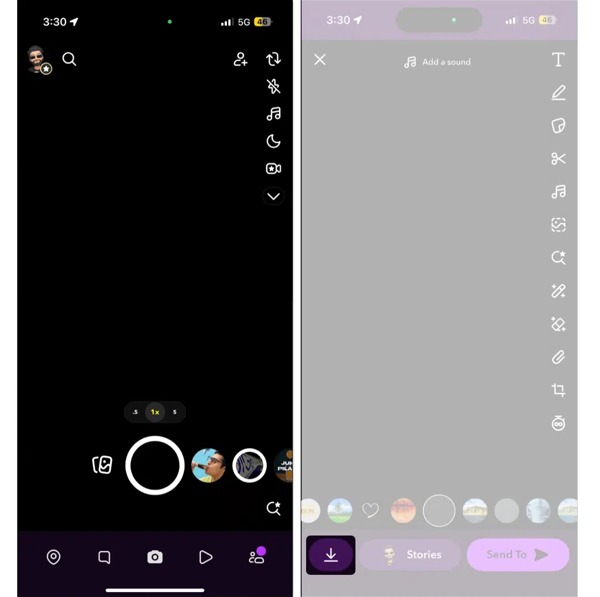
Toque en el Auto-Save to Memories opción y elige Si tu dispositivo está conectado a Internet, comprueba el.
Backup Progress Cuando recibas un snap que quieras guardar, mantenlo pulsado y toca el.
Cómo encontrar fotos borradas de Snapchat Ahorrar botón.
Lectura ampliada:
Reinicia tu teléfono.
En Android
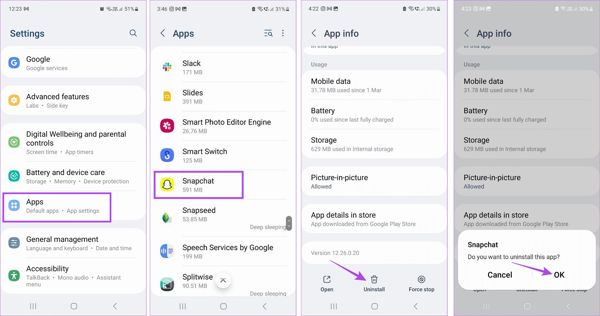
ejecutar el Ajustes aplicación
Ir aplicaciones y elige Snapchat.
Toque en el Desinstalar botón y golpe OK si se le solicita.
Play Store.
Ve a la Instala de nuevo la app de Snapchat. aplicación
Inicia sesión con tu cuenta y encontrarás las fotos borradas de Snapchat.
Mantén pulsado el icono de la app de Snapchat.
En iPhone
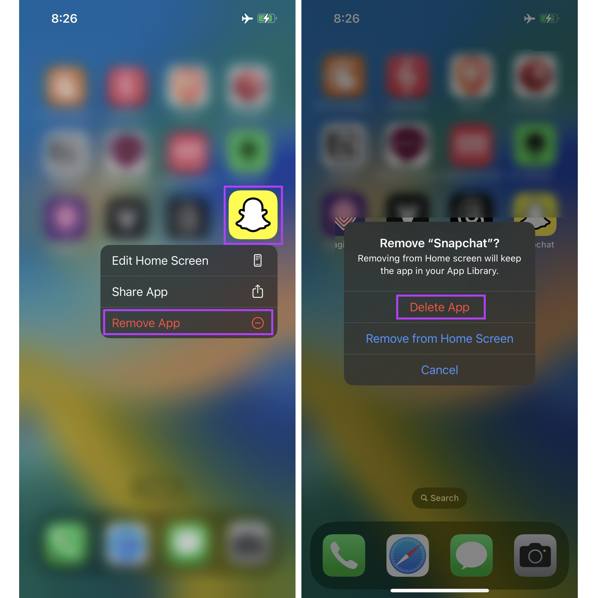
desde la App Store.
Elegir Eliminar aplicaciones desde el menú contextual.
Tocar Eliminar aplicación para confirmarlo.
Descargar Snapchat Inicia sesión con tu cuenta.
Si los métodos anteriores no te permiten ver los snaps borrados en Snapchat, prueba.
Parte 4. Cómo recuperar snaps borrados en iPhone sin copia de seguridad
. Es capaz de recuperar datos perdidos de la memoria de tu iPhone sin necesidad de ninguna copia de seguridad. Recuperación de datos de iPhone con imyPass. It is able to recover lost data from your iPhone memory without any backup.

4,000,000+ Descargas
Recupera mensajes de Snapchat eliminados sin copia de seguridad.
Extrae datos perdidos de una copia de seguridad de iCloud o iTunes.
Previsualiza snaps y mensajes eliminados para una recuperación selectiva.
No interrumpe los datos existentes en tu dispositivo iOS.
Admite las últimas versiones de iOS y iPadOS.
Cómo recuperar snaps eliminados en tu iPhone sin copia de seguridad
Conéctese a su iPhone
Inicia el software de recuperación de snaps después de instalarlo en tu PC. Hay otra versión para usuarios de Mac. Elige la Recuperarse de un dispositivo iOS pestaña. Conecta tu iPhone al PC con un cable Lightning. Asegúrate de confiar en este PC.

Previsualizar snaps eliminados
Luego, haga clic en el Iniciar escaneo botón para buscar datos perdidos en tu memoria. Cuando termine el escaneo de datos, selecciona Fotos de la aplicación y Vídeos de la aplicaciónDespliega la opción superior y elige Mostrar solo eliminados para ver los snaps eliminados en tu dispositivo iOS.

Recuperar snaps eliminados
Selecciona los snaps eliminados que quieras recuperar y haz clic en el botón Recuperar . A continuación, elige una carpeta de destino y haz clic en el botón Recuperar para empezar a recuperar fotos y vídeos de Snapchat eliminados de tu iPhone sin copia de seguridad.

Conclusión
Esta guía ha explicado cómo recuperar mensajes y snaps de Snapchat eliminados en tu iPhone, teléfono Android o computadora. En primer lugar, puedes revisar tus notificaciones si acabas de eliminar chats de tu cuenta. Este método está disponible para mensajes eliminados recientemente. Además, puedes solicitar la descarga de tus datos y exportarlos como archivos HTML o JSON. Recuperación de datos de iPhone con imyPass es una herramienta potente para recuperar mensajes y archivos multimedia de Snapchat perdidos.
Clara tiene más de 8 años de experiencia ayudando a los usuarios a recuperar archivos perdidos y a transferir datos. Anteriormente trabajó como técnica de recuperación de datos en una importante empresa de servicios informáticos. Certificada en Recuperación de Datos y en Informática Forense, sus artículos se centran en soluciones sencillas que facilitan tareas de recuperación complejas para los usuarios cotidianos.
Soluciones calientes
-
Recuperar datos
- Análisis de AppGeeker para la recuperación de datos de iOS
- Reseña de Disk Drill para la recuperación de datos de iPhone
- Cómo sacar el iPhone del modo de recuperación
- Cómo solucionar el error support.apple.com/iphone/restore
- Cómo recuperar datos desde el modo DFU
- Análisis de recuperación de datos de iPhone con Gbyte
- Cómo recuperar fotos borradas del iPhone después de 30 días
- Cómo recuperar fotos borradas en el iPad
-
Desbloquear iOS
-
Transferencia de datos
-
Consejos para iOS

Recuperación de datos de iPhone
Recuperar datos borrados o perdidos del iPhone
Descarga gratis Descarga gratis
